Bibliothek teilen, Spiele verbergen und mehr: 10 Tipps, die jeder Steam-Fan kennen muss
Special
Wie kann ich meine Steam-Spiele mit Familienmitgliedern teilen? Wie bringt man Ordnung in einen unübersichtlichen Steam-Katalog? All das und noch viel mehr verraten wir hier!
9. Macht euch mit SteamDB vertraut
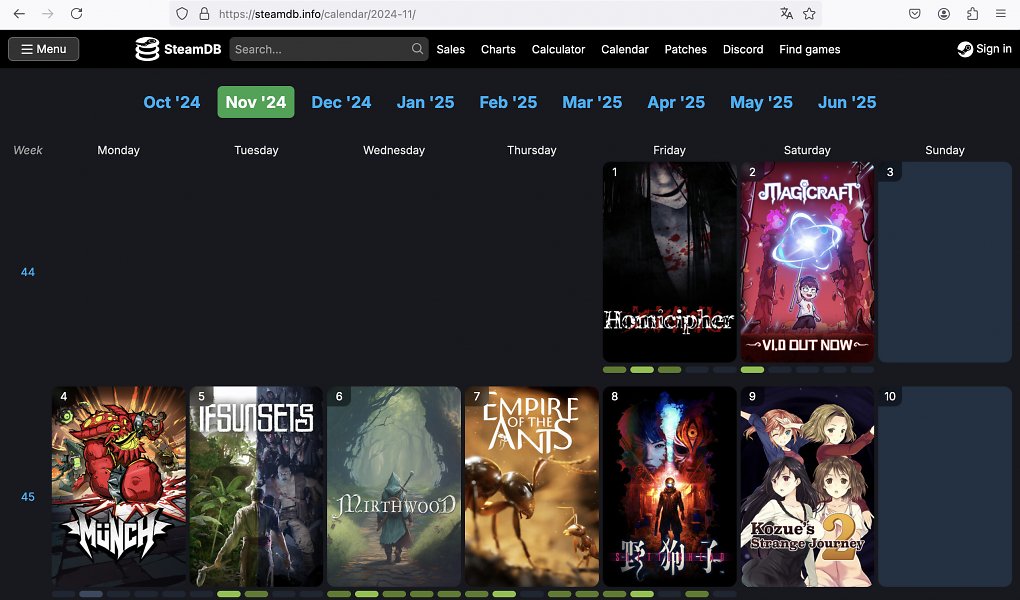
Wer Steam häufig verwendet, sollte sich die Webseite https://steamdb.info einmal genauer ansehen. Nicht nur, weil man hier auf einen Blick erfährt, welche Titel auf Steam gerade am meisten gespielt werden, im Trend liegen oder von den Usern besonders gut bewertet wurden, sondern auch, weil man hier in der Rubrik "Steam Release Calender" sehr übersichtlich erfährt, welche Spiele als Nächstes erscheinen.
 Quelle: Medienagentur plassma / Steam
Und nicht nur das: Sofern euch eure Steam ID vorliegt und euer Profil öffentlich geschaltet ist, könnt ihr über die Funktion "Calculator" sogar herausfinden, wie viel euer Account aktuell in Euro wert ist.
Quelle: Medienagentur plassma / Steam
Und nicht nur das: Sofern euch eure Steam ID vorliegt und euer Profil öffentlich geschaltet ist, könnt ihr über die Funktion "Calculator" sogar herausfinden, wie viel euer Account aktuell in Euro wert ist.
Auf der Suche nach kostenpflichtigen Spielen, die gerade eine kostenlose Anspielphase bieten? Auch diese findet ihr mittels SteamDB in Windeseile. Öffnet einfach das Menü oben links und klickt auf die Rubrik "Free Promotion on Steam".
Eine weitere nützliche Funktion findet ihr unter dem Reiter "Patches". Hier könnt ihr auf einen Blick sehen, für welche Spiele gerade neue Software-Updates erschienen sind. Übrigens: Steam DB ist völlig kostenlos. Wer den Dienst gut findet, kann den Machern ungenutzte Keys, digitale Geschenkkarten und andere Dinge spenden.
10. Integriert Spiele, die ihr nicht bei Steam gekauft habt, in die Steam-Bibliothek
Steam bietet nicht nur eine riesige Auswahl an Spielen, sondern bündelt alle dort gekauften Titel an einem zentralen Ort: der Steam-Bibliothek. Was viele nicht wissen: Man kann auch Spiele in die Steam-Bibliothek integrieren, die man nicht über Steam gekauft hat - zum Beispiel alte Retro-Hits, die man bei GOG.com erworben hat.
 Quelle: Medienagentur plassma / Steam
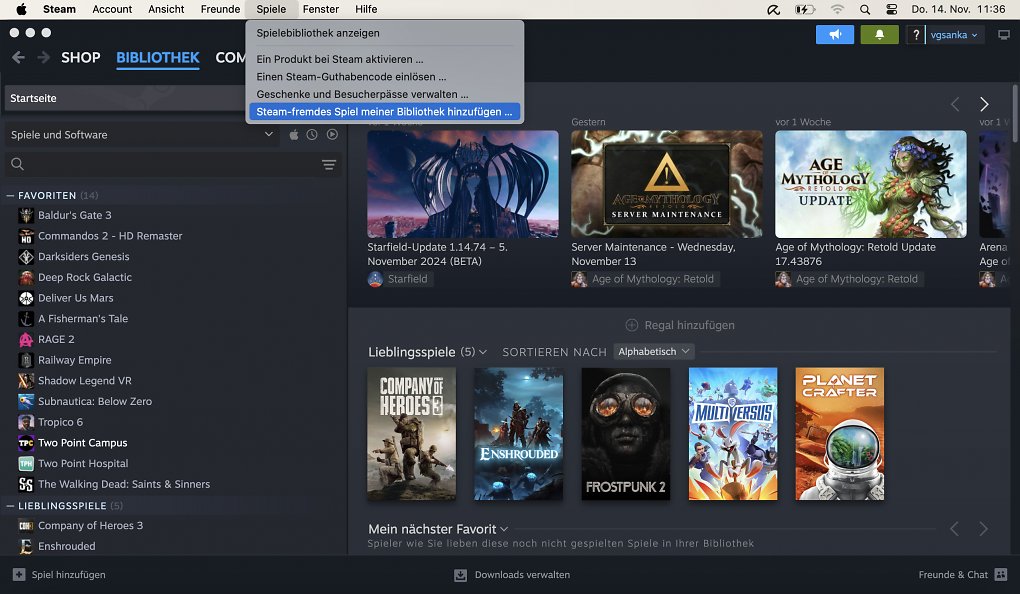
Das geht ganz einfach: Klickt zunächst oben in der Menüleiste auf "Spiele", dann auf "Steam-fremdes Spiel meiner Bibliothek hinzufügen ...". Im folgenden Bildschirm präsentiert euch Steam eine Liste mit Applikationen, die direkt eingebunden werden können.
Quelle: Medienagentur plassma / Steam
Das geht ganz einfach: Klickt zunächst oben in der Menüleiste auf "Spiele", dann auf "Steam-fremdes Spiel meiner Bibliothek hinzufügen ...". Im folgenden Bildschirm präsentiert euch Steam eine Liste mit Applikationen, die direkt eingebunden werden können.
Ist das gewünschte Spiel nicht dabei, klickt einfach unten links im Fenster auf "Durchsuchen...", lokalisiert die ausführbare Datei des Spiels auf eurem Rechner und klickt auf "Öffnen".
Abschließend bestätigt ihr mit "Ausgewählte Programme hinzufügen" und das Spiel wird eurer Bibliothek hinzugefügt. Wichtig: Streng genommen handelt es sich nur um einen Shortcut. Steam-exklusive Funktionen wie Errungenschaften, die Sicherung von Spielständen in der Steam-Cloud und dergleichen werden daher nicht unterstützt.