Bibliothek teilen, Spiele verbergen und mehr: 10 Tipps, die jeder Steam-Fan kennen muss
Special
Wie kann ich meine Steam-Spiele mit Familienmitgliedern teilen? Wie bringt man Ordnung in einen unübersichtlichen Steam-Katalog? All das und noch viel mehr verraten wir hier!
7. Teilt eure Bibliothek mit Familienmitgliedern
Bereits im September 2013, also vor mehr als elf Jahren, führte Steam das sogenannte Family-Sharing ein. Diese Funktion ermöglichte es, die eigene Spiele-Bibliothek mit anderen zu teilen. Und zwar so, dass jeder seine eigenen Spielstände anlegen, seine eigenen Achievements sammeln und auf seine eigenen Workshop-Items zugreifen konnte.
 Quelle: Medienagentur plassma / Steam
Die Funktion hatte allerdings einen Haken: Sobald der Account-Besitzer selbst etwas spielen wollte, musste das Familienmitglied aufhören, den Account zu nutzen.
Quelle: Medienagentur plassma / Steam
Die Funktion hatte allerdings einen Haken: Sobald der Account-Besitzer selbst etwas spielen wollte, musste das Familienmitglied aufhören, den Account zu nutzen.
Im September 2024 hat Steam seine Family-Sharing-Funktion nun dahingehend überarbeitet, dass der Account-Eigner und bis zu fünf weitere Personen die Spiele des geteilten Accounts parallel nutzen können - sofern jeder auf einen anderen Titel zugreift. Leider ist es nicht möglich, dass zwei Personen einer Steam-Familie - beispielsweise für eine Multiplayer-Partie - auf das gleiche Spiel zugreifen.
In diesem Fall muss Person B das Spiel zusätzlich kaufen. Wichtige Einschränkung: Erwachsene können eine Steam-Familie jederzeit verlassen, müssen dann aber ein Jahr warten, bis sie einer neuen Steam-Familie beitreten können.
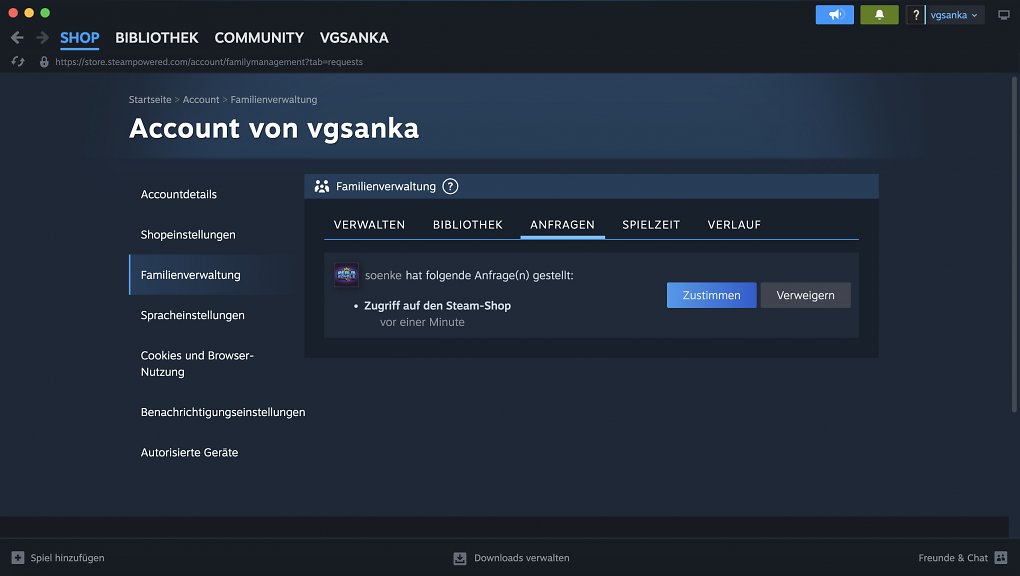
Um eine Familiengruppe anzulegen, öffnet ihr im Menü "Einstellungen" den Unterpunkt "Familie" und klickt dann auf "Ihre Steam-Familie verwalten". Über die blaue Schaltfläche "Neues Mitglied einladen" könnt ihr nun eine Person aus eurer Freundesliste auswählen und festlegen, ob ihr die Person als Erwachsenen oder als Kind in die Gruppe holt.
Wurde jemand als "Erwachsener" definiert, kann er festlegen, auf welche Spiele Kinder Zugriff erhalten, wie das Zeitbudget dafür aussieht, darf Statistiken zur Account-Nutzung einsehen und das Passwort eines Kinder-Profils zurücksetzen. Außerdem können Erwachsene andere Mitglieder einladen, sie aus der Liste entfernen oder eine Gruppe wieder verlassen.
Kinder-Profile haben diese Rechte nicht. Sie können jedoch über ihren Account Kaufanfragen an Erwachsene in ihrer Familiengruppe stellen. Praktisch: Wenn ein Spiel Family-Sharing unterstützt, kann es auch offline gespielt werden.
Steam gibt an, dass das bisherige Family-Sharing Anfang 2025 ausläuft und empfiehlt allen Nutzern, auf das neue Modell der Steam-Familie umzusteigen. Ob ein Spiel die "Familienbibliothek" unterstützt, erfahrt ihr auf der Produktseite des Spiels in der Feature-Liste unterhalb der Alterskennzeichnung.
8. Streamt eure Spiele aufs Mobilgerät
Ihr würdet gerne auf dem Balkon sitzen, die Herbstsonne genießen und eine Runde Valheim zocken, habt aber keinen Gaming-Laptop, sondern nur ein Desktop-Gerät samt schwerem Monitor? Die Lösung für diese und viele andere Herausforderungen heißt Steam Link - Valves Pendant zu Sonys Remote Play.
 Quelle: Medienagentur plassma / Steam
Die Idee: Das Spiel wird auf eurem Gaming-PC berechnet, die Bildausgabe erfolgt jedoch via Netzwerk-Streaming auf eurem Mobilgerät. Gesteuert wird über ein Touchscreen-Overlay oder ein per Bluetooth verbundenes Eingabegerät wie ein Gamepad.
Quelle: Medienagentur plassma / Steam
Die Idee: Das Spiel wird auf eurem Gaming-PC berechnet, die Bildausgabe erfolgt jedoch via Netzwerk-Streaming auf eurem Mobilgerät. Gesteuert wird über ein Touchscreen-Overlay oder ein per Bluetooth verbundenes Eingabegerät wie ein Gamepad.
Der Weg zum Streaming-Glück ist dabei vergleichsweise simpel. Zunächst öffnet ihr auf eurem iOS- oder Android-Gerät den App Store respektive Google Play und installiert die App "Steam Link". Anschließend stellt ihr sicher, dass sich euer Gaming-PC mit eurer Steam-Bibliothek und euer Mobilgerät im selben WLAN befinden.
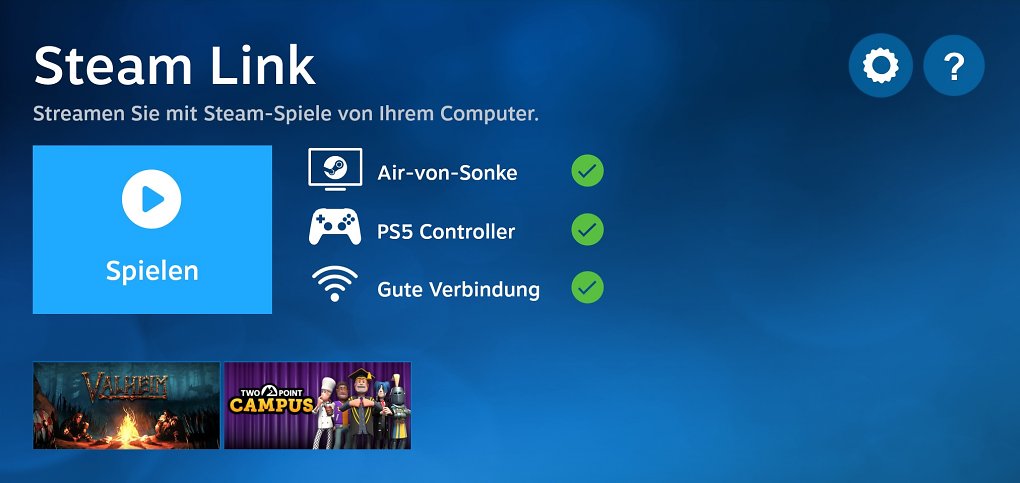
Dann einfach die Steam-Link-App starten, kurz den Verbindungstest durchführen und das Ergebnis abwarten. Wer möchte, kann zusätzlich in das Optionsmenü der App wechseln und dort im Detail überprüfen, ob die Controller-Tasten und -Sticks erfolgreich erkannt werden.
Über den Menüpunkt "Stream" lässt sich außerdem die Darstellungsqualität von Standard auf 1080p oder sogar 4K umstellen. Läuft alles reibungslos, genügt ein Klick auf "Spielen" und los geht's.
Praktisch: Einmal erfolgreich gestartete Spiele tauchen später unten in der Steam Link App in einer Shortcut-Leiste auf. Hinweis: Es kann vorkommen, dass Steam euch auffordert, die "Steam Streaming Audio"-Treiber zu installieren, bevor ihr Steam Link zum ersten Mal auf eurem Computer verwendet. Führt diesen Schritt unbedingt durch, um Steam Link ordnungsgemäß nutzen zu können.