Bibliothek teilen, Spiele verbergen und mehr: 10 Tipps, die jeder Steam-Fan kennen muss
Special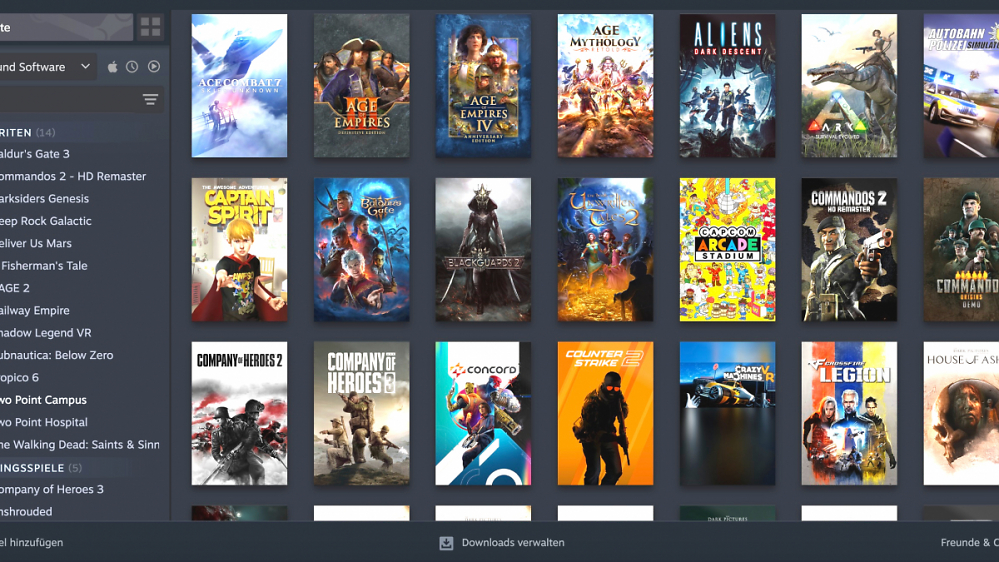
Wie kann ich meine Steam-Spiele mit Familienmitgliedern teilen? Wie bringt man Ordnung in einen unübersichtlichen Steam-Katalog? All das und noch viel mehr verraten wir hier!
Mit rund 132 Millionen monatlichen Nutzern und einem geschätzten Jahresumsatz von 8,58 Milliarden US-Dollar ist Steam das größte und beliebteste Spiele-Download-Portal der Welt. Auch viele von euch nutzen Steam wahrscheinlich täglich - um neue Spiele zu kaufen, mit anderen online zu spielen oder nutzergenerierte Inhalte mit der engagierten Steam-Workshop-Community zu teilen.
Aber nutzt ihr die Funktionsvielfalt des Clients auch wirklich voll aus? Habt ihr euren Account zum Beispiel gut gegen unbefugte Zugriffe geschützt? Wisst ihr, wie ihr unwichtige Spiele verstecken könnt? Oder direkt in Steam Sicherheitskopien von installierten Games anlegt? Diese und ein halbes Dutzend weiterer nützlicher Tipps stellen wir euch im Folgenden vor.
1. Probiert den Big-Picture-Modus
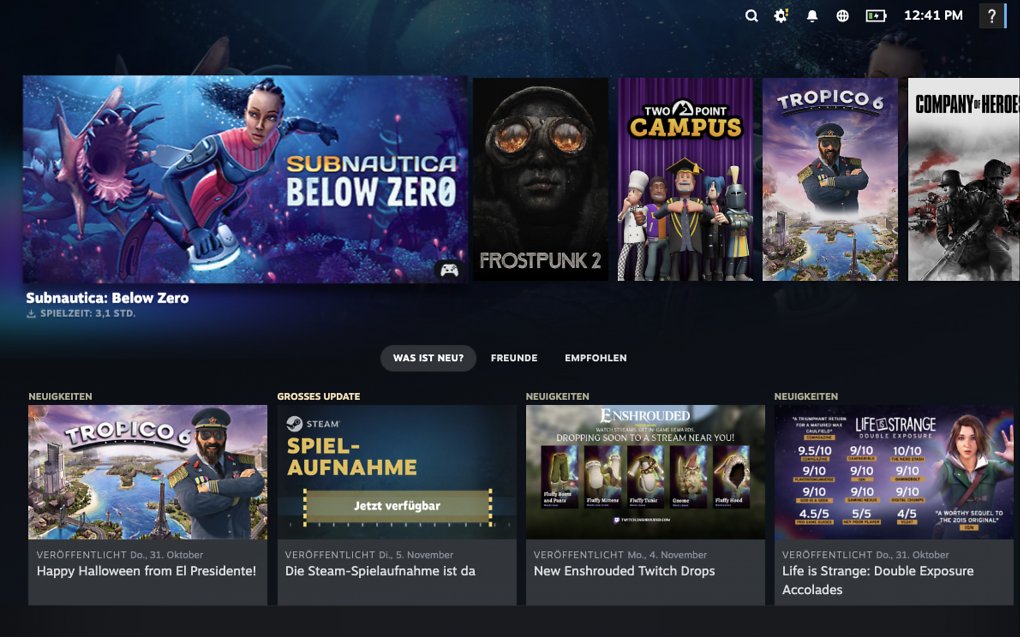
Ihr spielt viel am Fernseher und schließt auch öfter mal euren Gaming-PC an? Dann solltet ihr Steam unbedingt im Controller-freundlichen Big-Picture-Modus nutzen. Das Ganze startet ihr über das kleine TV-Symbol oben rechts in der Ecke direkt neben eurem Benutzernamen.
 Quelle: Medienagentur plassma / Steam
Einmal aktiviert, könnt ihr dann ganz entspannt mit eurem Controller durch ein übersichtliches Kachelmenü navigieren und einen Großteil der Funktionen nutzen, die euch auch in der regulären Oberfläche zur Verfügung stehen. Über das Menü "Einstellungen" und den Reiter "Oberfläche" lässt sich das Ganze auch so konfigurieren, dass Steam nach dem Start direkt in den Big Picture-Modus wechselt.
Quelle: Medienagentur plassma / Steam
Einmal aktiviert, könnt ihr dann ganz entspannt mit eurem Controller durch ein übersichtliches Kachelmenü navigieren und einen Großteil der Funktionen nutzen, die euch auch in der regulären Oberfläche zur Verfügung stehen. Über das Menü "Einstellungen" und den Reiter "Oberfläche" lässt sich das Ganze auch so konfigurieren, dass Steam nach dem Start direkt in den Big Picture-Modus wechselt.
2. Sichert euren Account ab
Gehackte Steam-Accounts sind extrem ärgerlich und das Wiederherstellen ein Prozess, der viel Zeit und Nerven kostet - wenn er überhaupt funktioniert. Um euch vor solchen Risiken zu schützen, solltet ihr nicht nur Wert auf ein möglichst sicheres Passwort legen, sondern auch schnellstmöglich die Zwei-Faktor-Authentifizierung von Steam aktivieren. Ladet euch dafür zunächst die Steam Mobile App für Android oder iOS herunter.
 Quelle: Medienagentur plassma / Steam
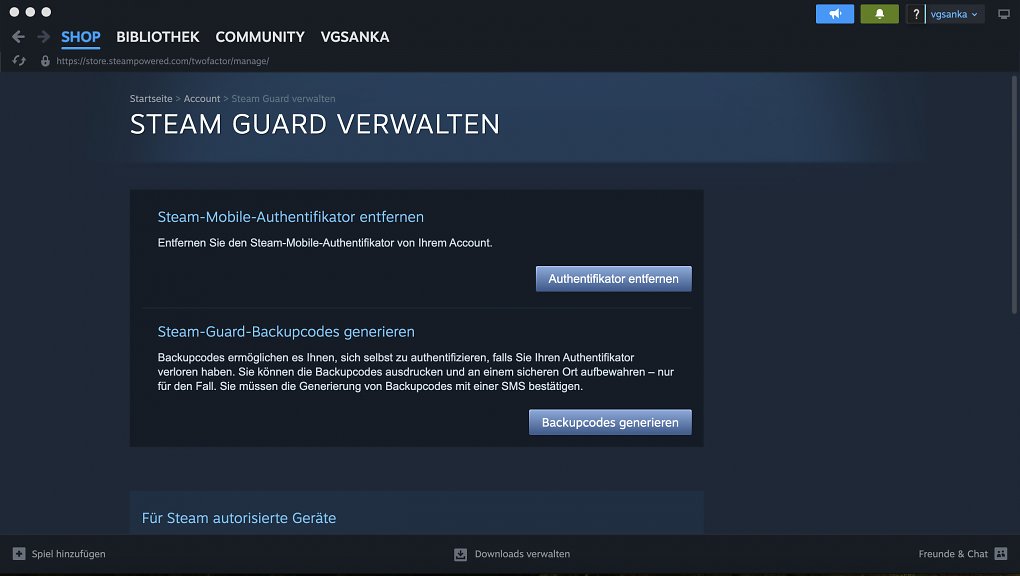
Loggt euch dann auf eurem Rechner in euren Account ein, öffnet die Steam-Einstellungen und dort das Untermenü "Sicherheit". Weiter geht es mit "Steam Guard verwalten". Folgt dann den Anweisungen auf dem Bildschirm. Ist alles korrekt eingerichtet, müsst ihr jedes Mal, wenn ihr euch am Rechner auf Steam einloggt, den Log-in-Vorgang über den Mobile-Authentificator, sprich die Steam-Mobile-App bestätigen.
Quelle: Medienagentur plassma / Steam
Loggt euch dann auf eurem Rechner in euren Account ein, öffnet die Steam-Einstellungen und dort das Untermenü "Sicherheit". Weiter geht es mit "Steam Guard verwalten". Folgt dann den Anweisungen auf dem Bildschirm. Ist alles korrekt eingerichtet, müsst ihr jedes Mal, wenn ihr euch am Rechner auf Steam einloggt, den Log-in-Vorgang über den Mobile-Authentificator, sprich die Steam-Mobile-App bestätigen.
Ganz wichtig: Generiert im Menü "Steam Guard verwalten" unbedingt auch sogenannte Steam-Guard-Backup-Codes. Dabei handelt es sich um eine Liste mit insgesamt 30 jeweils siebenstelligen Buchstaben-Zahlen-Kombinationen, die wie Bank-TANs funktionieren, falls ihr mal keinen Zugriff auf eure Steam-Mobile-App habt.
Am besten speichert ihr die Codes nicht auf eurem Computer, sondern druckt sie aus und bewahrt sie an einem sicheren Ort auf. Solltet ihr die Backup-Codes verloren haben, könnt ihr sie - sofern ihr noch Zugriff auf euren Account habt - jederzeit neu generieren. Dadurch werden allerdings alle bisherigen Backup-Codes ungültig.
3. Sorgt mit Kategorien für Ordnung
Wer sich im Rahmen von Steam-Rabattaktionen immer wieder mit massiv reduzierten Spielen eindeckt, kennt das Problem: Die Steam-Bibliothek wächst und wächst und wird irgendwann ziemlich unübersichtlich. Abhilfe schafft hier das Anlegen von Kollektionen. Damit könnt ihr eure Spiele im Handumdrehen nach euren Wünschen in selbst definierten Listen kategorisieren.
 Quelle: Medienagentur plassma / Steam
Wollt ihr beispielsweise eine neue Kollektion mit euren Lieblings-Strategiespielen anlegen, klickt ihr im Steam-Hauptbildschirm zunächst auf den Button "Bibliothek", dann auf "Kollektionen" und schließlich auf "Neue Kollektion erstellen".
Quelle: Medienagentur plassma / Steam
Wollt ihr beispielsweise eine neue Kollektion mit euren Lieblings-Strategiespielen anlegen, klickt ihr im Steam-Hauptbildschirm zunächst auf den Button "Bibliothek", dann auf "Kollektionen" und schließlich auf "Neue Kollektion erstellen".
Gebt der Kollektion im nächsten Menü einen Namen (zum Beispiel "Meine Strategie-Favoriten"), klickt auf "Kollektion erstellen" und zieht dann die gewünschten Spiele per Drag and Drop aus der Bibliothek in die Kollektion hinein.
Praktisch: Jede Kollektion kann noch einmal nach zehn verschiedenen Kriterien sortiert werden, etwa alphabetisch, nach Spielzeit, der Prozentzahl der bereits ergatterten Errungenschaften oder der Steam-Freude, die dieses Spiel ebenfalls zocken. Bereits erstellte Listen können natürlich auch umbenannt werden.
Bildergalerie
Alternativ erstellt ihr dynamische Kollektionen. Das Prozedere ist das gleiche, nur dass ihr hier Spiele nicht manuell in die Kollektion zieht, sondern Filter festlegt, auf Basis derer die Kollektion dann erstellt und konstant aktualisiert wird. Setzt ihr beispielsweise ein Häkchen hinter "VR" und "Mehrspieler", legt Steam eine Kollektion bestehend aus VR-Titeln mit Multiplayer-Modus an.