Bibliothek teilen, Spiele verbergen und mehr: 10 Tipps, die jeder Steam-Fan kennen muss
Special
Wie kann ich meine Steam-Spiele mit Familienmitgliedern teilen? Wie bringt man Ordnung in einen unübersichtlichen Steam-Katalog? All das und noch viel mehr verraten wir hier!
4. Versteckt Spiele, die euch nicht mehr interessieren - oder andere nicht sehen sollen
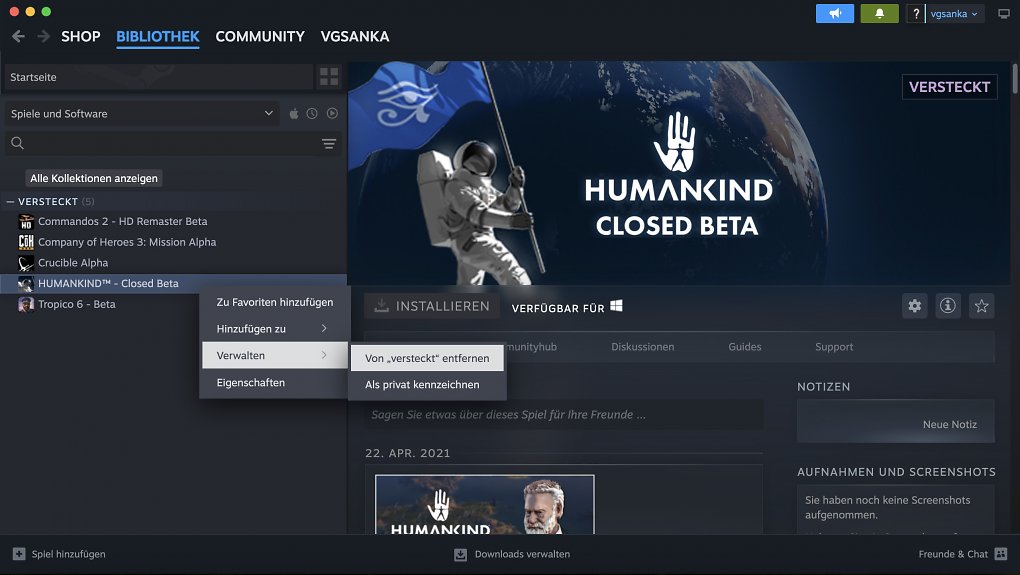
Sobald eine Steam-Bibliothek mehrere Dutzend Spiele umfasst, kann es unübersichtlich werden. Wer keine Lust hat - wie im vorigen Tipp beschrieben - Kollektionen anzulegen, kann nicht benötigte Spiele auch einfach verstecken.
 Quelle: Medienagentur plassma / Steam
Das ergibt zum Beispiel Sinn, wenn ihr an einem Beta-Test eines Spiels teilgenommen habt, das aber nie veröffentlicht wurde (etwa Crucible von Amazon Games) und deshalb nicht mehr in eurer Liste auftauchen soll. Oder wenn ihr einfach nicht wollt, dass Familienmitglieder, WG-Mitbewohner etc. beim Vorbeigehen sehen, dass ihr Spiel XY installiert habt.
Quelle: Medienagentur plassma / Steam
Das ergibt zum Beispiel Sinn, wenn ihr an einem Beta-Test eines Spiels teilgenommen habt, das aber nie veröffentlicht wurde (etwa Crucible von Amazon Games) und deshalb nicht mehr in eurer Liste auftauchen soll. Oder wenn ihr einfach nicht wollt, dass Familienmitglieder, WG-Mitbewohner etc. beim Vorbeigehen sehen, dass ihr Spiel XY installiert habt.
Und so funktioniert's: Einfach mit der rechten Maustaste auf das gewünschte Spiel klicken, dann auf "Verwalten" und schließlich auf "Verstecken". Das Spiel verschwindet dann aus der Gesamtliste - ist aber natürlich immer noch Teil eurer Bibliothek.
Um alle versteckten Spiele zu sehen, klickt in der Menüleiste des Steam-Clients am oberen Bildrand auf "Ansicht" und dann auf "Versteckte Spiele". Dann klickt ihr mit der rechten Maustaste auf das versteckte Spiel, danach mit der linken Taste auf "Verwalten" und schließlich auf "von versteckt entfernen".
5. Legt vor einem Rechnerwechsel Spieldateisicherungen an
Ihr wohnt auf dem Land, habt eine langsame Internetverbindung und wollt eure Spiele-Bibliothek von einem in die Jahre gekommenen Gaming-Rechner auf einen neuen umziehen?
 Quelle: Medienagentur plassma / Steam
Eine Möglichkeit wäre, den Steam-Client auf dem neuen Rechner zu installieren, sich einzuloggen und alle Spiele erneut herunterzuladen. Doch das kostet bei besagter Schneckentempo-Internet-Leitung Zeit, Nerven und letztendlich auch Strom - speziell bei platzintensiven Spielen wie etwa Call of Duty: Black Ops 6.
Quelle: Medienagentur plassma / Steam
Eine Möglichkeit wäre, den Steam-Client auf dem neuen Rechner zu installieren, sich einzuloggen und alle Spiele erneut herunterzuladen. Doch das kostet bei besagter Schneckentempo-Internet-Leitung Zeit, Nerven und letztendlich auch Strom - speziell bei platzintensiven Spielen wie etwa Call of Duty: Black Ops 6.
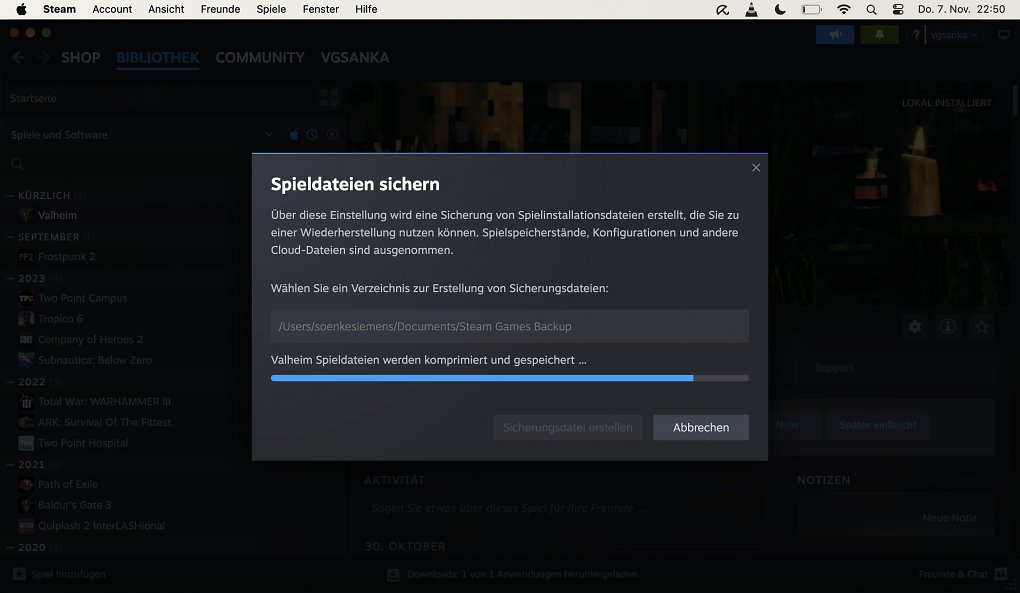
Deutlich schneller geht es, wenn ihr von den gewünschten Spielen sogenannte Spieldateisicherungen auf einer externen SSD erstellt und diese dann auf dem Zielgerät wiederherstellt. Dazu öffnet ihr zunächst eure Steam-Bibliothek und klickt mit der rechten Maustaste auf das zu sichernde Spiel. Wählt dann "Verwalten" und anschließend "Spieldateien sichern".
Zuletzt müsst ihr noch einen Sicherungsordner auf eurer Festplatte definieren und den Vorgang mit "Sicherungsdatei erstellen" bestätigen. Achtung: Spielstände, heruntergeladene Workshop-Inhalte und Konfigurationsdateien sind standardmäßig von der Sicherungsfunktion ausgeschlossen. Diese Daten sollten separat gesichert werden.
Auch das Wiederherstellen der Daten ist ein Kinderspiel. Öffnet Steam, klickt oben in der Menüleiste auf "Account", dann auf "Spiel-Sicherungsdatei wiederherstellen" und zuletzt auf den Ordner mit den Backup-Dateien.
6. Ein Spiel gefällt euch nicht? Beantragt eine Rückerstattung!
Ihr habt bei Steam ein Spiel gekauft, das trotz erfüllter Systemvoraussetzungen nicht auf eurem Rechner läuft? Oder einfach keinen Spaß macht? Oder einfach das falsche Game erworben? Sofern der Kauf nicht länger als zwei Wochen zurückliegt und ihr das Spiel weniger als 120 Minuten gespielt habt, könnt ihr jederzeit eine Rückerstattung beantragen.
 Quelle: Medienagentur plassma / Steam
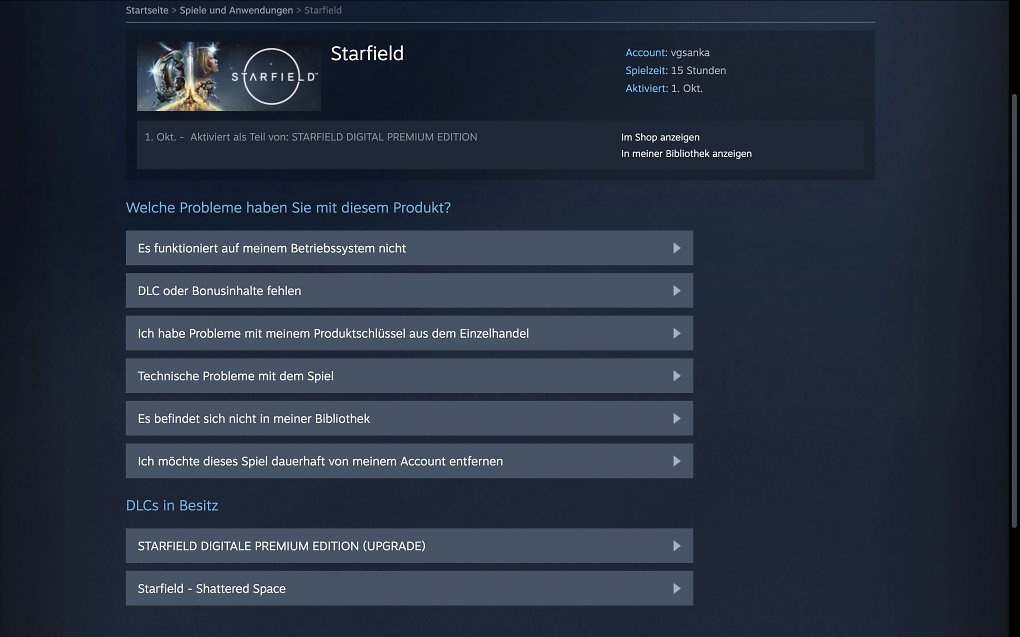
Surft dazu auf https://help.steampowered.com/de/, meldet euch bei Steam an, wählt das betroffene Spiel aus und gebt an, welche Art von Problem ihr damit habt. Am Ende des kurzen Fragebogens wird euch in der Regel die Möglichkeit einer Rückerstattung angeboten. Der Steam-Support prüft dann euer Anliegen und veranlasst die Rückerstattung - in der Regel innerhalb einer Woche.
Quelle: Medienagentur plassma / Steam
Surft dazu auf https://help.steampowered.com/de/, meldet euch bei Steam an, wählt das betroffene Spiel aus und gebt an, welche Art von Problem ihr damit habt. Am Ende des kurzen Fragebogens wird euch in der Regel die Möglichkeit einer Rückerstattung angeboten. Der Steam-Support prüft dann euer Anliegen und veranlasst die Rückerstattung - in der Regel innerhalb einer Woche.
Im Rahmen des Rückerstattungsprozesses kann auch gewählt werden, ob die Rückerstattung in Form von Steam-Guthaben oder über die ursprüngliche Zahlungsmethode erfolgen soll. Wichtig: Bei Early- oder Advanced-Access-Titeln gilt die Rückerstattung erst mit dem Datum der Vollveröffentlichung.
Für Titel, die zwar vorbestellbar, aber vor Release nicht spielbar sind, könnt ihr jederzeit eine Rückerstattung beantragen. Sofern euch ein Spiel digital via Steam geschenkt wurde, ihr das Geschenk aber noch nicht eingelöst habt, könnt ihr es ebenfalls rückerstatten lassen. Keine Rückerstattung veranlassen können Steam-User, die beim betroffenen Spiel vom Valve Anti-Cheat-System ausgeschlossen wurden.