Psychonauts 2 Grafik-Tuning: Untermenüpunkt und Fazit
Special
Psychonauts 2 kommt bei Spieletestern hervorragend an - da seit dem ersten Teil nunmehr 16 Jahre vergangen sind, dürfte manch ein Psychonauts-Fan aber inzwischen nicht mehr unbedingt einen Top-PC haben. Anhand eines Notebooks von Captiva mit einer Nvidia GeForce RTX 3060 haben wir Detailstufen und Auflösungen sowie Grafik-Untermenüs getestet, um euch Tipps zum Grafiktuning zu geben.
Psychonauts 2: Die Grafik-Untermenüpunkte
Wie ihr auf der vorigen Seite gesehen habt, sind die Werte bei unserem Testlaptop im Durchschnitt selbst bei maximalen Details bei weit über 100 FPS. Für schwächere Systeme kann dies natürlich ganz anders aussehen - bei den fordernden Szenen, in denen unser Test-Laptop mit seiner Nvidia GeForce RTX 3060 auf etwa 90 FPS kam, leistet zum Beispiel das private Notebook unseres Autors (Core i5-9300H, Nvidia GeForce RTX 1650) nur noch 40 bis 45 FPS, wobei es bei schnellen Drehungen auch immer wieder kurz ruckelte. Bei so einem Laptop oder PC ist es dann wichtig, welche der Grafikuntermenüs vielleicht ein paar FPS bringen, so dass es sich lohnt, nur diese Punkte einzeln hochzustellen anstatt gleich den ganzen Modus um eine Stufe zu erhöhen und dann vielleicht nur im Schnitt 40 FPS zu haben.
In diesem Artikel
Um die Unterschiede einzuordnen, haben wir in dem eben schon erwähnten eher leistungshungrigen Bereich des Spiels die Detailstufe "Sehr hoch" gewählt und dann verglichen, wie hoch der FPS-Gewinn relativ gesehen ist, wenn man bei den einzelnen Untermenüpunkten die niedrigste anstelle der höchsten Einstellung wählt.
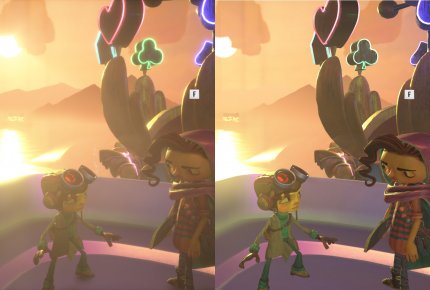 Quelle: Screenshot Antonio Funes aus Psychonauts 2
Psychonauts 2 - Mit Beleuchtungseffekten kann mehr Atmosphäre entstehen
Außerdem wählten wir noch zwei weitere Level, um die Werte zu verifizieren. Die Benchmarkdurchläufe haben wir sowohl mit dem Test-Laptop von Captiva als auch mit dem Privatnotebook unseres Autors durchgeführt. So sehen unsere Ergebnisse für die einzelnen Untermenüpunkte in Form von Stichpunkten und geordnet nach dem Leistungsplus:
Quelle: Screenshot Antonio Funes aus Psychonauts 2
Psychonauts 2 - Mit Beleuchtungseffekten kann mehr Atmosphäre entstehen
Außerdem wählten wir noch zwei weitere Level, um die Werte zu verifizieren. Die Benchmarkdurchläufe haben wir sowohl mit dem Test-Laptop von Captiva als auch mit dem Privatnotebook unseres Autors durchgeführt. So sehen unsere Ergebnisse für die einzelnen Untermenüpunkte in Form von Stichpunkten und geordnet nach dem Leistungsplus:
- Texturen, Reflexionen und Postprocessing brachte in unseren Tests so gut wie gar nichts (unter zwei Prozent) - hier ist kein Eingriff nötig.
- Anti-Aliasing abzuschalten, bringt etwa 4 Prozent. Wählt man FXAA anstelle von Temporal, ändert sich so gut wie nichts, allerdings sind unschöne Kanten zu erkennen.
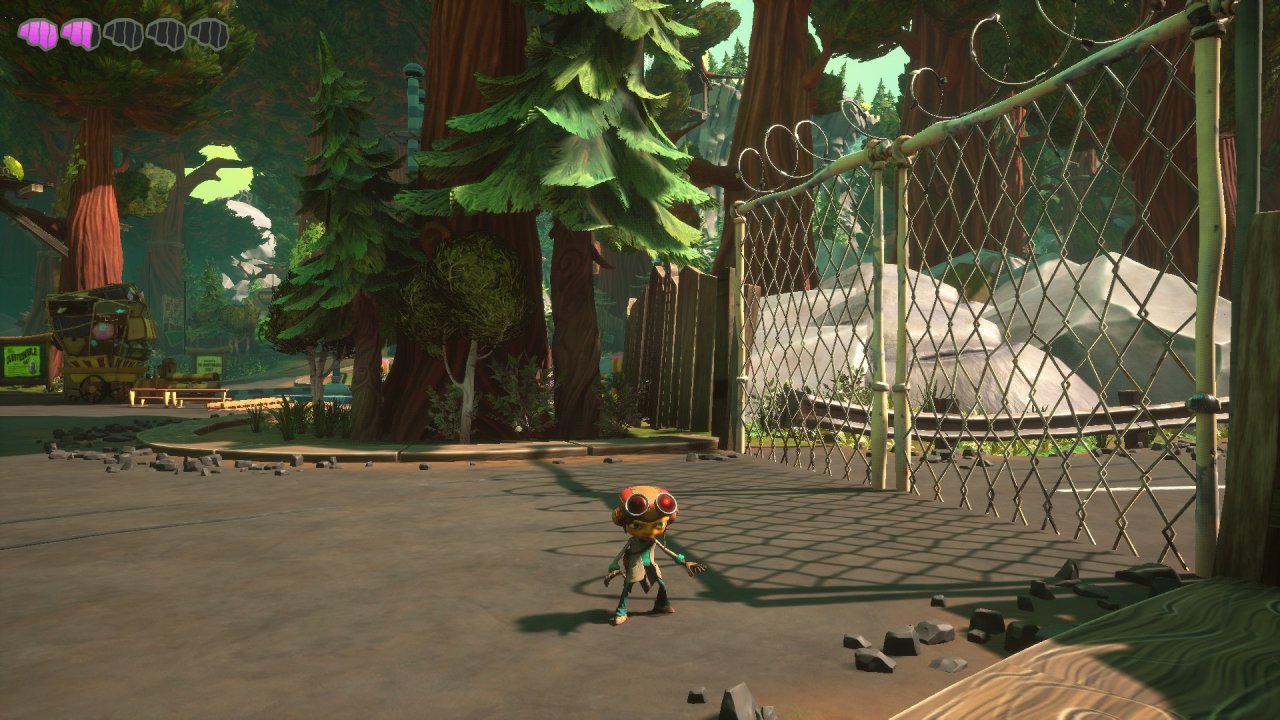
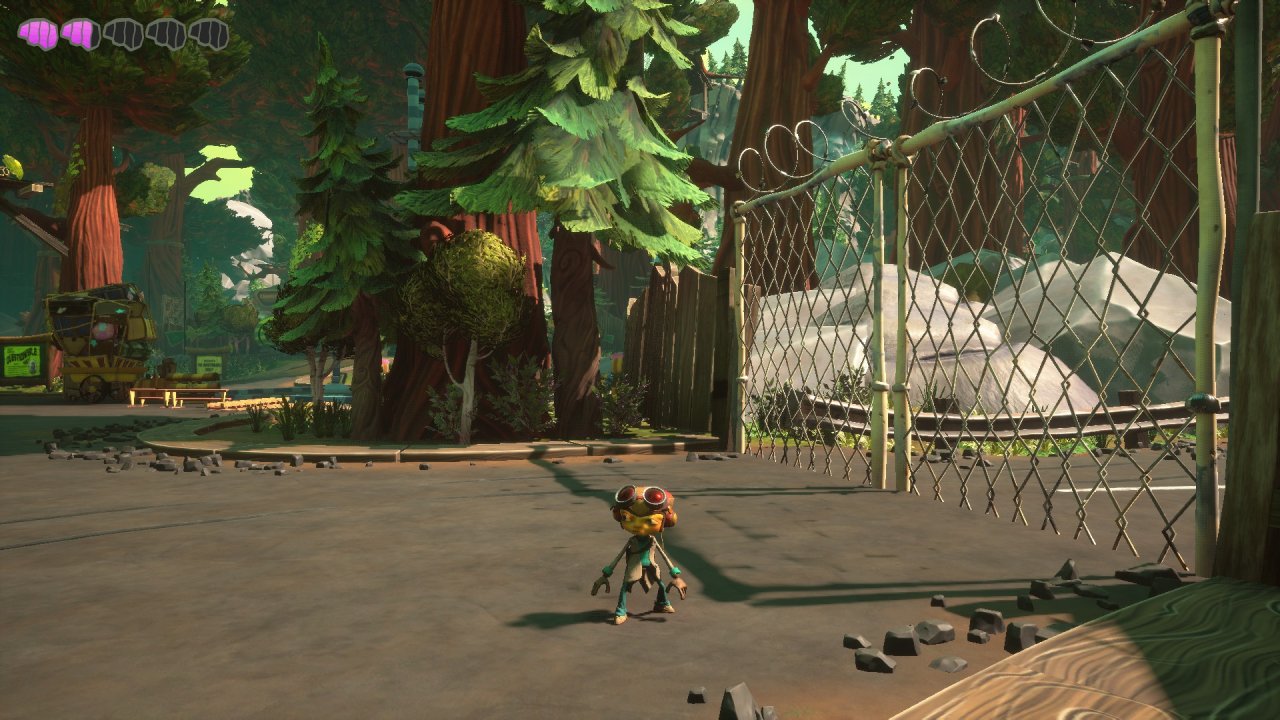
- Die Detaildistanz sowie die Schatten können durchaus 5 bis 8 Prozent mehr FPS bringen, wenn man sie niedriger einstellt. Optisch gibt es bei den Schatten auch keine großen Unterschiede, da die Schatten nicht komplett abgestellt werden - sie werden allerdings diffuser, und bei sehr scharfen Schatten können auch Teile des Schattens verschwinden (siehe Bildvergleich unten).
- Die Umgebungsverdeckung trägt zur Stimmung bei, indem umgebende Objekte besser bei der Lichtberechnung beachtet werden - je nachdem, wie sie Szenerie aussieht, kann das Umstellen der Umgebungsverdeckung deutlich sichtbar sein, und lässt die Optik etwas weniger stimmungsvoll wirken. Die Umstellung kann 10 Prozent mehr FPS bringen.
- Besonders viel Leistung kam bei unseren Tests durch das Verringern des Menüpunktes "Beleuchtung" auf die niedrigste Stufe zustande, denn es waren bei uns um Schnitt 19 Prozent mehr FPS drin - bei unserem schwächeren Test-Notebook mit der Nvidia GeForce GTX 1650 waren es sogar gut 20 Prozent. Optisch gab es meistens keinen Unterschied, lediglich die Helligkeit des Bildes änderte sich. In speziellen Szenen siehe das Bild links oben, kann die Atmosphäre allerdings leiden.
Das folgende Slidder-Bild zeigt den Effekt der Umgebungsverdeckung und der Schatten - links die maximale Detailstufe, rechts sind Umgebungsverdeckung und Schatten auf ihrem Minimum - beachtet den Schattenwurf des Zauns und die Schattenbildung am Baum:
Unser Fazit: Tuningtipps
Als Tuningtipp zu Psychonauts 2 steht natürlich zuerst die Wahl einer zu eurem System passenden Voreinstellung an Nummer 1 der Liste.
Allerdings empfehlen wir, die Skalierung jeweils manuell auf 100 zu stellen, da sich durch die Skalierungsvorschläge der Voreinstellungs-Modi "Sehr niedrig" bis "Hoch" eine Unschärfe im Bild ergibt, bei niedrigeren Stufen auch hässliche Treppenbildungseffekte. Habt ihr den für euren PC geeigneten Modus gefunden, dann wählt ihr nun bewusst die Stufe, die noch höher liegt und euren PC an sich überfordert. Jetzt könnt ihr dort aber die leistungsfressenden Menüpunkte um eine Stufe verringern oder sogar direkt auf die niedrigste Stufe stellen - dabei beginnt es mit der Beleuchtung, es folgt die Umgebungsverdeckung, danach die Detaildistanz und die Schatten. Alternativ könnt ihr auch zuerst die anderen Untermenüpunkte verstellen, wenn ihr aus optischen Gründen die Schatten und Umgebungsverdeckung auf möglichst hohem Nivau halten wollt. Besonders viel erreicht man, wenn man einen Untermenüpunkt direkt um mehrere Stufen verstellt - unsere oben genannten Ergebnisse beziehen sich ja für den Fall, dass man die Punkte vom Maximum auf ihr Minimum umstellt.
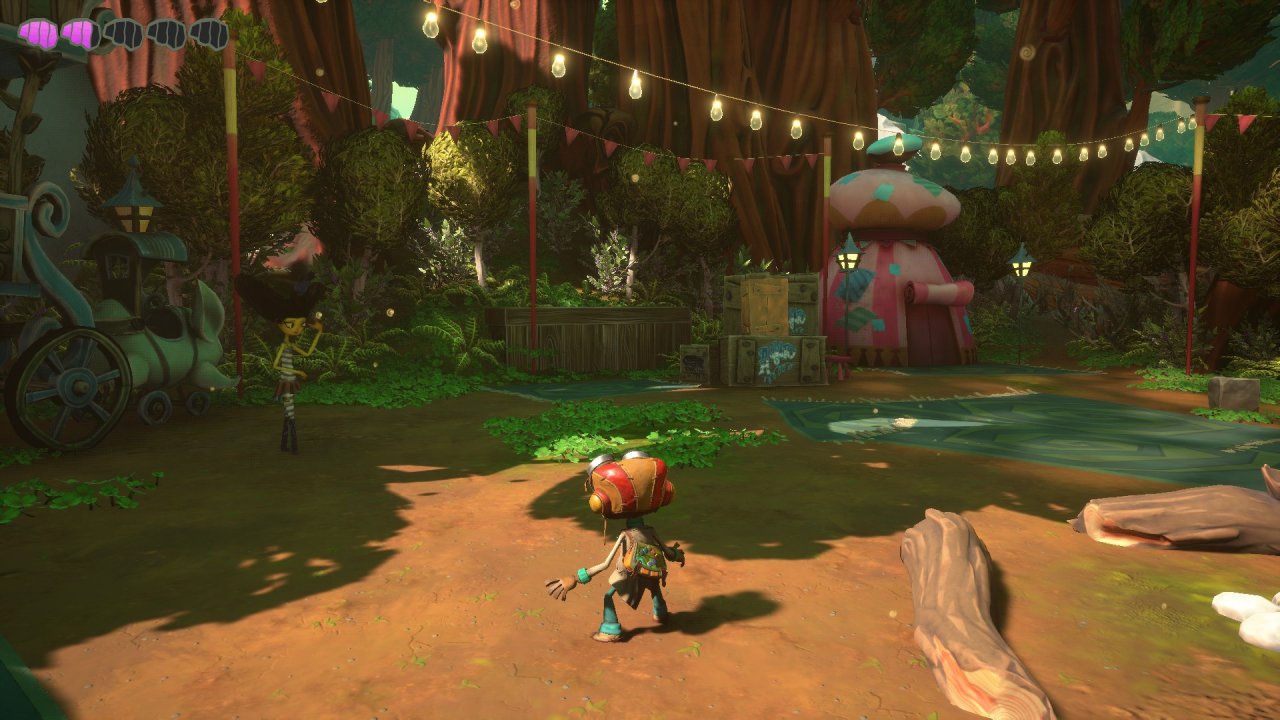
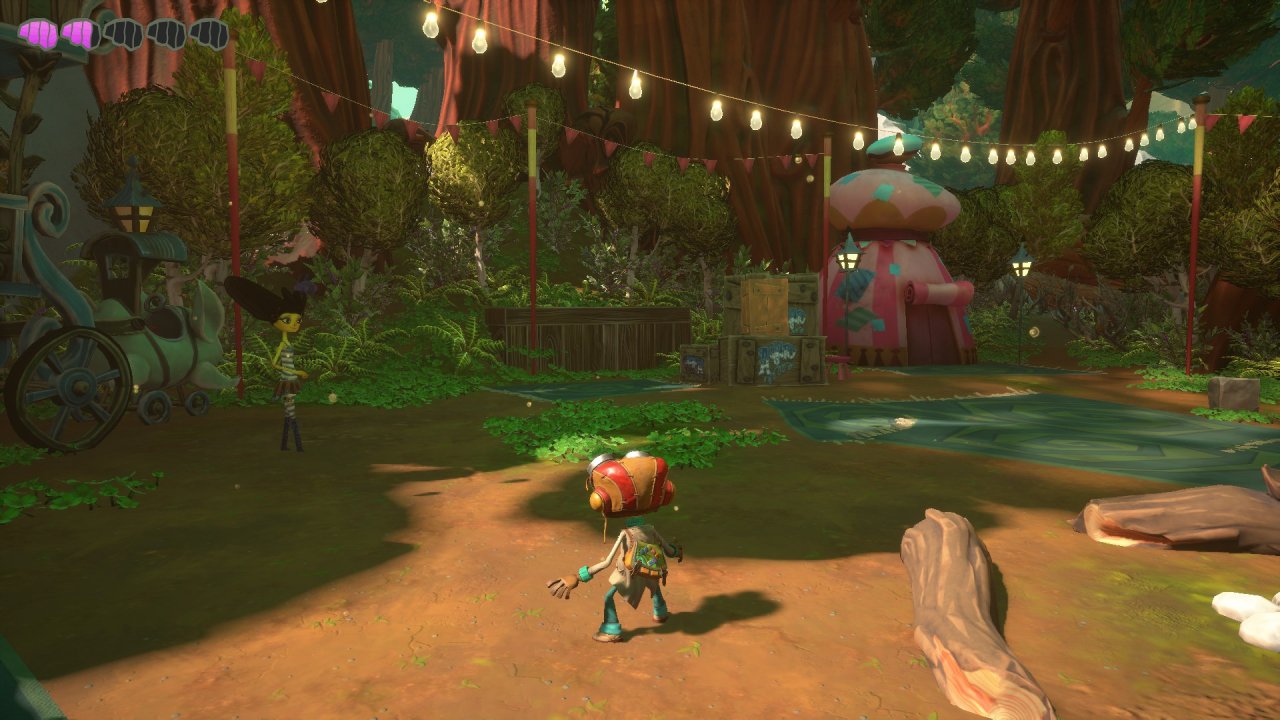
Zum Abschluss haben wir, wie ihr seht, noch einen leztzten Slider-Vergleich für euch parat, der den Effekt von Schatten und Umgebungsveerdeckung verdeutlicht - beides ist im rechten Teil des Bildes auf "sehr niedrig" eingestellt.