Grafikkarten: resizable BAR (rBAR), allgemeines Tuning und aktuelle Marktübersicht
Special
Da es bei Grafikkarten seit Monaten einen Mangel und damit verbundene hohe Preise gibt, scheuen viele einen Neukauf. Doch die Spiele werden weiterhin immer fordernder, was die Hardware-Voraussetzungen angeht. Daher geben wir Tipps rund um das Grafiktuning von Spielen und erklären, was resizable BAR ist. Außerdem bieten wir eine aktuelle Übersicht des Grafikkartenmarktes.
In unserem heutigen Special dreht sich alles um Grafikkarten. Dabei blicken wir auch auf das Thema "resizable BAR" oder auch rBAR, welches seit vielen Wochen mehr und mehr rund um Grafikkarten im Gespräch ist. Wir klären, was genau rBAR ist, was es bringt und wer es wie verwenden kann. Wir geben aber auch einige allgemeine Tuning-Tipps zu Spielen, indem wir auf Dinge wie die Grafikvoreinstellungen, Anti-Aliasing und die verwendete Auflösung eingehen.
In diesem Artikel
Grafiktuning und Grafikkarten
Zum Abschluss werden wir zudem noch auf den aktuellen Grafikkartenmarkt eingehen, der noch immer unter Mangelversorgung und damit verbundenen Preissteigerungen leidet, so dass man seit Monaten deutlich mehr "pro FPS" bezahlen muss als noch im Herbst 2020. Wir beginnen aber mit allgemeinen Tipps zum Grafiktuning.
Flüssiges Gaming
3D-Spiele brauchen eine gewisse Rechenpower, um flüssig zu laufen. Unter "flüssig" versteht man FPS-Werte (FPS = Bilder pro Sekunde) ab etwa 30. Wichtig ist, dass es selbst bei einem Durchschnittswert von 30 FPS stets mindestens 25 FPS sind - einige Nutzer empfinden eine Grafik auch erst bei Werten deutlich über 30 FPS als flüssig.
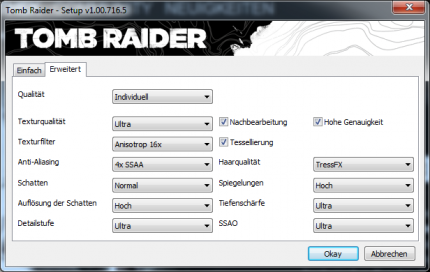 Quelle: PC Games Hardware
Beispiel: Die erweiterten Grafik-Optionen bei Tomb Raider
Bei langsam ablaufenden Spielen sind hohe FPS natürlich nicht so wichtig wie bei schnellen Games - bei einem Online-Shooter setzen viele für sich daher eher 60 FPS als Mindestwert, wohingegen es bei einem Spiel wie Civilization kaum auffällt, wenn man etwas weniger als 30 FPS hat. Da PCs unterschiedlich stark sind, gibt es in 3D-Spielen so gut wie immer die Möglichkeit, die Grafikdetails selbst anzupassen. Wer zum Beispiel einen sechs bis sieben Jahre alten, mittlerweile schwachen PCs hat, der kann bei vielen brandneuen Games trotzdem noch das Spiel flüssig genießen, wenn er dabei dann akzeptiert, dass die Grafik eher wie auf dem Stand von vor fünf Jahren wirkt. Zu der simpelsten Möglichkeit, die Grafik an den PC anzupassen, kommen wir im nächsten Abschnitt.
Quelle: PC Games Hardware
Beispiel: Die erweiterten Grafik-Optionen bei Tomb Raider
Bei langsam ablaufenden Spielen sind hohe FPS natürlich nicht so wichtig wie bei schnellen Games - bei einem Online-Shooter setzen viele für sich daher eher 60 FPS als Mindestwert, wohingegen es bei einem Spiel wie Civilization kaum auffällt, wenn man etwas weniger als 30 FPS hat. Da PCs unterschiedlich stark sind, gibt es in 3D-Spielen so gut wie immer die Möglichkeit, die Grafikdetails selbst anzupassen. Wer zum Beispiel einen sechs bis sieben Jahre alten, mittlerweile schwachen PCs hat, der kann bei vielen brandneuen Games trotzdem noch das Spiel flüssig genießen, wenn er dabei dann akzeptiert, dass die Grafik eher wie auf dem Stand von vor fünf Jahren wirkt. Zu der simpelsten Möglichkeit, die Grafik an den PC anzupassen, kommen wir im nächsten Abschnitt.
Grafik-Voreinstellungen testen
Die einfachste Methode, um ein Spiel und seinen PC in Einklang zu bringen bei dem Mix aus Spiele-Optik und FPS-Werten, ist natürlich, in den Grafikoptionen eines Spiels einfach die Voreinstellungs-Modi auszuprobieren. So gut wie jedes Spiel bietet für die Grafikdetails zumindest drei Modi: Niedrig, Mittel und Hoch. Vor allem bei aufwändigeren Games gibt es auch noch einen Ultra-Modus, und auch Abstufungen wie "sehr niedrig" und "sehr hoch" sind oftmals vorhanden. Wenn es in dem Modus, der nach dem ersten Start des Spiels standardmäßig aktiv ist, nicht ruckelt (ihr also genügend FPS zur Verfügung habt), dann testet den Modus, der eine Stufe höher liegt. Umgekehrt gilt natürlich: Sollte es ruckeln, dann wählt einen niedrigeren Modus aus. Sobald ihr den Modus gefunden habt, bei dem es nicht ruckelt, könnt ihr bei den erweiterten Grafikeinstellungen auch einige Unterpunkte einzeln um eine Stufe hochstellen.
Denn dort lassen sich oft Dinge wie zum Beispiel die Texturqualität, die Objektvielfalt oder auch die Qualität der Schattenberechnung separat einstellen. Bei allen Untermenüs und auch den Voreinstellungen gilt, dass ihr so lange eine höhere Grafikqualität wählt, bis das Spiel anfängt zu ruckeln. Nutzer, die nicht nur "kein Ruckeln", sondern ein Mindestmaß an FPS haben wollen, schauen natürlich auf ihren Wunsch-Wert bei den FPS und nicht danach, dass das Spiel gerade noch so ruckelfrei läuft. Denn es gibt durchaus Spieler, die (vor allem in schnellen Multiplayer-Games) lieber eine schwächere Grafik in Kauf nehmen, aber dafür stets mindestens 60 FPS zur Verfügung haben. Nvidia bietet über die in den Treiberpaketen enthaltene GeForce Experience auch eine Funktion an, bei der für viele Spiele Voreinstellungen verfügbar sind, so dass man in den Spieleoptionen nicht mehr Hand anlegen muss.
Diese Voreinstellungen basieren auf den von etlichen Spielern genutzen Grafikeinstellungen und versprechen, eine für eueren PC passende Einstellung zu aktivieren. Viele Spieler bevorzugen trotzdem, die Details in Eigenregie anzupassen. Ganz allgemein ist es ohnehin wichtig, aktuelle Treiber zu installieren, egal ob für AMD- oder Nvidia-Grafikkarten. Auch andere Treiber wie die für das Mainboard sollten aktuell sein. Besonders viel Leistung frisst bei den Grafik-Optionen übrigens in aller Regel das Anti-Aliasing, welches man auch oftmals separat einstellen kann. Dazu auf der nächsten Seite mehr.