PC-Aufrüsten: CPU, Kühler und RAM einbauen
Special
In unserem Special dreht sich alles um das Aufrüsten oder den Neubau eines PCs. Wir erklären euch, wie ihr die wichtigen Bauteile eines PCs in das Gehäuse einbaut: Netzteil, Mainboard, CPU, Kühler, RAM, Laufwerke und natürlich auch die Grafikkarte. Zudem haben wir sieben Aufrüstkits bestehend aus CPU, Mainboard und RAM ab 205 Euro zusammengestellt.
Prozessor einsetzen
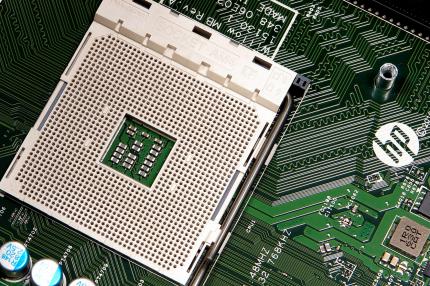
Die CPU gehört in den Sockel des Mainboards (siehe das erste Bild auf dieser Seite etwas weiter unten) - dieser sitzt eher mittig im oberen Bereich des Mainboards und ist leicht zu erkennen. Um die CPU einzulegen, müsst ihr einen Metallhebel umlegen und den Prozessor dann vorsichtig exakt in den Sockel einlegen. Kleine Kerben und Dreiecke als Kennzeichnung helfen bei der korrekten Ausrichtung. Die CPU sollte quasi von alleine in den Sockel gleiten und an jeder Stelle plan aufliegen. Dann legt ihr den Hebel wieder um, was die CPU arretiert, und fixiert den Hebel unter dem Metallhaken am Sockel. Das war schon alles.
In diesem Artikel
- Seite 1 PC-Aufrüsten: Vorbereitung, Netzteil einbauen
- Seite 2 PC-Aufrüsten: Mainboard einbauen
- Seite 3 PC-Aufrüsten: CPU, Kühler und RAM einbauen
- Seite 4 PC-Aufrüsten: Grafikkarte und Laufwerke, Vorwort zu den Aufrüst-Kits
- Seite 5 PC-Aufrüsten: Sieben Aufrüst-Kits mit AMD- und Intel-CPUs
- Seite 6 Bildergalerie
CPU-Kühler montieren
In vielen Fällen ist es sinnvoll, die CPU und den CPU-Kühler einzubauen, bevor man das Mainboard ins Gehäuse einsetzt. Denn zum einen ist ein Kühlereinbau bei bereits eingebautem Mainboard in manchen Fällen recht mühsam.
 Quelle: PC Games Hardware
Ein Sockel AM4 für AMD-CPUs - rechts an der Seite ist der Arretierungs-Hebel zu sehen.
Zum anderen kann man das Mainboard sehr gut am Kühler greifen, um es sicher ins Gehäuse einzuführen. Man sollte aber stets die zweite Hand an einem der Mainboard-Ränder halten, um unnötiges Ziehen und Zerren durch das Gewicht des Mainboards zu vermeiden. Mit Pech kann sich nämlich ansonsten der Kühler ein wenig lockern, was die Kühlung verschlechtert. In zwei Fällen solltet ihr den Kühler aber erst nach dem Mainboard ins Gehäuse einbauen. Fall 1: All-in-One-Kühler. Diese haben nämlich noch den Radiator über zwei Schläuche am Kühlkörper hängen, was beim Einbau eher stören würde. Fall 2: Manchmal ist der Kühler nach dem Einbau sehr nah oder sogar über dem 8-Pin-Stromanschluss des Mainboards, der so gut wie immer im Bereich links über dem CPU-Sockel liegt. Sind Mainboard und Kühler bereits eingebaut, kann es dann sehr schwer werden, die Stromkabel in die Anschlüsse zu stecken. Hier sollte man also das Mainboard einbauen, die Stromstecker aufstecken und erst dann den Kühler montieren.
Quelle: PC Games Hardware
Ein Sockel AM4 für AMD-CPUs - rechts an der Seite ist der Arretierungs-Hebel zu sehen.
Zum anderen kann man das Mainboard sehr gut am Kühler greifen, um es sicher ins Gehäuse einzuführen. Man sollte aber stets die zweite Hand an einem der Mainboard-Ränder halten, um unnötiges Ziehen und Zerren durch das Gewicht des Mainboards zu vermeiden. Mit Pech kann sich nämlich ansonsten der Kühler ein wenig lockern, was die Kühlung verschlechtert. In zwei Fällen solltet ihr den Kühler aber erst nach dem Mainboard ins Gehäuse einbauen. Fall 1: All-in-One-Kühler. Diese haben nämlich noch den Radiator über zwei Schläuche am Kühlkörper hängen, was beim Einbau eher stören würde. Fall 2: Manchmal ist der Kühler nach dem Einbau sehr nah oder sogar über dem 8-Pin-Stromanschluss des Mainboards, der so gut wie immer im Bereich links über dem CPU-Sockel liegt. Sind Mainboard und Kühler bereits eingebaut, kann es dann sehr schwer werden, die Stromkabel in die Anschlüsse zu stecken. Hier sollte man also das Mainboard einbauen, die Stromstecker aufstecken und erst dann den Kühler montieren.
Zum Kühler-Einbau allgemein können wir nur wenige Hinweise geben, da der genaue Einbau vom Kühlermodell abhängt. Ein paar Tipps haben wir aber: Ihr solltet nicht zu zimperlich sein - dreht die Schrauben (sofern es kein System ist, bei dem man statt Schrauben Arretierungshebel verwendet) fest an, denn der Kühler soll einen Druck auf die CPU-Oberfläche ausüben. Bei der Wärmeleitpaste nehmt ihr nur einen winzigen Klecks, denn es reicht eine hauchdünne Schicht auf der CPU-Oberfläche. Manche Pasten sind sehr zäh - es kann helfen, sie vor dem Auftragen etwas zu erwärmen.
 Quelle: extreme.pcgameshardware.de
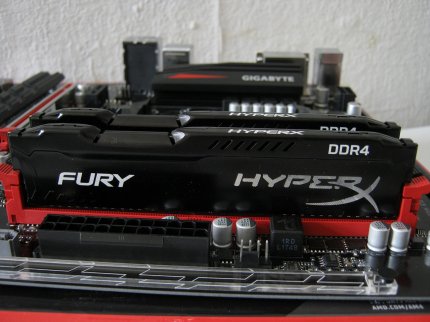
In dieser Perspektive sieht man gut die beiden Arretierungshebel, die von links und rechts den Riegel "packen".
Sollte Paste neben die CPU auf die Sockelumrandung kommen, wischt ihr dies mit einem Stück Küchenpapier vorsichtig weg. Ein kleines Stück Küchenpapier um eine Zahnstocher-Spitze gewickelt lässt auch ein filigranes Reinigen zu.
Quelle: extreme.pcgameshardware.de
In dieser Perspektive sieht man gut die beiden Arretierungshebel, die von links und rechts den Riegel "packen".
Sollte Paste neben die CPU auf die Sockelumrandung kommen, wischt ihr dies mit einem Stück Küchenpapier vorsichtig weg. Ein kleines Stück Küchenpapier um eine Zahnstocher-Spitze gewickelt lässt auch ein filigranes Reinigen zu.
RAM einbauen
Den Arbeitsspeicher müsst ihr in vielen Fällen mit recht viel Kraft in seinen Slot stecken. Scheut euch nicht davor, viel Kraft aufzuwenden - aber nur wenn ihr sicher seid, dass der RAM-Riegel richtig herum im Slot sitzt. Um dies zu prüfen, achtet auf die Einkerbungen beim RAM. Im Slot sind an den passenden Stellen wiederum kleine Stege zu sehen. In aller Regel gibt es an jedem RAM-Slot einen oder zwei Hebel, die man öffnet, bevor das RAM hereinkommt. Am besten drückt ihr das RAM zuerst gleichmäßig ein wenig in den Slot hinein, dann aber mit Kraft nur an einem der beiden Enden, danach am zweiten. Durch das Hineindrücken des Riegels klacken die Hebel von alleine zu, wenn ihr alles korrekt macht. Ist nur ein Hebel vorhanden, dann drückt ihr den Riegel zuerst auf der Seite ohne Hebel hinein. Zum Ausbauen des RAMs öffnet ihr die Hebel einfach und zieht den Riegel heraus.