WoW Dragonflight: Weitere Tests und Zusammenfassung
Special
Nach dem Release von World of Warcraft Dragonflight haben wir einige Benchmarks zu dem Addon erstellt und die Grafikmenüs unter die Lupe genommen. Denn die Systemanforderungen haben sich durch den Release teils deutlich erhöht. Wir verwenden für unsere Tests ein Notebook von Captiva mit einer GeForce RTX 3060 mobile und einem Intel Core i7-12700H.
Auf dieser Seite
Wow Dragonflight: Einfluss von Sichtweite, Umgebungsdetails und Bodenobjekten
Wie wir schon zuvor erklärt haben, gibt es bei den Grafik-Untermenüs drei hervorstechende Punkte. Bis auf die drei separierten Punkte Sichtweite, Umgebungsdetails und Bodenobjekte haben nämlich alle Untermenüpunkte Stufen wie Niedrig, Hoch oder Ultra. Die drei genannten separierten Punkte hingegen haben die Stufen 1 bis 10. Doch was passiert, wenn man einen dieser Punkte stark verändert, sprich: Welchen Einfluss haben diese drei Punkte auf die Leistung? Wir haben zuerst maximale Details gewählt und MSAA 4x/4x aktiviert und die FPS gemessen. Danach haben wir jeweils einzeln die Sichtweite, Umgebungsdetails und Bodenobjekte auf die Stufe 1 umgestellt. Was wir festgestellt haben war, dass die Sichtweite nur gut 8 Prozent mehr FPS bringt, die Bodenobjekte 6,5 Prozent. Die Umgebungsdetails aber bringen stolze 20 Prozent mehr Leistung - wohlgemerkt beim Umstellen von Stufe 10 auf die Stufe 1. Allerdings wirkt sich das Verringern der Umgebungsdetails besonders stark auf die Optik aus, da viel Lebendigkeit in der Spielewelt verloren geht. Daher solltet ihr vorsichtig mit dieser Optionen umgehen. Die folgenden Slider-Vergleichsbilder zeigen die Unterschiede jeweils zwischen maximalen Details sowie den drei Untermenüpunkten auf ihrem Minimum - beachtet auch unsere Hinweise unter dem jedem Vergleichsbild:
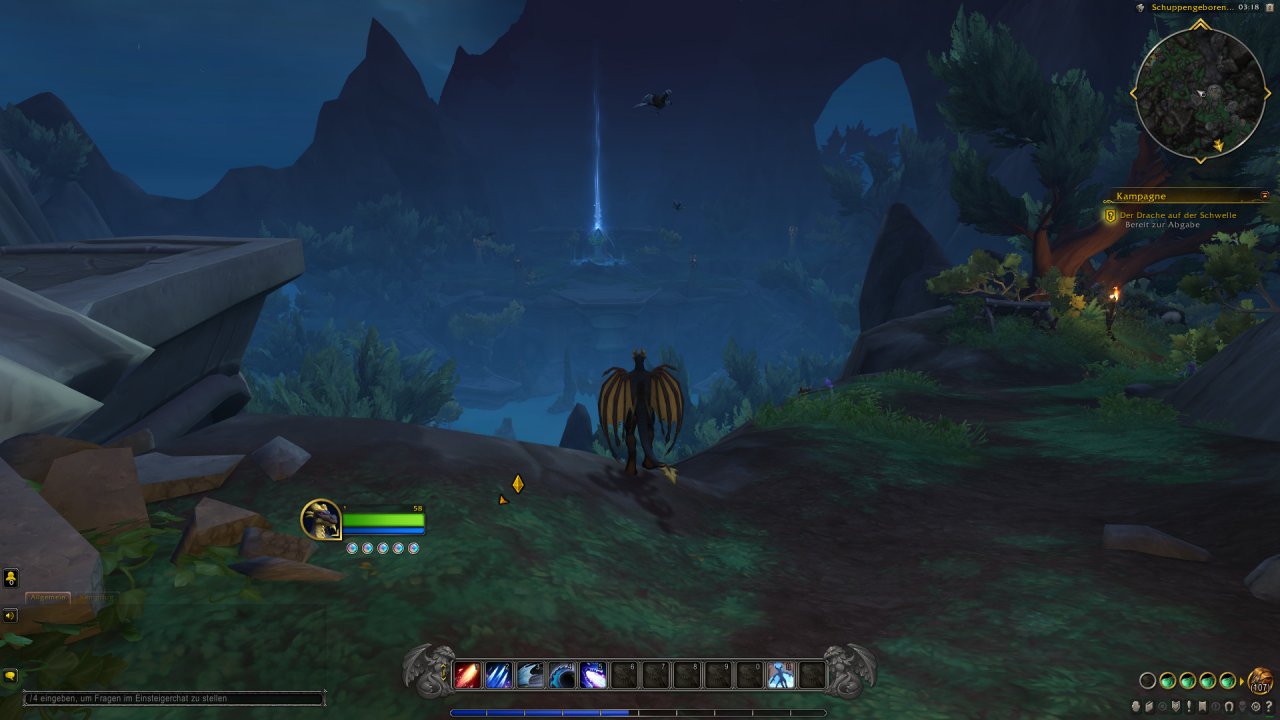
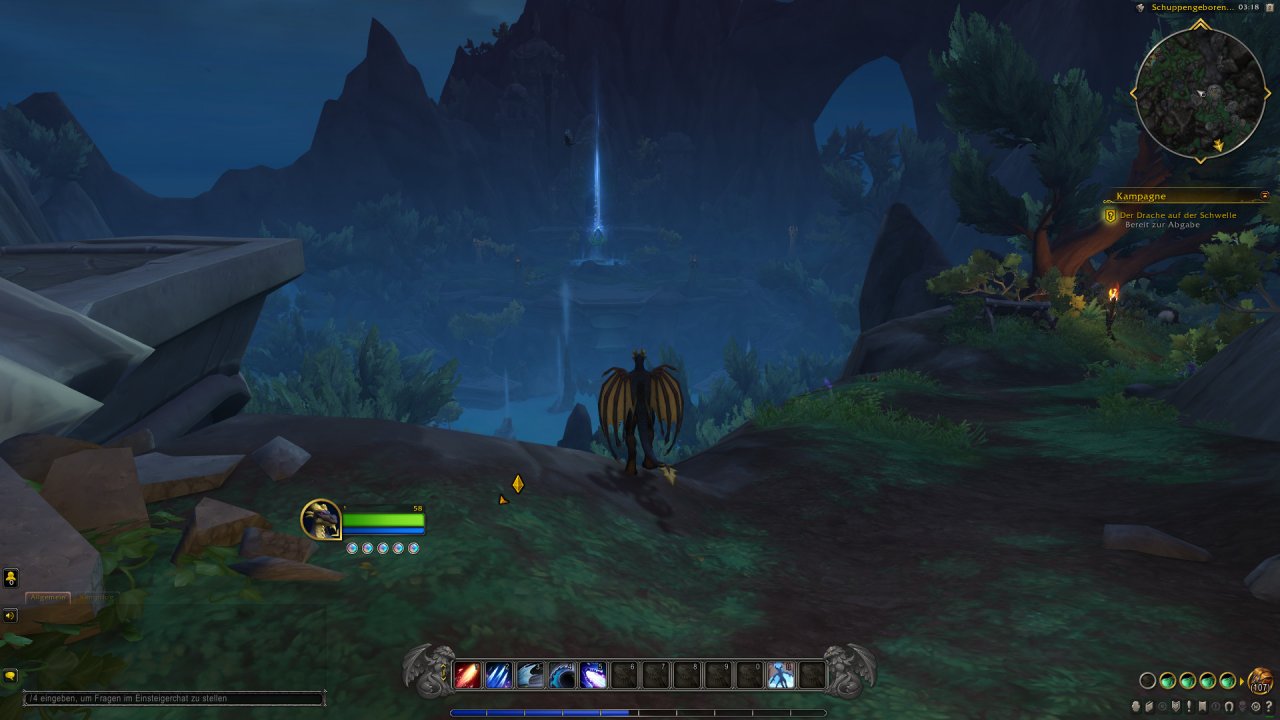
Man sieht gut, wie bei minimaler Sichtweite einige Details im Hintergrund verschwinden - die Hauptstruktur der Felsen bleibt aber sichtbar. Bei niedrigen allgemeinen Details kann sogar das Licht der Energiequelle komplett verschwinden, wenn man die Sichtweite auf Minimum stellt.
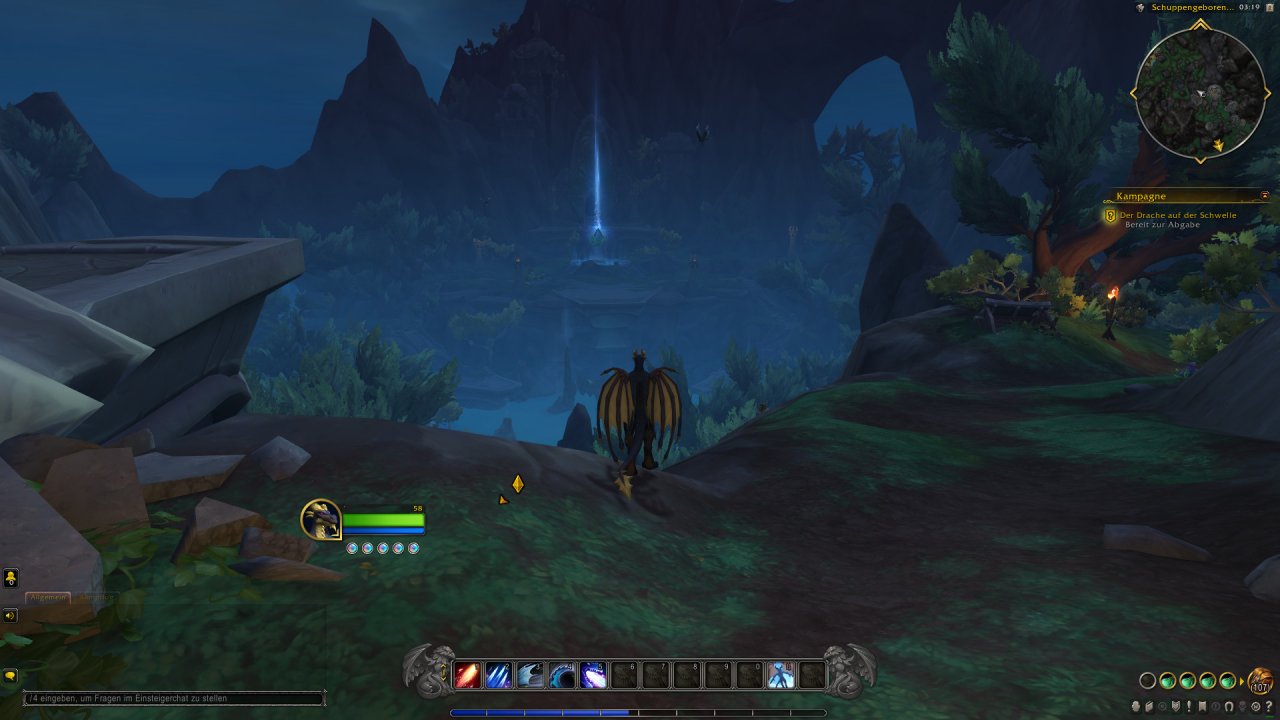
Bei minimalen Bodenobjekten fallen nicht besonders viele Dinge weg - achtet beispielweise auf die Gräser rechts von unserem Rufer. Je nach Situation können aber auch deutlich mehr Objekte wegfallen - denkt zum Beispiel an eine Wiese mit vielen einzelnen Grasbüscheln und Blumen.
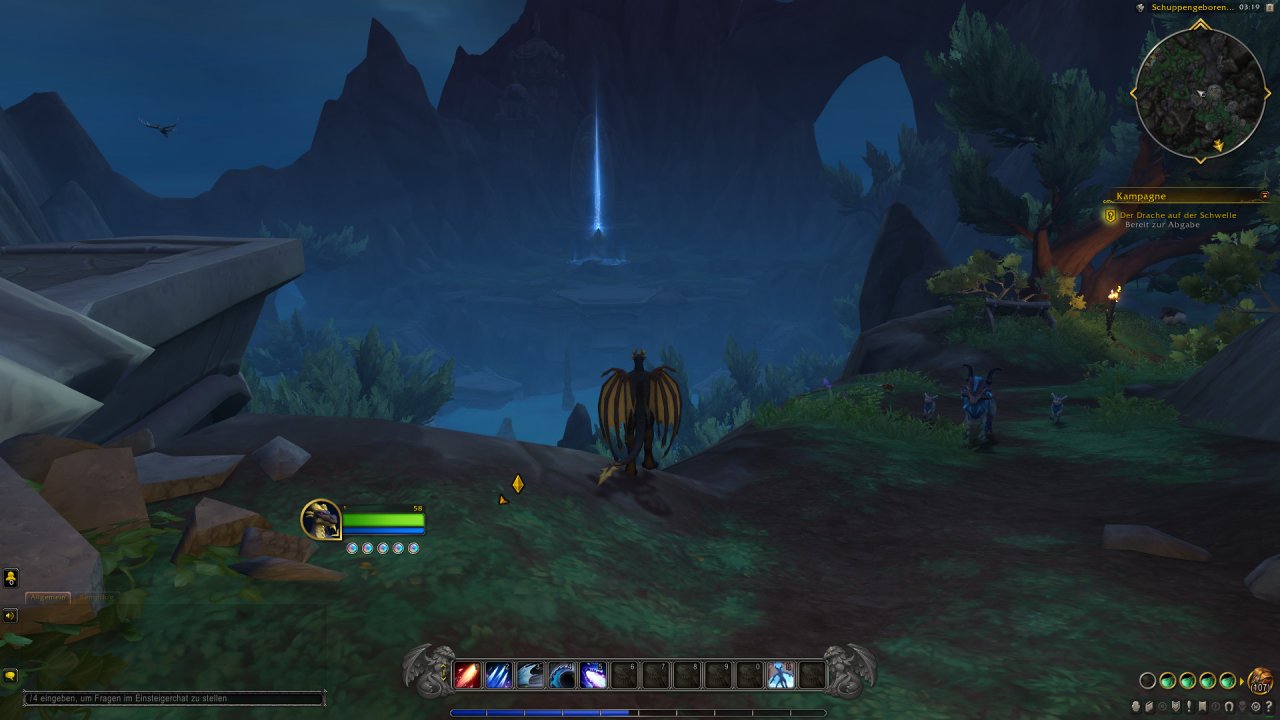
Beim Minimieren der Umgebungsdetails fällt besonders viel weg - achtet auf den Bereich hinter und um den Baum auf der rechten Bildseite herum. Auch vieles rund um wie weiter entfernte Energiequelle harum sowie links davon fällt weg. In der Mitte fehlen die geysirartigen Fontänen im Wasser.
WoW Dragonflight: Zusammenfassung der Benchmarkergebnisse
Zusammenfassend können wir euch sagen, dass ihr am besten die in 10 Stufen einstellbare allgemeine Grafikqualität verwenden solltet, um euch an die für euren PC oder Laptop beste Grafikeinstellung heranzutasten. Einzelne Punkte zu verstellen bringt nicht besonders viel - relevant ist aber das Anti-Aliasing, das ihr unabhängig von der Grafikqualität wählen könnt. Für schwache PCs, die aber immerhin eher die Grafikstufen 3 bis 5 in Full-HD schaffen, bietet sich auch die Option mit dem FPS-Schwellenwert an, um FPS-Einbrüche zu kompensieren. Spielt ihr in einer höheren Auflösung als Full-HD und müsst dabei aber eine der geringeren Grafikqualitäts-Stufen aktivieren, dann scheut euch nicht, lieber in einer geringeren Auflösung zu spielen und dank höherer Details die insgesamt bessere Optik zu haben. Vor allem wenn die Umgebungsdetails fehlen kann dies ein großer Nachteil für die Atmosphäre im Spiel sein. Umgekehrt können Spieler, deren PC problemlos auch bei hohen Details viele FPS liefert, die Render-Skalierung für ein besseres AA nutzen.