WoW Dragonflight: Grafikmenü und Anti-Aliasing
Special
Nach dem Release von World of Warcraft Dragonflight haben wir einige Benchmarks zu dem Addon erstellt und die Grafikmenüs unter die Lupe genommen. Denn die Systemanforderungen haben sich durch den Release teils deutlich erhöht. Wir verwenden für unsere Tests ein Notebook von Captiva mit einer GeForce RTX 3060 mobile und einem Intel Core i7-12700H.
WoW Dragonflight: Grafikmenü und Leistungsabfall durch Anti-Aliasing
Wir haben mit unserem Laptop einige Tests durchgeführt, um den Einfluss bestimmter Optionen und Auflösungen bewerten zu können - daraus können Spieler mit schwächerer Hardware herleiten, wie viel mehr FPS möglich sind, wenn sie bestimmte Optionen anpassen. Die Grafikoptionen von World of Warcraft sind einerseits recht einfach, andererseits aber auch komplex. Dies hat damit zu tun, dass ihr bei dem Menüpunkt "Grafikqualität" zwischen 10 Stufen wählen könnt. Diese Stufen beeinflussen wiederum mehrere Punkte beim Untermenü "Erweitert", die ihr bei Bedarf auch einzeln verstellen könnt - dazu gehören in Stufen wie "Niedrig" und "Hoch" angegebene Dinge wie die Schattenqualität oder Partikeldichte, aber auch die in Stufen von 1 bis 10 einstellbaren Optionspunkte zur Sichtweite, Objektdetails und Umgebungsdetails, die wir uns am Ende noch näher ansehen werden.
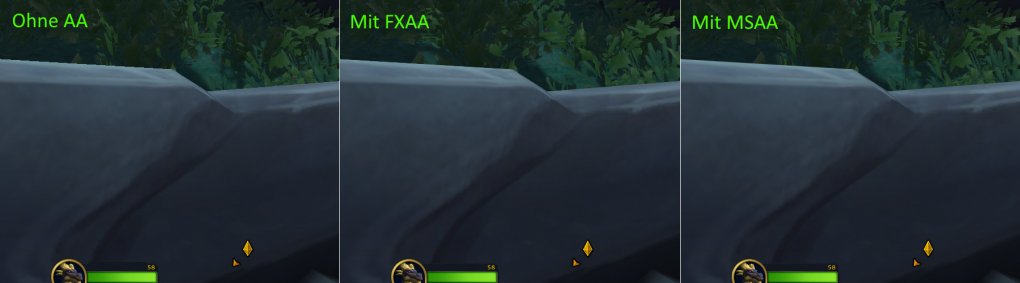
Unabhängig von der allgemeinen Grafikqualität oder dem wahlweisen einzelnen Verstellen von Menüpunkten wählt noch die Art und Intensität von Anti-Aliasing, kurz AA. Diese Menüpunkte sind direkt am Anfang des Grafikmenüs. Falls ihr nicht wisst, was AA ist: Beim Berechnen von 3D-Grafik kann es an Kanten von Objekten zu sichtbaren Stufenbildungen führen, vor allem dann, wenn zwei sich optisch überlappende Objekte bei den Farben starke Kontrastunterschiede aufweisen. AA (auf Deutsch auch Kantenglättung) berechnet um die sichtbare Kante herum andere Pixelfarben, die den Übergang zum Beispiel zwischen einer hellen Häuserwand und einer dunklen Wiese weicher gestalten, so dass die Stufenbildung (auch als Treppeneffekt bekannt) eingedämmt wird und bestenfalls gar nicht mehr sichtbar ist. Hier ein Bildvergleich ohne Anti-Aliasing sowie mit den Methoden FXAA und MSAA, bei dem wir bewusst eine Vergrößerung eines Blicks auf eine Mauerkante verwenden:
 Quelle: Screenshot-Collage WoW Dragonflight
WoW Dragonflight Anti Aliasing Vergleich
Quelle: Screenshot-Collage WoW Dragonflight
WoW Dragonflight Anti Aliasing Vergleich
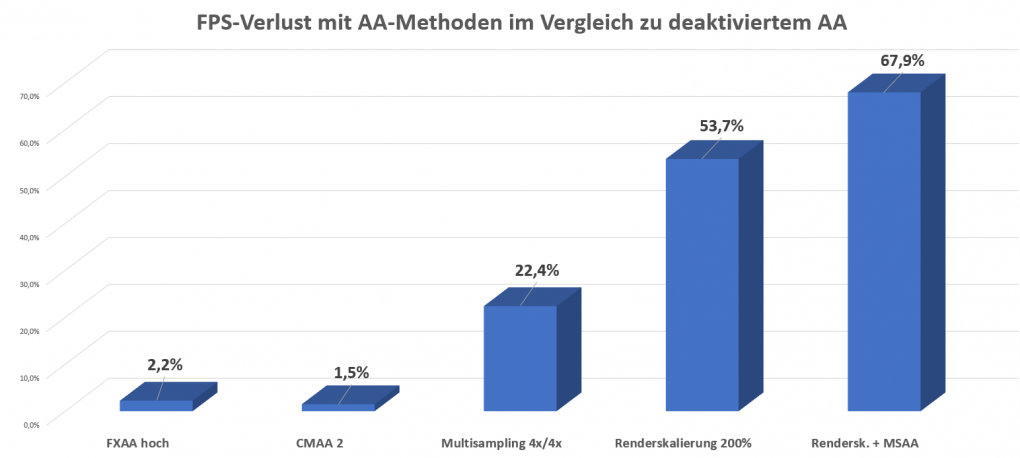
Allerdings frisst AA auch Leistung - aus diesem Grunde sind die Grafikeinstellungen von World of Warcraft am Ende dann doch recht komplex, denn man stellt Grafikqualität und AA eben separat voneinander ein. Daher haben wir uns AA auch als erstes vorgenommen. Hier gibt es vier Möglichkeiten: Beim Supersampling über den Menüpunkt "Render Skalierung" lasst ihr das Game in einer höheren Auflösung rechnen als die, die euer Monitor hat - damit hat die Grafikkarte mehr Daten zur Verfügung, die Kanten wirken glatter. Dies kann aber viel Leistung verlangen - bei 133 Prozent Render-Skalierung spielt ihr auf einem Full-HD-Monitor so, als wäre es ein WQHD-Modell. Bei 200 Prozent rechnet die Grafikkarte gar so, als würdet ihr in 4K spielen. Wie viel Leistung dies kosten kann, könnt ihr später noch von unseren Benchmarktests ableiten, die wir neben Full-HD auch in WQHD und 4K durchgeführt haben. Die zweitbeste, aber deutlich ressourcenschonendere AA-Möglichkeit ist Multisampling, kurz MSAA. Unsere Empfehlung ist dabei die Stufe Farbe 4x/ Tiefe 4x. Die beiden bildbasierten Methoden CMAA und FXAA sind nicht besonders zu empfehlen, da das Ergebnis nicht besonders gut ist - dafür ist der Leistungsverlust mit CMAA und FXAA gering, wie euch die folgende Grafik zeigt. Die Werte sind der Leistungsverlust in Prozent im Vergleich zum Verzicht auf AA:
 Quelle: Antonio Funes
WoW Dragonflight Leistungsverlust mit AA Methoden
Quelle: Antonio Funes
WoW Dragonflight Leistungsverlust mit AA Methoden
Unsere noch folgenden Benchmarks-Tests haben wir übrigens mit MSAA auf Stufe 4x/4x durchgeführt - wir empfehlen euch, diese Methode zu aktivieren, da der Leistungsverlust zu verschmerzen ist, und danach dann mit den Grafikstufen 1 bis 10 zu experimentieren. Ganz auf AA solltet ihr nur verzichten, wenn euer PC ansonsten nur die Grafikstufen 1 bis 3 schafft. Packt euer PC wiederum selbst die Stufe 10 mit aktiviertem AA völlig problemlos, könnt ihr sogar zusätzlich noch Supersampling verwenden - unser Captiva-Laptop mit seiner Nvidia GeForce RTX 3060 schaffte die Grafikstufe 10 ohne AA in einer Testszene mit mehr als 130 FPS, mit Supersampling auf 200 Prozent (intern also 4K) waren es noch gut 60 FPS, mit zusätzlich aktviertem MSAA noch immer über 40 FPS.