SSDs und HDDs: Nachteile und Vorteile im Vergleich; M.2-SSDs
Special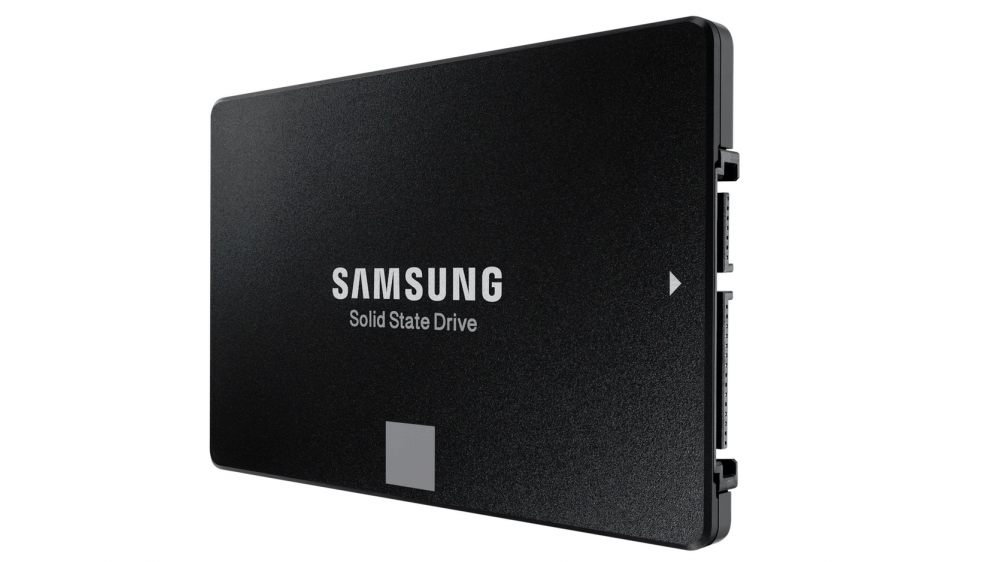
Eine SSD gehört inzwischen zum guten Ton für einen PC, erst recht für einen Spiele-PC. Doch was macht eine SSD aus? Warum ist sie besser als eine Festplatte, und machen Festplatten trotzdem noch Sinn? Dies wollen wir klären und bieten auch eine Marktübersicht mit SSDs im 2,5-Zoll- und M.2-Format sowie auch zu Festplatten.
Festplatte: Nachteil Mechanik
Im Gehäuse einer modernen Festplatte sind in aller Regel mehrere Metallscheiben, die von einem Motor auf mehrere Tausend Umdrehungen pro Minute (UPM) beschleunigt werden. Nur hauchdünn über den Scheiben, auf denen die Daten magnetisch gespeichert sind, hängen an kleinen Armen die Lese- und Schreibköpfe.
In diesem Artikel
- Seite 1 SSDs und HDDs: Einleitung und Einbau
- Seite 2 SSDs und HDDs: Nachteile und Vorteile im Vergleich; M.2-SSDs
- Seite 3 SSDs und HDDs: Ladezeiten; SSD oder HDD?
- Seite 4 SSDs und HDDs: Lebensdauer und Einleitung zur Marktübersicht
- Seite 5 SSDs und HDDs: Marktübersicht SSDs und Festplatten
- Seite 6 Bildergalerie
Diese schweben quasi über den Scheiben und können je nach Bedarf durch ein Bewegen der Arme weiter innen oder außen über den Scheiben schweben, um an die Stellen zu gelangen, an denen die gesuchten Daten sind respektive an denen freier Speicherplatz für neue Daten vorhanden ist. Das Prinzip ähnelt also dem der Tonabnehmer bei einem Schallplattenspieler, der ebenfalls mit einem Arm über der Schallplatte positioniert wird, um ein Lied zu finden.
Bei einer Festplatte berühren die Schreib- und Leseköpfe die Scheibe aber nicht, im Gegenteil: Eine Berührung kann die Festplatte komplett zerstören. Dies ist auch einer der großen Nachteile einer Festplatte: Bekommt der PC einen Schlag ab oder kippt eine externe Festplatte einfach nur um, kann ein Defekt die Folge sein, so dass man nicht mehr oder nur noch mit einem hohen Kostenaufwand an die Daten herankommt. Ein weiterer Nachteil ist die Geschwindigkeit, denn die Physik gibt gewisse Grenzen vor. 7200 UPM haben sich als Obergrenze für einen guten Mix aus Geschwindigkeit und einem sicheren Betrieb etabliert und sind auch für Festplatten in einem Gaming-PC zu empfehlen. Nur wenige, teure Modelle drehen schneller - in den letzten Jahren ist es nicht gelungen, die 7200 UPM-Grenze sinnvoll und gut bezahlbar zu überschreiten. Reine "Datengräber" oder auch für Server oder externe Festplatten vorgesehene Festplatten arbeiten auch mit Werten von 5400 UPM. Doch neben der Drehgeschwindigkeit ist auch die Tatsache, dass die Arme mit den Schreib- und Leseköpfen erst korrekt positioniert werden müssen, ein Nachteil. Denn es entsteht dabei eine kleine zusätzliche Verzögerung, bevor die Daten überhaupt erst fließen können: die Zugriffszeit. Eine Festplatte schafft in aller Regel etwa 150 Megabyte pro Sekunde beim Datendurchsatz - daher wäre mehr als SATA2 (300 MB/s) für eine Festplatte gar nicht nötig. Bei einer SSD sieht dies anders aus.
SSD: Vorteil beim Speed und M.2-SSDs
Eine SSD im 2,5-Zoll-Gehäuse schafft maximal bis zu knappen 600 Megabyte pro Sekunde beim Lesen und je nach Modell auch beim Schreiben. SATA3 (600 MB/s) wird also ausgereizt. Doch der große Vorteil ist gar nicht unbedingt der Datendurchsatz, sondern viel eher die nicht vorhandene Zugriffszeit. Eine SSD muss die Daten nicht erst suchen und einen Lesekopf in Position bringen, sondern kann direkt loslegen. Dieser Faktor ist je nach dem, was geladen werden soll, viel wichtiger als die Datenbandbreite von bis zu 600 MB/s. Zudem ist eine SSD naturgemäß enorm robust: Stürze und Stöße machen ihr nicht aus.
 Quelle: ADATA
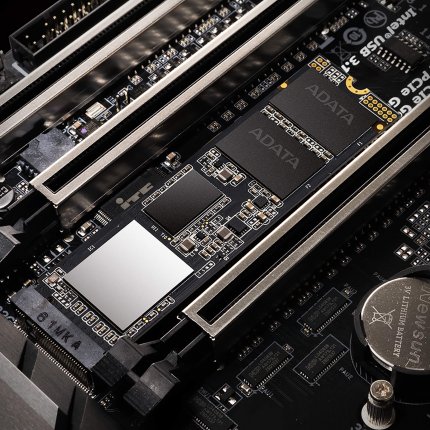
Der M.2 Slot sitzt oft oberhalb des ersten PCie-Slots .Hier hingegen befindet sich ein ADATA XPG SX8200 Pro SSM in einem Einbauort, der zwischen zwei PCIe-Slots liegt.
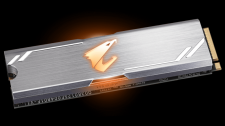
Neben 2,5-Zoll-SSDs sind vor allem M.2-SSDs zu empfehlen. Eine M.2-SSD ähnelt auf den ersten Blick einem RAM-Riegel und wird platzsparend in einen M.2-Slot des Mainboards eingelegt - moderne Mainboards bieten einen solchen Slot. Hierbei sollte man sowohl beim Slot als auch bei der SSD auf eine PCIe-Anbindung achten, denn damit sind deutlich höhere Datenraten als bei einer normalen SSD per SATA möglich. Dafür sind M.2-Modelle allerdings auch teurer als 2,5-Zoll-Varianten. Bei einer M.2-PCIe-SSD solltet ihr auf eine Lesegeschwindigkeit von mindestens 2500 MB/s achten, denn dies ist auch bei M.2-SSDs, die im Vergleich zu anderen M.2-SSDs relativ günstig sind, kein Problem mehr. Bis etwa 3500 MB/s sind die Aufpreise moderat. Da der Aufpreis von schnellen M.2-SSDs im Vergleich zu 2,5-Zoll-SSDs inzwischen nur noch bei etwa 20 Prozent liegt (vor nicht allzu langer Zeit war der Preis doppelt so hoch), raten wir zumindest als Hauptlaufwerk eher zu einer M.2-SSD als zu einer 2,5-Zoll-SSD. M.2-SSDs mit 240 GB Speicherplatz und mindestens 2500 MB/s Lesespeed gibt es schon unter 50 Euro. Strenggenommen heißt eine solche SSD übrigens SSM - das M steht "Module", da es sich ja um eine Modulbauform handelt und nicht um Laufwerk im klassischen Sinne. Durch die Bauform sind M.2-SSDs auch bei Laptops inzwischen weit verbreitet, denn sie nehmen viel weniger Platz als ein 2,5-Zoll-Laufwerk ein. Der einzige Nachteil ist derzeit, dass Speichergrößen über 2 TB (Terabyte) derzeit noch nicht gut bezahlbar machbar sind: Die einzige 4TB-M.2-SSD ist eine Samsung SSD PM983 für mindestens 710 Euro. Bei 2,5-Zoll-SSDs gibt es hingegen bereits einige 4TB-Modelle, die pro Gigabyte nicht viel teurer als 2 TB-SSDs sind und ab 470 Euro zu haben sind.
Quelle: ADATA
Der M.2 Slot sitzt oft oberhalb des ersten PCie-Slots .Hier hingegen befindet sich ein ADATA XPG SX8200 Pro SSM in einem Einbauort, der zwischen zwei PCIe-Slots liegt.
Neben 2,5-Zoll-SSDs sind vor allem M.2-SSDs zu empfehlen. Eine M.2-SSD ähnelt auf den ersten Blick einem RAM-Riegel und wird platzsparend in einen M.2-Slot des Mainboards eingelegt - moderne Mainboards bieten einen solchen Slot. Hierbei sollte man sowohl beim Slot als auch bei der SSD auf eine PCIe-Anbindung achten, denn damit sind deutlich höhere Datenraten als bei einer normalen SSD per SATA möglich. Dafür sind M.2-Modelle allerdings auch teurer als 2,5-Zoll-Varianten. Bei einer M.2-PCIe-SSD solltet ihr auf eine Lesegeschwindigkeit von mindestens 2500 MB/s achten, denn dies ist auch bei M.2-SSDs, die im Vergleich zu anderen M.2-SSDs relativ günstig sind, kein Problem mehr. Bis etwa 3500 MB/s sind die Aufpreise moderat. Da der Aufpreis von schnellen M.2-SSDs im Vergleich zu 2,5-Zoll-SSDs inzwischen nur noch bei etwa 20 Prozent liegt (vor nicht allzu langer Zeit war der Preis doppelt so hoch), raten wir zumindest als Hauptlaufwerk eher zu einer M.2-SSD als zu einer 2,5-Zoll-SSD. M.2-SSDs mit 240 GB Speicherplatz und mindestens 2500 MB/s Lesespeed gibt es schon unter 50 Euro. Strenggenommen heißt eine solche SSD übrigens SSM - das M steht "Module", da es sich ja um eine Modulbauform handelt und nicht um Laufwerk im klassischen Sinne. Durch die Bauform sind M.2-SSDs auch bei Laptops inzwischen weit verbreitet, denn sie nehmen viel weniger Platz als ein 2,5-Zoll-Laufwerk ein. Der einzige Nachteil ist derzeit, dass Speichergrößen über 2 TB (Terabyte) derzeit noch nicht gut bezahlbar machbar sind: Die einzige 4TB-M.2-SSD ist eine Samsung SSD PM983 für mindestens 710 Euro. Bei 2,5-Zoll-SSDs gibt es hingegen bereits einige 4TB-Modelle, die pro Gigabyte nicht viel teurer als 2 TB-SSDs sind und ab 470 Euro zu haben sind.