Grafikkarten: Grafikkarten-Tool MSI Afterburner
Special
In unserem Special geht es Grafikkarten-Treiber von AMD und Nvidia sowie den MSI Afterburner. Außerdem erklären wir die Begriffe DLSS, Raytracing und AA.
Allround-Tool: MSI-Afterburner
Obgleich die Treibersoftware-Tools von AMD und Nvidia viele Features bieten und ständig mit neuen Funktionen ergänzt werden, gibt es auch andere sinnvolle Tools. Eine sehr beliebte und umfangreiche Software ist dabei der Afterburner, der vom Hardwarehersteller MSI entwickelt wurde und prinzipiell mit allen Grafikkarten funktioniert. Zwar kann es vorkommen, dass bestimmte Features des Afterburners mit manchen Grafikkarten-Modellen nicht funktionieren, vor allem wenn es um mobile GPUs geht - aber ein Versuch schadet nicht. Die Stärken des Afterburners sind, dass man mit seiner Hilfe den Takt und die Lüfterkurve bei vielen Grafikkarten anpassen kann.
Bei der Lüfterkurve legt man einen oder mehrere Zielpunkte fest, bis zu oder ab denen die Lüftergeschwindigkeit in Abhängigkeit von der GPU-Temperatur ansteigen soll. Mit einem Tool wie FurMark könnt ihr die Grafikkarte voll belasten und die Lüfterkurve austesten. Ihr könnt damit feststellen, ob es vielleicht eine Lüfter-Drehgeschwindigkeit gibt, ab der die Grafikkarte nicht mehr heißer wird. Es kann zum Beispiel sein, dass die GPU bei einem Lüfterspeed von 70 Prozent nicht mehr heißer als 80 bis 85 Grad wird. In dem Fall reicht ein langsamer Anstieg auf 70 Prozent Drehzahl bis 80 Grad, und nur zur Absicherung lässt man die Kurve dann noch bis 90 Grad auf 100 Prozent ansteigen.
In diesem Artikel
Ein Beispiel für eine solche Lüfterkurve: bis 50 Grad GPU-Temperatur lässt man die Lüfter gar nicht drehen, dann startet man mit einem Wert von 40 Prozent Drehzahl und lässt sie linear bis 80 Grad auf 70 Prozent Drehzahl ansteigen. Ab 80 Grad geht man dann hoch, bis die Drehzahl bei 90 Grad 100 Prozent erreicht.
Dank umfangreicher Möglichkeiten, mit dem MSI-Afterburner den Temperaturverlauf der GPU sowie auch die Drehzahlen der Lüfter und vieles mehr anhand einer Kurve zu verfolgen, kann man dann abschätzen, ob diese Lüfterkurve Sinn macht.
Sollte es beispielsweise so sein, dass die Grafikkarte bei unserer Beispiel-Lüfterkurve auch ohne Last bereits die 50 Grad erreicht und ein dann wenig überschreitet, passiert folgendes: Die 50 Grad werden erreicht, die Lüfter springen an, nach ein paar Sekunden ist die Temperatur unter 50 Grad, die Lüfter gehen aus.
Dann steigt die Temperatur wieder, und das Spiel beginnt von vorne. Dieses Verhalten nervt sicherlich, aber man kann es an den Kurvendiagrammen gut ablesen und somit andere Werte testen - zum Beispiel 40 Prozent Drehzahl schon ab 45 Grad, oder man beginnt bereits bei 40 Grad, aber mit nur 20 Prozent Drehzahl und langsam ansteigend bis 40 Prozent bei 50 Grad.
 Quelle: Screenshot Antonio Funes
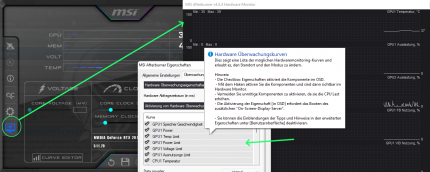
Mit einem Klick auf das Monitor-Symbol öffnet ihr die Kurven-Übersicht. Dort könnt ihr wiederum per Rechtsklick die Optionen aufrufen und darin etliche Werte aktivieren, die grafisch dargestellt werden sollen.
Aber auch am oberen Ende kann man dank der Kurven-Aufzeichnungen nachvollziehen, ob eine Änderung der Lüfterkurve Sinn macht. Es kann beispielsweise in einer ganz ähnlichen Art und Weise sein, dass die Lüfter bei 80 Grad immer wieder kurz Vollgas geben und dann wieder langsamer drehen, weil ab 80 Grad die Kurve direkt von 70 auf 90 Prozent Drehzahl hochschnellt.
Quelle: Screenshot Antonio Funes
Mit einem Klick auf das Monitor-Symbol öffnet ihr die Kurven-Übersicht. Dort könnt ihr wiederum per Rechtsklick die Optionen aufrufen und darin etliche Werte aktivieren, die grafisch dargestellt werden sollen.
Aber auch am oberen Ende kann man dank der Kurven-Aufzeichnungen nachvollziehen, ob eine Änderung der Lüfterkurve Sinn macht. Es kann beispielsweise in einer ganz ähnlichen Art und Weise sein, dass die Lüfter bei 80 Grad immer wieder kurz Vollgas geben und dann wieder langsamer drehen, weil ab 80 Grad die Kurve direkt von 70 auf 90 Prozent Drehzahl hochschnellt.
Eventuell verhindert man dies ganz simpel, indem man bei 80 Grad 75 statt 70 Prozent als Drehzahl-Ankerpunkt festlegt oder aber die Kurve langsamer auf 90 Prozent Drehzahl ansteigen lässt.
Neben den Grafikkarten-Features bietet der MSI-Afterburner auch die Möglichkeit, viele andere Daten aller Art in Form von Verlaufskurven darzustellen, die auch den jeweiligen Minimal- und Maximal-Wert aufzeichnen. So kann man beispielsweise neben dem den Takt und der Temperatur der GPU sowie den Verlauf der Lüftergeschwindigkeit auch die CPU-Werte oder RAM-Last erfassen. Selbst die Werte einzelner CPU-Kerne können ausgelesen werden.