PC Aufrüsten: Grafikkarte wechseln
Special
Für moderne Games ist irgendwann ein neuer PC fällig - oder eine Aufrüstung des derzeitigen PCs. Genau um diese Variante geht es in unserem Special. Wir beantworten die Frage, was und warum man aufrüsten sollte. Zudem beschreiben wir eine Aufrüstung in Sachen Grafikkarte, CPU, Mainboard und RAM etwas genauer und gehen auch noch auf das Aufrüsten weiterer Komponenten ein.
Grafikkarte: Tipps zum Wechsel und Strombedarf
Sofern ihr keinen extrem alten PC habt, der noch nicht einmal einen PCIe x16-Slot bietet, könnt ihr bei jedem PC die Grafikkarte wechseln. Ob das Mainboard bereits PCIe3.0 oder 4.0 unterstützt oder noch einen älteren Standard nutzt, ist nicht besonders wichtig. Den eindeutig überwiegenden Teil der Leistung kann die Grafikkarte unabhängig vom PCIe-Standard bringen. Ihr müsst also nicht zwingend ein neues Mainboard kaufen, nur weil euer derzeitiges Modell lediglich beispielsweise PCIe 2.0 bietet. PCIe 4.0 gibt es derzeit ohnehin nur bei aktuellen AMD-Mainboards.
In diesem Artikel
Wichtig ist aber die Länge der Grafikkarte. Vor allem falls ihr aktuell noch einen Komplett-PC nutzt, gibt es ein gewisses Risiko dafür, dass längere Grafikkarten nicht mehr ins Gehäuse passen. Informiert euch also darüber, wie lang eine Grafikkarte maximal sein darf, oder messt im Zweifel selbst nach. Beachtet dabei, dass man bei einigen Gehäusen auch einen Teil des Festplattenkäfigs entfernen kann, damit längere Grafikkarten ins Gehäuse passen.
 Quelle: Gigabyte
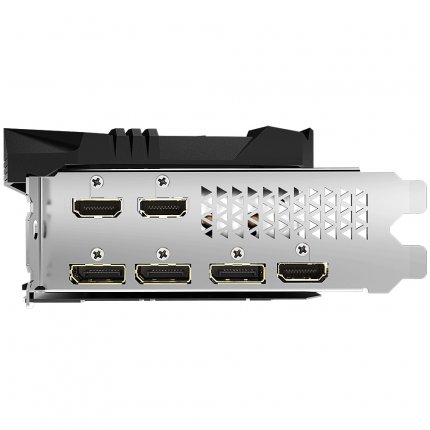
Das Slotblech von modernen Grafikkarten (hier eine Aorus Radeon RX 5700 XT von Gigabyte) ist meist so hoch wie zwei Slotblenden an der PC-Gehäuse-Rückseite.
Der eigentliche Wechsel einer Grafikkarte ist nicht schwer, hat aber einen kleinen Fallstrick. Denn damit die Grafikkarte sicher im PCIe-Slot sitzt, gibt es am Slot eine Plastik-Lasche. Die Grafikkarte rastet dort ein - um die Karte auszubauen, muss man die Lasche herunterdrücken und dann gleichzeitig die Karte aus dem Slot herausziehen. Vor allem bei Grafikkarten mit üppigem Kühler kann die Lasche eventuell schwer sichtbar und zugänglich sein. Dies solltet ihr also beachten. Ansonsten ist das Ausbauen sehr einfach: zuerst steckt ihr die PCIe-Stromstecker ab. Je nach Grafikkartenmodell sind es ein oder zwei, bei besonderen Grafikkarten auch mehr PCIe-Stecker. Manche Einsteiger-Grafikkarten haben hingegen gar keinen separaten Stromstecker - hier muss dann freilich auch nichts abgesteckt werden. Danach entfernt ihr die Schrauben, mit denen die Karte mit der Gehäuserückwand fixiert ist. Die Schrauben stecken im Slotblech der Grafikkarte, also dem Blech, das zwischen Platine und den Anschlüssen für Monitor-Kabel liegt. In der Regel sind es zwei Schrauben, da die meisten Karten zwei Slots dick sind. Bei Modellen mit besonders großem Kühler können es auch drei Slots sein. Spielefähige Grafikkarten, die nur einen Slot dick sind, gibt es seit vielen Jahren nicht mehr mit Ausnahme von einigen wenigen Einsteiger-Modellen mit besonders flacher Bauweise für Mini-PCs.
Quelle: Gigabyte
Das Slotblech von modernen Grafikkarten (hier eine Aorus Radeon RX 5700 XT von Gigabyte) ist meist so hoch wie zwei Slotblenden an der PC-Gehäuse-Rückseite.
Der eigentliche Wechsel einer Grafikkarte ist nicht schwer, hat aber einen kleinen Fallstrick. Denn damit die Grafikkarte sicher im PCIe-Slot sitzt, gibt es am Slot eine Plastik-Lasche. Die Grafikkarte rastet dort ein - um die Karte auszubauen, muss man die Lasche herunterdrücken und dann gleichzeitig die Karte aus dem Slot herausziehen. Vor allem bei Grafikkarten mit üppigem Kühler kann die Lasche eventuell schwer sichtbar und zugänglich sein. Dies solltet ihr also beachten. Ansonsten ist das Ausbauen sehr einfach: zuerst steckt ihr die PCIe-Stromstecker ab. Je nach Grafikkartenmodell sind es ein oder zwei, bei besonderen Grafikkarten auch mehr PCIe-Stecker. Manche Einsteiger-Grafikkarten haben hingegen gar keinen separaten Stromstecker - hier muss dann freilich auch nichts abgesteckt werden. Danach entfernt ihr die Schrauben, mit denen die Karte mit der Gehäuserückwand fixiert ist. Die Schrauben stecken im Slotblech der Grafikkarte, also dem Blech, das zwischen Platine und den Anschlüssen für Monitor-Kabel liegt. In der Regel sind es zwei Schrauben, da die meisten Karten zwei Slots dick sind. Bei Modellen mit besonders großem Kühler können es auch drei Slots sein. Spielefähige Grafikkarten, die nur einen Slot dick sind, gibt es seit vielen Jahren nicht mehr mit Ausnahme von einigen wenigen Einsteiger-Modellen mit besonders flacher Bauweise für Mini-PCs.
 Quelle: Antonio Funes
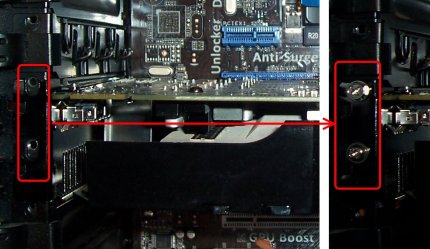
Hier sieht man, wie der Slotblech-Bereich der Grafikkarte hinten am Gehäuse fixiert wird.
Sind die Schrauben entfernt, dann zieht ihr die Grafikkarte, gegebenenfalls mit ruckelnden Bewegungen, aus dem Slot, natürlich unter Beachtung der oben beschriebenen Lasche am PCIe-Slot. Die neue Grafikkarte baut ihr im Grunde genommen genauso ein, wie ihr die alte entfernt habt. Die Lasche am Slot müsst ihr aber nicht beachten, denn die Karte rastet von alleine ein, wenn ihr sie ganz in den Slot hereingeschoben habt. Um die Schrauben am Slotblech zu fixieren, drückt ihr am besten mit einem Finger die Karte ein wenig nach oben, damit die Löcher des Slotblechs und der Gehäuserückwand auf gleicher Höhe sind. Am Ende kommen dann noch die eventuell nötigen Stromstecker an die Karte. Hier gibt es Buchsen für sechs oder acht Pins. Die PCIe-Stecker sind in der Regel 8-Pin-Stecker, bei denen man bei Bedarf ein Teil mit zwei Pins abtrennen kann, falls die Grafikkarte nur einen 6-Pin-Stecker benötigt.
Quelle: Antonio Funes
Hier sieht man, wie der Slotblech-Bereich der Grafikkarte hinten am Gehäuse fixiert wird.
Sind die Schrauben entfernt, dann zieht ihr die Grafikkarte, gegebenenfalls mit ruckelnden Bewegungen, aus dem Slot, natürlich unter Beachtung der oben beschriebenen Lasche am PCIe-Slot. Die neue Grafikkarte baut ihr im Grunde genommen genauso ein, wie ihr die alte entfernt habt. Die Lasche am Slot müsst ihr aber nicht beachten, denn die Karte rastet von alleine ein, wenn ihr sie ganz in den Slot hereingeschoben habt. Um die Schrauben am Slotblech zu fixieren, drückt ihr am besten mit einem Finger die Karte ein wenig nach oben, damit die Löcher des Slotblechs und der Gehäuserückwand auf gleicher Höhe sind. Am Ende kommen dann noch die eventuell nötigen Stromstecker an die Karte. Hier gibt es Buchsen für sechs oder acht Pins. Die PCIe-Stecker sind in der Regel 8-Pin-Stecker, bei denen man bei Bedarf ein Teil mit zwei Pins abtrennen kann, falls die Grafikkarte nur einen 6-Pin-Stecker benötigt.
Was das Netzteil angeht, so übertreiben die Grafikkarten-Hersteller bei der benötigten Watt-Zahl vorsichtshalber. Denn da, wo ein ordentliches 450-Watt-Modell ausreicht, würde ein No-Name-Preisbrecher mit 450 Watt Nennleistung wohl versagen. Erst ein No-Name-Modell mit 550 oder 600 Watt Nennleistung kann mit dem 450 Watt-Markenmodell mithalten. Der Grafikkartenhersteller nennt daher vorsichtshalber dann 600 Watt als "benötigte Leistung". Am Ende hängt es zwar auch vom Restsystem ab, aber mit einem modernen Markennetzteil ab etwa 50 Euro und mit einer Nennleistung von 450, eventuell auch 500 Watt seid ihr in jedem Falle bestens bedient, denn ein starker Gaming-PC mit einer guten Grafikkarte verbraucht effektiv selbst in Leistungsspitzen eher unter 400 Watt. Passende Markennetzteile haben stets zwei PCIe-8-Pin-Stecker, was die Eignung auch für starke Grafikkarten unterstreicht.