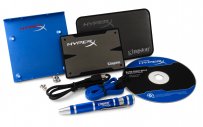
EIne SSD ist ein Laufwerk, das ihr wie eine Festplatte nutzen könnt - lediglich deutlich schneller, aber auch teurer. Wir erklären die Technik dahinter, stellen euch die Vorteile von SSDs vor und geben euch Kauftipps für 17 SSDs. Dabei berücksichtigen wir die unterschiedlichen Größen der Festplatten-Alternativen und die damit zusammenhängenden Kosten.
SSDs einbauen und installieren
Eine SSD mit 60 Gigabyte reicht aus, um Windows und allen normalen Tools und Anwendungen Platz zu bieten - wer aber nicht immer wieder mal "Auförumen" will, sollte zu 120 Gigabyte oder mehr greifen. Je größer eine SSD ist, desto mehr andere Dinge finden dort ihre Heimat - für eine große Spielesammlung wird eine SSD freilich dann recht teuer, allerdings ist der große Vorteil einer SSD ja der Alltag unter Windows - Spiele "müssen" also nicht unbedingt auf eine SSD, außer ihr legt sehr viel Wert auf die Ladezeiten eines Spieles. Der Einbau einer SSD ist simpel. Ihr könntet sie auch einfach irgendwo in den PC legen, da eine SSD ja kein mechanisches Innenleben hat und ihr somit Bewegung nichts ausmacht. Allerdings könnte die SSD dann andere Bauteile im PC beschädigen, wenn ihr den PC bewegt - also solltet ihr eine SSD trotzdem irgendwie fixieren. Neuere Gehäuse haben bereits passende Einbau-Slots in 2,5-Zoll-Größe, es gibt aber auch Adapter-Einbaurahmen für wenige Euro, um eine SSD in einen 3,5-Zoll-Festplatten-Slot einzubauen. Bei einigen SSDs ist ein solcher Rahmen auch schon dabei. Von den Anschlüssen her ist eine SSD allerdings wie eine normale Festplatte zu behandeln: ein SATA-Stromstecker für die Stromversorgung sowie ein normales SATA-Kabel für den Datentransfer. Achtet darauf, dass die SSD an einen Mainboard-Anschluss mit SATA3-Standard angeschlossen wird. Wir haben zwar weiter oben die Zugriffsgeschwindigkeit als den größeren Vorteil der SSD herauskristallisiert, aber trotzdem sollte man - wenn die SSD mehr als 300 MB/s ermöglicht - nicht auf die volle Geschwindigkeit verzichten.
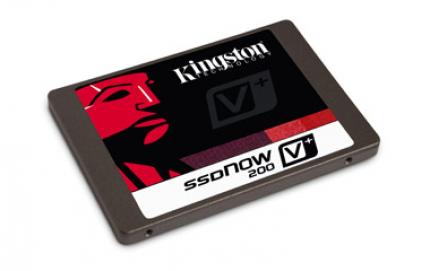 Quelle: Kingston
Kingston SSD now V+ 200
Quelle: Kingston
Kingston SSD now V+ 200
Die Installation von Windows erfolgt prinzipiell wie bei einer Festplatte. Eine SSD zu partitionieren, also in mehrere Abschnitte zu unterteilen, macht aber nur Sinn, wenn ihr dies aus organisatorischen Gründen unbedingt tun wollt, zum Beispiel wenn ihr nur für Spiele ein von Windows getrenntes Laufwerk E: haben wollt. Wichtig ist, dass ihr im BIOS des Mainboards AHCI auswählen solltet. Dies könnt ihr je nach Mainboardmodell in einem Menü wie "onboard SATA-type" oder "Sata-Configuration" einstellen. Ab Windows 7 übernimmt ansonsten das Betriebssystem selber die Einstellungen, die für eine SSD im Gegensatz zu einer Festplatte anders eingestellt werden sollten. Unnötige Zusatz-Funktionen wie die automatische Defragmentierung oder den Indexdienst von Windows könnt ihr bei Bedarf auch manuell abstellen. Dies könnt ihr bei Windows 7 per Klick auf den Startmenü/Windows-Button tun, wenn ihr dort in das Textfeld "Defragmentierung" eingebt - den Rest seht ihr oben auf dem Screenshot. Die Indizierung stellt ihr ähnlich, gebt aber in das Textfeld "services.msc" ein, im folgenden Fenster sucht ihr nach "Windows Search" und doppelklickt die entsprechende Zeile, wo ihr den Dienst deaktivieren könnt. Diese Dienste schaden der SSD zwar nicht merkbar, benötigen aber sinnlos Ressourcen des, denn durch die Geschwindigkeit einer SSD ist vor allem die Defragmentierung völlig unnötig - diese soll ja an sich zur Verbesserung der Zugriffszeiten die Daten auf einer Festplatte neu ordnen.
In diesem Artikel
- Seite 1 SSDs: mehr Komfort und schnellerer Windows-Alltag
- Seite 2 SSDs: Gründe für die höhere Geschwindigkeit und Unterschiede zu einer Festplatte
- Seite 3 SSDs: der falsche Mythos der kurzen Lebensdauer
- Seite 4 SSDs: Einbau und Installation
- Seite 5 SSDs: 17 Modelle als Kauftipp mit Tabelle
- Seite 6 Bildergalerie