Durch übertakten der Grafikkarte könnt ihr mehr Leistung für Games herausholen - wir zeigen euch, wie es funktioniert. Dabei konzentrieren wir uns vor allem auf das Programm MSI-Afterburner als Übertaktungstool, zeigen euch aber auch andere Möglichkeiten.
Lüfterkontrollkurve anpassen
Rechts haben wir einen Screenshot mit einer Lüfterkontrollkurve platziert. Dieses Fenster ruft ihr im MSI-Afterburner folgendermaßen auf: klickt einfach ganz rechts neben dem Fan-Speed-Regler auf das Zahnrad-Symbol mit dem Vermerk "User Define". Unser Beispiel zeigt folgende Anweisung an die Belüftung der Grafikkarte: bis 30 Grad sollen die Lüfter mit 40 Prozent drehen. Bis 50 Grad steigt die Drehzahl pro zwei Grad Temperatur um ein Prozent, somit drehen die Lüfter bei 50 Grad mit 50 Prozent. Bis 80 Grad erhöht sich die Drehzahl um jeweils ein Prozent - die volle Drehzahl von 100 Prozent wird bei 90 Grad erreicht. Ihr könnt mit eurer Grafikkarte natürlich zunächst einmal testen, welches Profil für euch passend ist, also mit welcher Lautstärke ihr bei welcher Belastung zu rechnen habt.
Ihr könntet zum Beispiel den Lüfter so einstellen, dass er bis 70 Grad bei maximal 40 Prozent bleibt und erst dann aufdreht, dabei aber direkt auf zum Beispiel 80 Prozent springt, damit die Temperatur möglichst schnell wieder unter 70 Grad fällt. Stellt ihr später fest, dass die Grafikkarte sehr oft über 70 Grad kommt und der Lüfter dauernd zwischen 40 und 80 Prozent "springt", dann solltet ihr vielleicht doch lieber eine Lüfterkontrollkurve einstellen, die ab 60 Grad bereits langsam ansteigt. Am Ende reichen dann beispielsweise 50 Prozent aus, um nicht über 70 Grad zu kommen und somit keine 80 Prozent Drehzahl mehr zu erleben. Wollt ihr wieder die werksseitige Lüfterkontrolle nutzen, reicht im Hauptmenü ein Klick auf "Auto" bei Fan Speed aus - oder ihr ladet einfach das Standardprofil.
Übertaktungsbeispiel
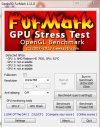
Wir haben eine AMD Radeon HD 7950 Boost mit dem MSI-Afterburner übertaktet. Unser Modell von Gigabyte lief ohnehin schon ab Werk auf 900 statt 800 Megahertz. Wir wagten uns an weitere 101 Megahertz heran und erreichten somit einen vierstelligen Takt und in der Summe 25 Prozent, also ein Viertel mehr Takt als AMD dem Standardmodell einer Radeon HD 7950 Boost zugesteht. Zusätzlich stellten wie das Power Target auf +20, den Höchstwert, um zu gewährleisten, dass der Chiptakt nicht wegen Überschreitung der Stromobergrenze gesenkt wird. In Furmark wurde der Takt leider nicht komplett gehalten, erreicht aber Werte von im Durchschnitt 950 Megahertz. In von uns getesteten Spielen aber funktionierte der Takt von 1001 Megahertz ohne Probleme und konstant. Crysis 3 spielten wir beispielsweise zu Testzwecken eine halbe Stunde. Der große Screenshot oben zeigt die wichtigsten Überwachungswerte während dieses Durchlaufes: die Temperatur der Grafikkarte erreichte maximal 63 Grad bei einer dafür nötigen Lüftergeschwindigkeit von knapp unter 60 Prozent. Es wäre also von der Temperatur her immer noch mehr Potential für eine weitere Übertaktung vorhanden.
Fazit
Eine nicht uninteressante Frage: was bringt das Taktplus überhaupt? Wir haben einige Spiele zum einem beim Takt von 900 und zum anderen bei einem Takt von 1001 Megahertz verglichen. Der Unterschied beim Takt beträgt rechnerisch etwa 11 Prozent. Da aber nicht nur die reine Grafikleistung bei einem Spiel eine Rolle spielt, kann man natürlich nicht erwarten, dass man einen ebenso großen Zuwachs an FPS (Bildern pro Sekunde) erlebt. In manchen Spielen konnten wir nur etwa drei Prozent mehr FPS feststellen, in anderen fünf bis sechs Prozent. Das heißt: Übertakten hat keinen wirklich riesigen Effekt, aber einige FPS könnt ihr herausholen. Da das Ganze mit Hilfe von Software sehr einfach funktioniert und auch - wenn man nicht sofort extreme Werte einstellt - recht sicher ist, spricht nichts dagegen, es einfach mal auszuprobieren. Wir können dafür den MSI-Afterburner empfehlen, aber auch Tools und Treiber von AMD und Nvidia können dabei nützlich sein.
In diesem Artikel
- Seite 1 Grafikkarte übertakten: moderne Grafikkarten und ihr Takt
- Seite 2 Grafikkarte übertakten: Übertaktungs-Methoden und Testen des neuen Taktes
- Seite 3 Grafikkarte übertakten: MSI-Afterburner: so funktioniert Übertakten
- Seite 4 Grafikkarte übertakten: Lüfterkurve anpassen, Übertaktungsbeispiel und Fazit
- Seite 5 Bildergalerie
- Seite 1 Grafikkarte übertakten: moderne Grafikkarten und ihr Takt
- Seite 2 Grafikkarte übertakten: Übertaktungs-Methoden und Testen des neuen Taktes
- Seite 3 Grafikkarte übertakten: MSI-Afterburner: so funktioniert Übertakten
- Seite 4 Grafikkarte übertakten: Lüfterkurve anpassen, Übertaktungsbeispiel und Fazit









