Durch übertakten der Grafikkarte könnt ihr mehr Leistung für Games herausholen - wir zeigen euch, wie es funktioniert. Dabei konzentrieren wir uns vor allem auf das Programm MSI-Afterburner als Übertaktungstool, zeigen euch aber auch andere Möglichkeiten.
Übertaktungs-Methoden
Die ab Werk übertakteten Grafikkarten besitzen ein BIOS, welches vom Referenz-BIOS abweicht. Im BIOS werden Werte der Grafikkarte unabhängig von WIndows und Treibern festgelegt, unter anderem auch der Takt. Theoretisch ist also auch das Überspielen des BIOS mit einem "Übertakter-BIOS" eine Möglichkeit, eine Grafikkarte zu übertakten - manche Modelle lassen sich dadurch mit etwas Glück auch zu einem höherwertigen Modell freischalten, da einige Grafikkarten sozusagen eine "abgespeckte" Version eines an sich stärkeren Chips besitzen. Doch von einer solchen Übertaktung oder Modifizierung per BIOS-Flash möchten wir abraten, außer ihr wisst um die Gefahren bis hin zum Grafikkarten-Totalschaden.
Wir empfehlen softwarebasierte Methoden unter Windows, denn hier könnt ihr jederzeit eingreifen und auch verschiedene Werte in kleinen Schritten erhöhen und zunächst testen. Zudem sind softwareseitige Eingriffe sogar von AMD und Nvidia durchaus nicht unerwünscht: im Treibermenü Catalyst von AMD lässt sich über den Menüpunkt "Leistung" bei "AMD Overdrive" übertakten, bei Nvidia hat beispielsweise die Software zum Feature GPU Boost 2.0 für alle Karten der 700er-Generation in letzter Zeit die Möglichkeit einer simplen Übertaktung eröffnet, bei der man indirekt einen Befehl wie "übertakte so weit, bis die Temperatur 80 Grad erreicht" geben kann.
In unserem Special konzentrieren wir uns auf das Tool MSI-Afterburner, mit dem ihr nicht nur Übertakten könnt, sondern mit dem sich auch die Lüftersteuerung individuell anpassen lässt. Auch eine Grafik mit Überwachungskurven für Werte wie die Temperatur, Auslastung der Grafikkarte, Lüfterdrehzahl und mehr bietet der MSI-Afterburner. Das Tool funktioniert schon seit längerer Zeit nicht nur mit Grafikkarten von MSI, sondern mit den Modellen aller Hersteller und sowohl mit AMD als auch Nvidia-Grafikchips. Je nach Grafikkartenmodell können wir allerdings nicht garantieren, dass sämtliche Optionen veränderbar sind - die meisten Grafikkarten sollten aber mit dem MSI-Afterburner gut anzusteuern sein. Generell geschieht aber jede Übertaktung auf eigene Gefahr!
Neuen Takt ausgiebig testen
Um einen neu eingestellten Takt zu testen, muss die Grafikkarte natürlich belastet werden. Dies kann dadurch erfolgen, dass ihr einfach ein Spiel
 Quelle: Antonio Funes
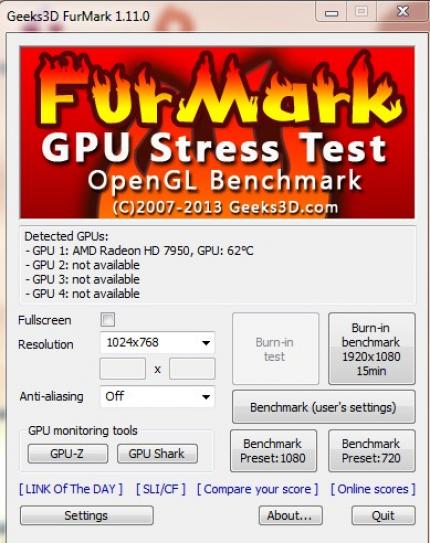
Furmark-Hauptmenü
startet und es länger am Stück spielt - auch Benchmarktools können dabei hilfreich sein. Allerdings gibt es bei manchen Tools wie dem bewährten Furmark teilweise auch Probleme: einige Grafikkarten takten bei Furmark oder auch anderen Benchmark-Belastungstests wieder herunter, so dass ihr die Auswirkungen der Übertaktung natürlich nicht mehr verlässlich überprüfen könnt. Mit dem bereits genannten MSI-Afterburner, der ja unter anderem auch den Takt grafisch als Kurve anzeigt, solltet ihr also kontrollieren, ob der höhere Takt auch wirklich verwendet wurde. Wir empfehlen wir eine Übertaktung in kleinen Schritten von 25 bis 50 Megahertz. Ihr könnt zur Kontrolle der Temperatur auch beim Spielen mit der Tastenkombination ALT plus TAB kurz zum Desktop zurückkehren und beim MSI-Afterburner die Werte der letzten paar Sekunden oder Minuten überprüfen - auf diese Weise könnt ihr zum Beispiel fünf Minuten spielen, die Werte überprüfen, dann wieder weiterspielen, erneut kurz die Werte checken und so weiter. Steigt die Temperatur schon zu Beginn in den ersten fünf Minuten deutlich über 70 Grad, solltet ihr aufpassen. Es gibt zwar keinen generellen Grenzwert, aber wir empfehlen bei modernen Grafikkarten nicht mehr als 80 Grad als Dauerzustand. Werden 80 Grad dauerhaft überschritten oder treten sogar Grafikfehler auf, so solltet sofort abbrechen und den Takt wieder auf den letzten stabilen Wert senken. Diesen Wert wiederum testet ihr dann am besten länger als 20 Minuten mit einem grafisch anspruchsvollen Titel, um wirklich auf Nummer Sicher zu gehen.
Quelle: Antonio Funes
Furmark-Hauptmenü
startet und es länger am Stück spielt - auch Benchmarktools können dabei hilfreich sein. Allerdings gibt es bei manchen Tools wie dem bewährten Furmark teilweise auch Probleme: einige Grafikkarten takten bei Furmark oder auch anderen Benchmark-Belastungstests wieder herunter, so dass ihr die Auswirkungen der Übertaktung natürlich nicht mehr verlässlich überprüfen könnt. Mit dem bereits genannten MSI-Afterburner, der ja unter anderem auch den Takt grafisch als Kurve anzeigt, solltet ihr also kontrollieren, ob der höhere Takt auch wirklich verwendet wurde. Wir empfehlen wir eine Übertaktung in kleinen Schritten von 25 bis 50 Megahertz. Ihr könnt zur Kontrolle der Temperatur auch beim Spielen mit der Tastenkombination ALT plus TAB kurz zum Desktop zurückkehren und beim MSI-Afterburner die Werte der letzten paar Sekunden oder Minuten überprüfen - auf diese Weise könnt ihr zum Beispiel fünf Minuten spielen, die Werte überprüfen, dann wieder weiterspielen, erneut kurz die Werte checken und so weiter. Steigt die Temperatur schon zu Beginn in den ersten fünf Minuten deutlich über 70 Grad, solltet ihr aufpassen. Es gibt zwar keinen generellen Grenzwert, aber wir empfehlen bei modernen Grafikkarten nicht mehr als 80 Grad als Dauerzustand. Werden 80 Grad dauerhaft überschritten oder treten sogar Grafikfehler auf, so solltet sofort abbrechen und den Takt wieder auf den letzten stabilen Wert senken. Diesen Wert wiederum testet ihr dann am besten länger als 20 Minuten mit einem grafisch anspruchsvollen Titel, um wirklich auf Nummer Sicher zu gehen.
In diesem Artikel
- Seite 1 Grafikkarte übertakten: moderne Grafikkarten und ihr Takt
- Seite 2 Grafikkarte übertakten: Übertaktungs-Methoden und Testen des neuen Taktes
- Seite 3 Grafikkarte übertakten: MSI-Afterburner: so funktioniert Übertakten
- Seite 4 Grafikkarte übertakten: Lüfterkurve anpassen, Übertaktungsbeispiel und Fazit
- Seite 5 Bildergalerie
- Seite 1 Grafikkarte übertakten: moderne Grafikkarten und ihr Takt
- Seite 2 Grafikkarte übertakten: Übertaktungs-Methoden und Testen des neuen Taktes
- Seite 3 Grafikkarte übertakten: MSI-Afterburner: so funktioniert Übertakten
- Seite 4 Grafikkarte übertakten: Lüfterkurve anpassen, Übertaktungsbeispiel und Fazit









