PC-Aufrüsten: Mainboard wechseln
Special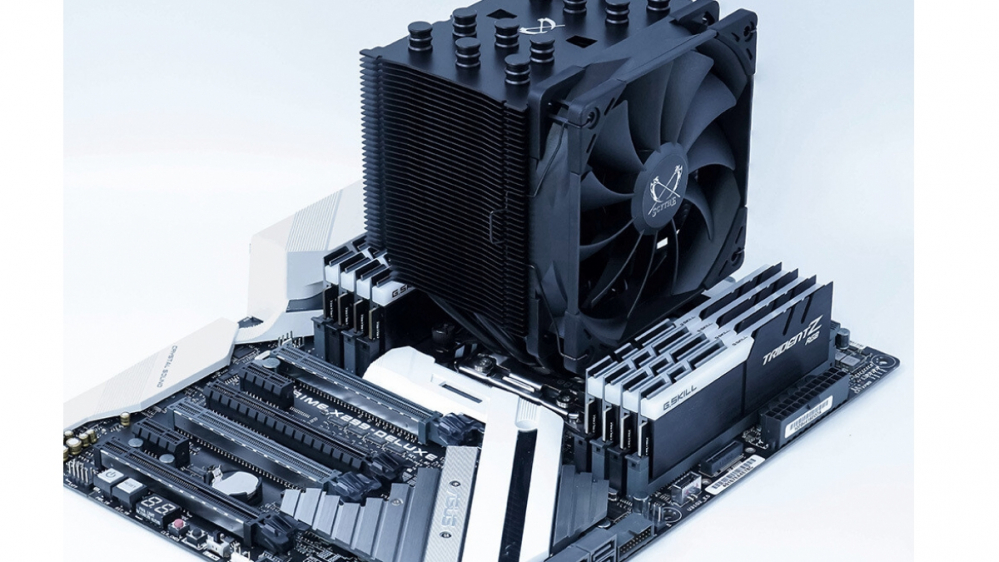
Wir geben euch viele Tipps zum Aufrüsten mit einem Schwerpunkt auf Pakete bestehend aus CPU, Mainboard und RAM. Aber auch Grafikkarten sind mit dabei.
Ausbau altes, Einbau neues Mainboard
Schritt Nummer 1 ist: Nehmt den PC komplett vom Strom, entfernt alle externen Kabel sowie auch eventuell in USB-Ports steckende Sticks. Bevor ihr ans Innere des PCs herangeht, erdet ihr euch - das funktioniert zum Beispiel durch einen kurzen Griff an einen Wasserhahn. Als Erstes sind die Grafikkarte und eventuelle weitere eingebaute Zusatzkarten dran. Bei der Grafikkarte entfernt ihr den oder die Stromstecker, wofür ihr - wie auch bei vielen anderen etwas größeren Stromsteckern - eine kleine Lasche nach außen drückt, damit der Stecker herausgleiten kann. Danach müsst ihr die Schraube(n) entfernen, die die Rückseite der Grafikkarte mit dem PC-Gehäuse fixieren. Zu guter Letzt müsst ihr eine Lasche am PCIe-Port herunterdrücken, um die Karte herausziehen zu können. Diese Lasche kann je nach Platzverhältnissen und Grafikkarte sehr schwer zu sehen sein, oft benötigt ihr auch ein Hilfsmittel, wobei ihr bei zum Beispiel Schraubenziehern vorsichtig sein müsst, dass ihr nicht abrutscht.
Danach folgen die am Mainboard angeschlossenen Stecker: Links oben ist der Zusatzstromstecker. Sofern euer Mainboard nicht schon antik ist, ist dies ein zweigeteilter 8-Pin-Stecker. Diesen Stecker zu entfernen kann vor allem dann, wenn ihr einen großen CPU-Kühler oder oben im Gehäuse eingebaute Komponenten habt, eine mühsame Fummelei sein. Außerdem gibt es den rechts von den RAM-Riegeln liegenden Hauptstromstecker.
Es folgen die Stecker für eure SATA-Laufwerke, Gehäuselüfter sowie die, die von der Gehäusefront zu USB- und Audio-Anschlüssen auf dem Mainboard führen. Zu guter Letzt denkt an die meist rechts unten angesteckten filigranen Stecker für den Power-Schalter, HDD-LEDs und mehr.
Nun entfernt ihr die Schrauben, die das Mainboard im Gehäuse fixieren, am besten mit einem magnetisierten Schraubendreher. Nun könnt ihr das Mainboard herausnehmen - dazu bewegt ihr es vorsichtig ein wenig in Richtung Gehäusefront, damit der hinterste Teil des Mainboards mit den Anschlüssen für USB, LAN, Audio und so weiter aus dem Slotblech gleitet.
Um die Unterseite nicht zu zerkratzen, hebt ihr das Mainboard gleichzeitig leicht an. Ihr könnt ruhig den CPU-Kühler als "Griff" verwenden, um das Mainboard endgültig herauszunehmen, und mit eurer zweiten Hand stützend mithelfen.
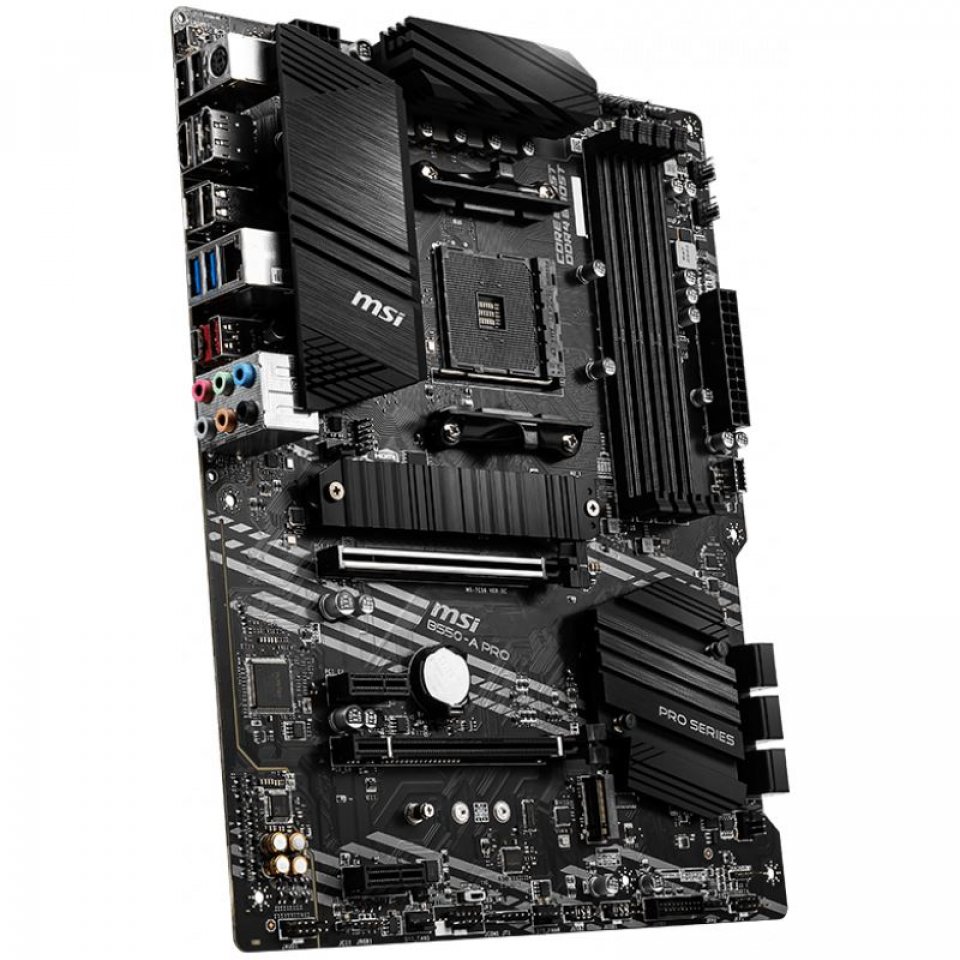 Quelle: MSI
Links oben sieht man gut den Bereich mit den externen Anschlüssen, der in das im Gehäuse fixierte Slotblech gehört.
Doch was ist jetzt mit dem neuen Mainboard? Im Grunde müsst ihr unsere Anleitung nur in umgekehrter Reihenfolge durchführen - am schwierigsten ist es, das Mainboard passend zu positionieren, damit es bündig in das Slotblech passt, welches ihr übrigens natürlich vor dem Einbau austauschen müsst. Denn die Anschlüsse hinten an Mainboards unterscheiden sich je nach Modell.
Quelle: MSI
Links oben sieht man gut den Bereich mit den externen Anschlüssen, der in das im Gehäuse fixierte Slotblech gehört.
Doch was ist jetzt mit dem neuen Mainboard? Im Grunde müsst ihr unsere Anleitung nur in umgekehrter Reihenfolge durchführen - am schwierigsten ist es, das Mainboard passend zu positionieren, damit es bündig in das Slotblech passt, welches ihr übrigens natürlich vor dem Einbau austauschen müsst. Denn die Anschlüsse hinten an Mainboards unterscheiden sich je nach Modell.
Einige gut ausgestattete Mainboards brauchen kein Slotblech mehr - hier ist der Teil mit den externen Anschlüssen so gebaut, dass er sich selbst abdichtet. Sobald das Mainboard passend im Slotblech-Bereich sitzt, geht es an die Schrauben. Ein Tipp hierzu: Drückt das Mainboard weiterhin ein wenig in Richtung Slotblech, bis ihr die ersten 3-4 Schrauben fixiert habt.
Die Schrauben dreht ihr nur handfest an, also nicht so feste, wie ihr nur könnt. Wo die Stecker hinkommen, erfahrt ihr - sofern ihr es nicht selbst erkennt - im Handbuch des Mainboards. Für die kleinen Stecker für Power, LED und so weiter müsst ihr in der Regel weiterhin im Handbuch genauer nachsehen.
Ganz allgemein spricht nichts dagegen, die CPU, den CPU-Kühler und das RAM sowie M.2-SSDs schon vor dem Einsetzen des Mainboards in den PC einzubauen, außer dies funktioniert wegen der Kühler-Bauart nicht. Besonders üppige Kühler oder oben sitzende Lüfter respektive Radiatoren von Wasserkühlungen können den Einbau und vor allem das Aufstecken des 8-Pin-Stromsteckers erschweren - in solchen Fällen solltet ihr vielleicht lieber doch erst das Mainboard einsetzen und danach die Kühlung einbauen.