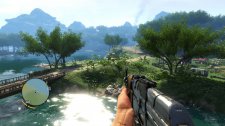
Mit Downsampling könnt ihr die Grafik in Spielen verbessern - wir erklären das Wichtigste rund um diese Methode, zeigen euch die Vor- und auch Nachteile und illustrieren anhand von Beispielen, wie Downsampling PC-Spiele aufhübschen kann.
So aktiviert ihr Downsampling
Nvidia bietet im normalen Nvidia-Treibermenü die Möglichkeit, Downsampling zu nutzen. Bei AMD ist dies leider noch nicht der Fall, aber Tools bieten für experimentierfreudige User Abhilfe. Bei den meisten AMD-Nutzern funktioniert dies auch, jedoch kann man ein funktionierendes Downsampling nicht garantieren. Allerdings lässt sich ein Fehlschlag normalerweise leicht rückgängig machen, selbst ein schwarzer Bildschirm nach Spielstart ist kein Beinbruch: per STRG-ALT-ENTF könnt ihr den Taskmanager aufrufen und das Spiel dort beenden. Besser ist es jedoch, ihr stellt die hohe Downsampling-Auflösung zuerst als normale Windows-Auflösung ein - denn wenn ihr diese nicht innerhalb einer kurzen Frist bestätigt, kehrt Windows automatisch zur alten Auflösung zurück. Eine Anleitung zum Aktivieren von Downsampling für Nvidia- und AMD-Grafikkarten findet ihr bei unseren Kollegen der PC Games Hardware im Downsampling-Special etwas weiter unten ab der Überschrift "Downsampling mit einer Geforce". In der folgenden Tabelle haben wir noch als Beispiele passende Downsampling-Auflösungen für Monitore mit einer 1920er-Breitenauflösung und Nvidia-Grafikkarten zusammengefasst. Bei AMD-Grafikkarten haben sich 2560 mal 1440 Pixel als Testauflösung bewährt.
| Monitorauflöung | 25% erhöht | 50% erhöht | 100% erhöht |
|---|---|---|---|
| 1920x1080 (16:9) | 2880x1620 | 2400x1350 | 3840x2160 |
| 1920x1200 (16:10) | 2880x1800 | 2400x1500 | 3840x2400 |
Auf der nächsten Seite haben wir noch weitere Screenshot als Impression zum Feature Downsampling für euch, darunter auch zwei Vergleichs-Screenshots des Western-Shooters Call of Juarez - Gunslinger.