Elgato 4K60 S+ : Anschluss per USB und Audio-Eingang
Special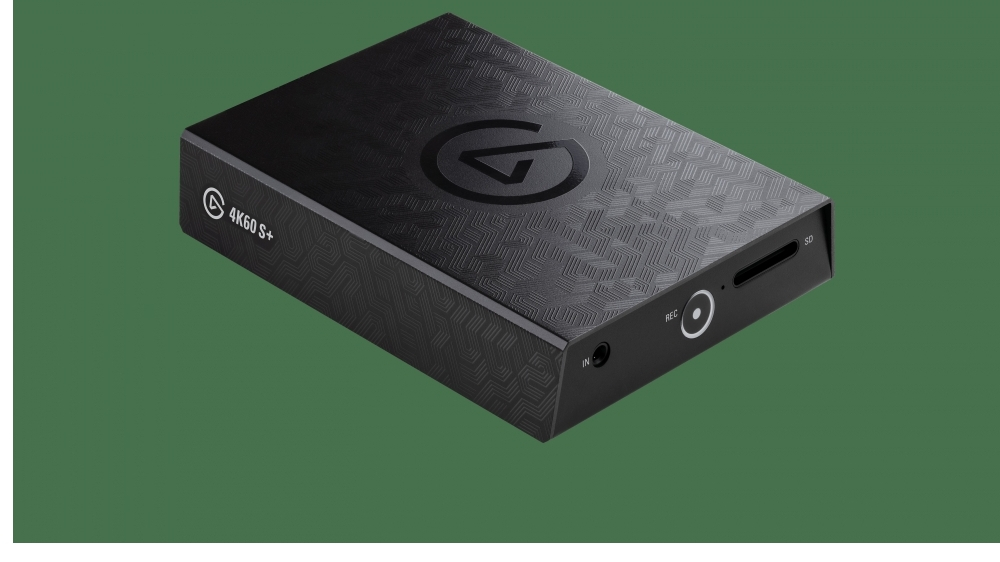
Die Elgato 4K60 S+ Capturing-Box nimmt Videos vom PC oder einer Spielekonsole mit bis zu 3840x2160 Pixel (4K) auf. Wir haben die Box, die nur so groß wie eine Festplatte ist, einem Praxistest unterzogen und schauen uns an, wie gut sie für Gamer taugt, die ihr Gameplay ohne den PC zu belasten aufzeichnen und später zum Beispiel bei YouTube hochladen wollen.
USB-Anschluss: Aufnahme auf dem PC und mehr
Die Elgato 4K60 S+ hat zwar USB - dies ist aber nicht für die Übertragung der Videos von der SD-Karte geeignet. Um die Videos später im Ruhe am PC bearbeiten zu können, müsst ihr also einen Cardreader verwenden. Je nach Cardreader-Modell kann es daher leider eine ganze Weile dauern, bis das Video auf dem PC gelandet ist. Der Cardreader unseres Autors erreicht beispielsweise nur 20 MB/s, was für die Übertragung einer Foto-Session okay ist, ihm aber bei dem schon auf der ersten Seite erwähnten 30GB großen 4K-Material eine unerwartet lange Kaffeepause bescherte.
In diesem Artikel
Der USB-Anschluss hat aber einen anderen, wichtigen Zweck. Denn für die Aufnahme könnt ihr die Elgato 4K60 S+ auch per USB 3.0 an den PC anschließen, um die Festplatte oder SSD des Rechenknechts als Speicherplatz zu nutzen.
 Quelle: Elgato
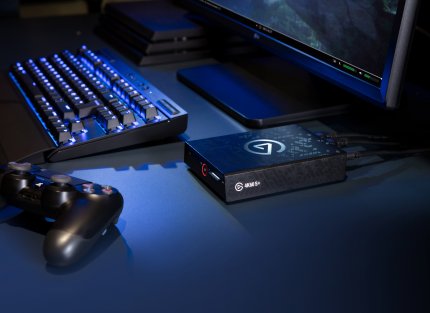
Die Elgato 4K60 S+ im Einsatz am PC - hier ist gut die Kompaktheit der Box zu sehen.
Quelle: Elgato
Die Elgato 4K60 S+ im Einsatz am PC - hier ist gut die Kompaktheit der Box zu sehen.
Damit aber keine Missverständnisse entstehen: Beim USB-Betrieb wird nicht das Bild per USB vom PC abgegriffen, sondern die USB-Verbindung dient nur dazu, die per HDMI abgegriffenen Videodaten direkt auf dem PC zu speichern. Ihr müsst die Box also weiterhin zwischen PC und Monitor beziehungsweise TV schalten. Dabei hilft die bei Elgato als Download zur Verfügung stehende Capturing-Software, über die man das aktuelle abgegriffene Bild sieht, die Aufnahme startet oder anhält und auch das Videoformat und mehr einstellen kann. Ebenso möglich ist ein Modus, bei dem die Box euer Spielgeschehen nur temporär aufnimmt. Wenn ihr eine besondere Szene erlebt habt, die ihr speichern wollt, könnt ihr das Spiel minimieren, die Capturing-Software aufrufen und dort einfach zurückspulen, um das entsprechende Teilstück als Video zu speichern.
Außerdem möglich: das Aufnehmen einer weiteren Tonspur, zum Beispiel für einen Kommentar - zum Beispiel könnt ihr den Ingame-Chat mit aufnehmen, der im HDMI-Signal standardmäßig ja nicht vorhanden ist und nicht aufgenommen würde.
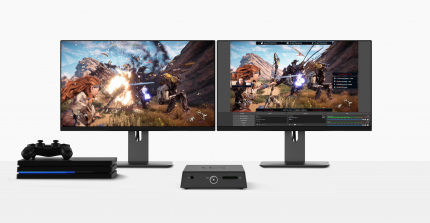
Zudem benötigt der Betrieb der Capturing-Software natürlich ein klein wenig Leistung - da aber die eigentliche Codierungs-Arbeit bereits von der Box übernommen wird, ist dies so gut wie gar nicht der Rede wert und kein Vergleich dazu, ohne eine solche Capturing-Box sein Gameplay per Software encodieren und aufnehmen zu lassen. Trotzdem gibt Elgato für diesen Einsatzzweck vorsorglich einen Core i5 oder Ryzen 7 sowie eine Nvidia GeForce GTX der 1000er-Generation als Hardware-Voraussetzung an. Dies dürfte aber ohnehin der PC eines Nutzers erfüllen, der ambitioniert genug ist, sich eine Capturing-Box anzuschaffen. Wer selbst die kleine Belastung durch die Capturing-Software von Elgato vermeiden will, der kann auch mit einem zweiten PC (oder Laptop) das Bild des Spiele-PCs (oder einer Spielekonsole) per USB abgreifen. Die Box ist also per HDMI zwischen Spiele-PC und Monitor geschaltet sowie per USB mit dem Aufnahme-PC verbunden, auf dem wiederum die Capturing-Software läuft und die Videos gespeichert werden.
Audio-Eingang
Wer den Ton des Spiels per HDMI aus dem PC oder der Konsole befördert, hat keinerlei Dinge zu beachten. Denn der Ton kommt dann ja auch in der Elgato 4K60 S+ an und wird aufgenommen.
 Quelle: Elgato
Elgato 4K60 S+ Capturing per zweitem PC
Problematisch wird es aber, wenn ihr beispielsweise am PC spielt, das Bild per HDMI zum Monitor schickt, den Ton aber per Lautsprecher oder Kopfhörer am Audioport des PCs abgreift. Oder auch dann, wenn ihr an einer Konsole ein Headsets am Controller eingesteckt habt. Denn dann fehlt dem ja HDMI-Signal der Ton. Eine Möglichkeit ist ein Chat-Link-Kabel. Dies ist ein Adapter, den man zwischen den Stecker des Kopfhörers oder des Lautsprechers einklinkt und von dem aus dann ein Kabel abzweigt, das in den Audio-Eingang der Elgato 4K60 S+ hineinkommt. Somit kann die Box den gesamten Ton aufnehmen, den ihr eigentlich nur auf dem Headset oder den Lautsprechern habt. Es gibt noch weitere Optionen - dazu mehr auf der nächsten Seite.
Quelle: Elgato
Elgato 4K60 S+ Capturing per zweitem PC
Problematisch wird es aber, wenn ihr beispielsweise am PC spielt, das Bild per HDMI zum Monitor schickt, den Ton aber per Lautsprecher oder Kopfhörer am Audioport des PCs abgreift. Oder auch dann, wenn ihr an einer Konsole ein Headsets am Controller eingesteckt habt. Denn dann fehlt dem ja HDMI-Signal der Ton. Eine Möglichkeit ist ein Chat-Link-Kabel. Dies ist ein Adapter, den man zwischen den Stecker des Kopfhörers oder des Lautsprechers einklinkt und von dem aus dann ein Kabel abzweigt, das in den Audio-Eingang der Elgato 4K60 S+ hineinkommt. Somit kann die Box den gesamten Ton aufnehmen, den ihr eigentlich nur auf dem Headset oder den Lautsprechern habt. Es gibt noch weitere Optionen - dazu mehr auf der nächsten Seite.