Battlefield 2042 Tuning-Guide: Die Grafikmenüs im Detail
Special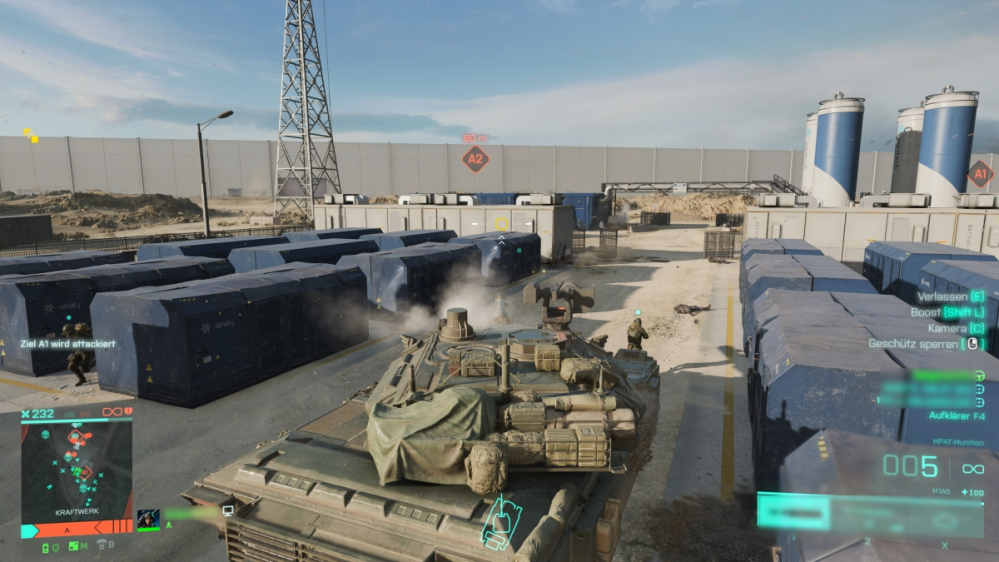
Passend zum heutigen offiziellen Release von Battlefield 2042 haben wir für euch einen Tuning-Guide zur Grafik des Onlineshooters für mehr FPS erstellt. Der Kern dabei sind Benchmark-Tests, die wir mit einem PC von Captiva erstellt haben, der einen AMD Ryzen 7 5800X sowie eine Nvidia GeForce RTX 3060 Ti bietet.
Das Grafikmenü: Bildschirmsetup, Sichtfeld und Grafikeinstellungen
Der Button, um in die die Spiele-Optionen zu kommen, wird euch bei Battlefield 2042 frühestens dann angezeigt, wenn ihr euch für einen der Spielmodus-Bereiche entschieden habt, von denen es im Hauptmenü drei gibt. Bei den Optionen findet ihr dann unter anderem den Menüpunkt "Anzeige", bei dem sich mehrere Sektionen zum Thema Grafik und Co finden. Die erste Sektion ist das Bildschirmsetup, bei dem ihr zum Beispiel die Auflösung und Bildwiederholrate wählt - beides sollte dem entsprechen, was euer Monitor bietet.
In diesem Artikel
- Seite 1 Battlefield 2042 Tuning-Guide: Test-PC von Captiva und Vorgehensweise
- Seite 2 Battlefield 2042 Tuning-Guide: Die Grafikmenüs im Detail
- Seite 3 Battlefield 2042 Tuning-Guide: Benchmark-Tests in drei Auflösungen
- Seite 4 Battlefield 2042 Tuning-Guide: Grafik-Untermenüpunkte, DLSS und unsere Tipps
- Seite 5 Bildergalerie
Ausnahme: Wer einen Monitor mit 4K oder WQHD hat und selbst bei niedrigen Details nicht flüssig spielen kann, der sollte die Auflösung reduzieren, da der PC dann weniger zu berechnen hat und die Chance auf gute FPS-Werte steigen - einen Vergleich der FPS je nach Auflösung haben wir später noch für euch parat.
Es folgt nun im Grafik-Menü die Sektion "Sichtfeld" sowie die "Grafikeinstellungen". Die Sichtfeld-Einstellungen solltet ihr zuerst so belassen, wie sie sind. Bei schwachen PCs kann man das Sichtfeld später ein wenig verringern, wenn man sich noch ein wenig mehr FPS erhofft. Die Sektion mit dem Namen "Grafikeinstellungen" wiederum betreffen nicht die 3D-Grafikdetails, sondern Dinge wie die Helligkeit, Bewegungsunschärfe oder Filmkörnung. Hier gilt, dass die Leistung dabei nicht merkbar beeinflusst wird - die Frage ist eher, ob ihr einen Tick mehr Realismus wollt oder ob euch eine Bewegungsunschärfe, Linsenberechnung und ähnliche Features eher dabei stören, Feinde ins Visier zu nehmen.
Grafikmenü: Grafik-Voreinstellung und Erweitert
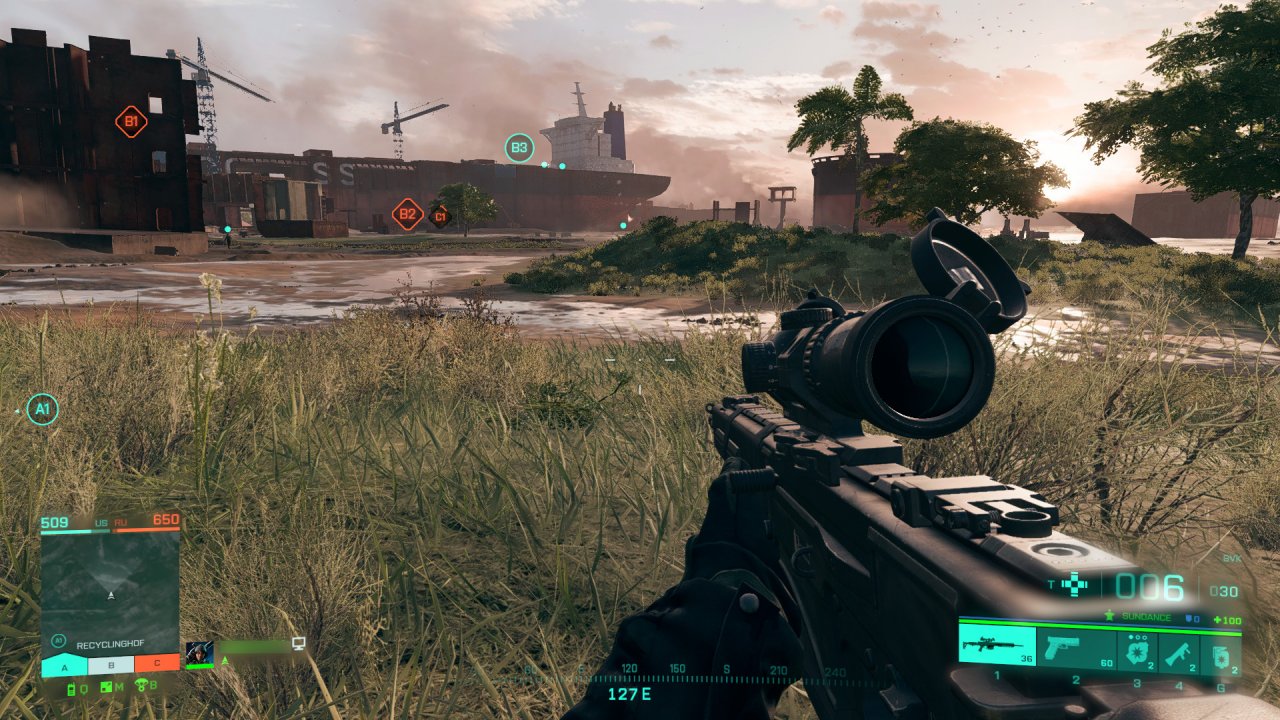
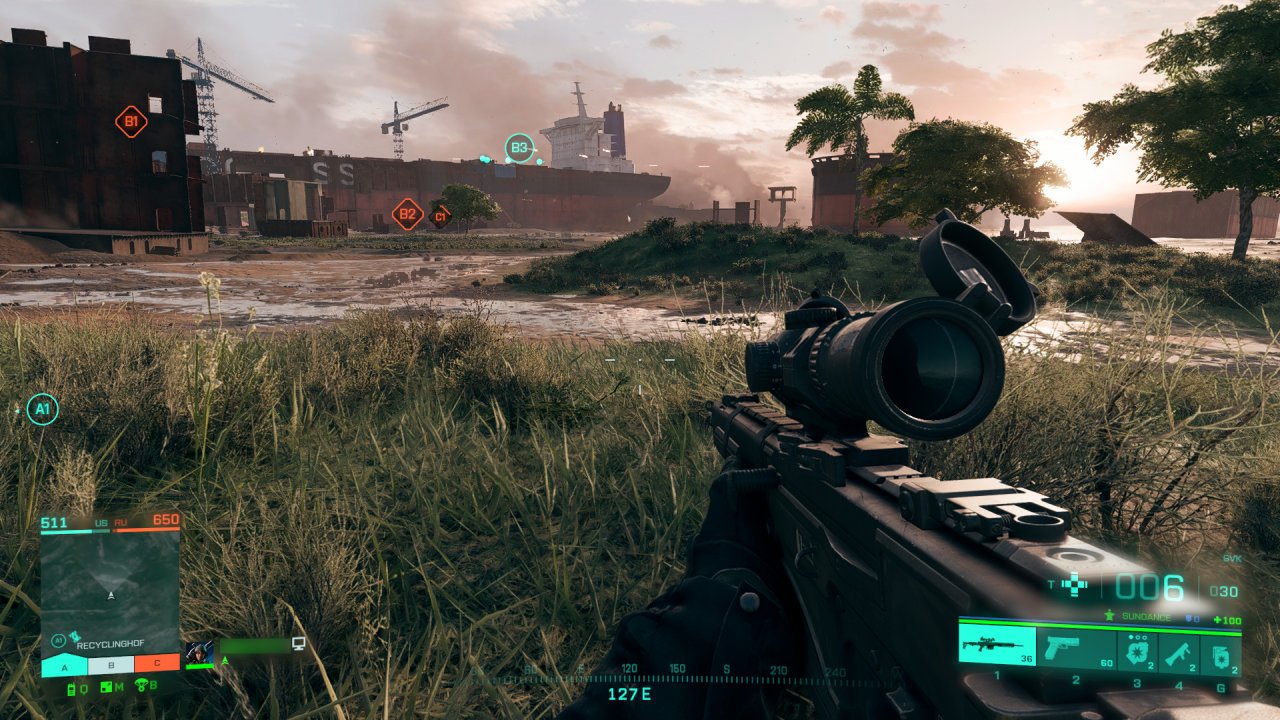
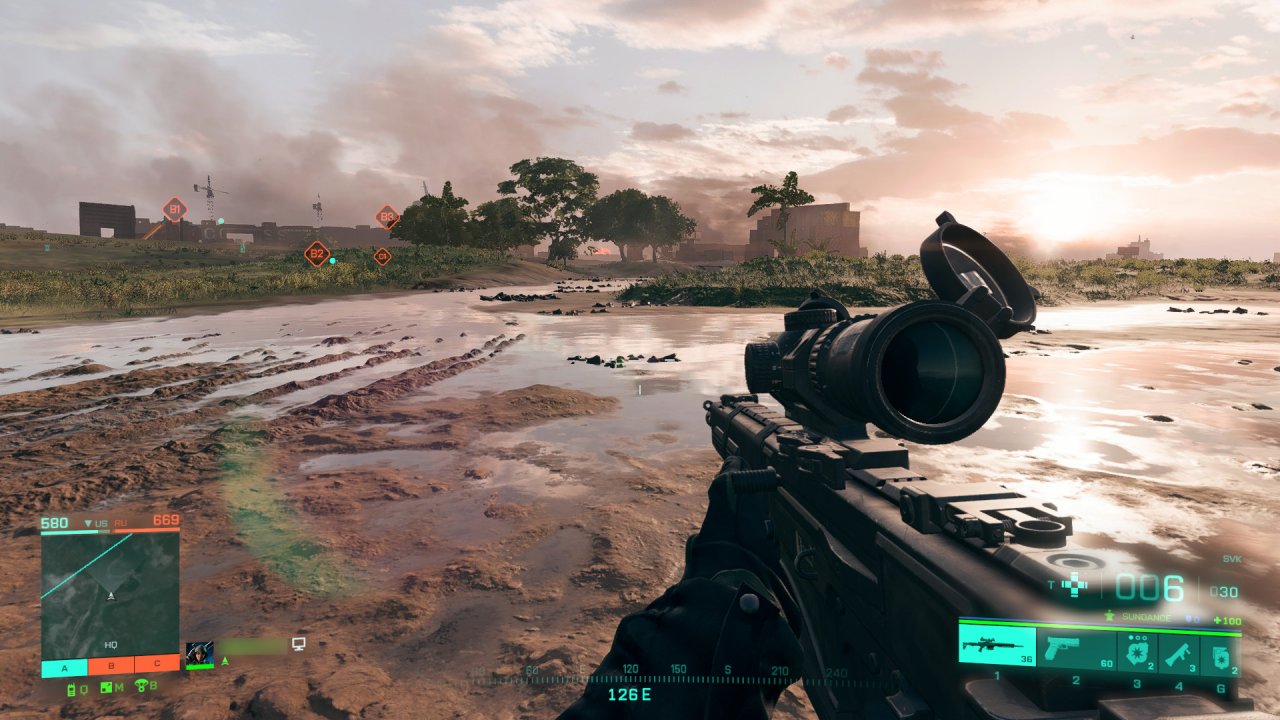
Nun kommen die Punkte, die die eigentliche 3D-Grafikberechnung und somit Optik und Leistung besonders stark betreffen. Die Überschrift dieser Sektion lautet "Grafik-Voreinstellung", wobei der erste der Punkte mit dem Namen "Grafikqualität" eine globale Voreinstellung ist. Denn hier wählt man, sofern man keine automatische Einstellung wünscht, zwischen den vier Modi Niedrig, Mittel, Hoch und Ultra sowie dem Modus "Personalisiert". Bei den ersten vier Modi verändern sich dann die darunterliegenden Grafik-Untermenüpunkte mit, sobald man sie auswählt. Einen einzelnen der Untermenüpunkte kann man dann nicht verändern - will man dies doch tun, ist unabdingbar, den Modus "Personalisiert" aktiv auszuwählen. Die Untermenüpunkte schildern wir euch später noch genauer. Bevor wir zum letzten Punkt des Grafikmenüs "Dynamische Auflösungsskala" kommen, haben wir schon einmal zwei Slider-Vergleiche mit maximalen und minimalen Details für euch vorbereitet:
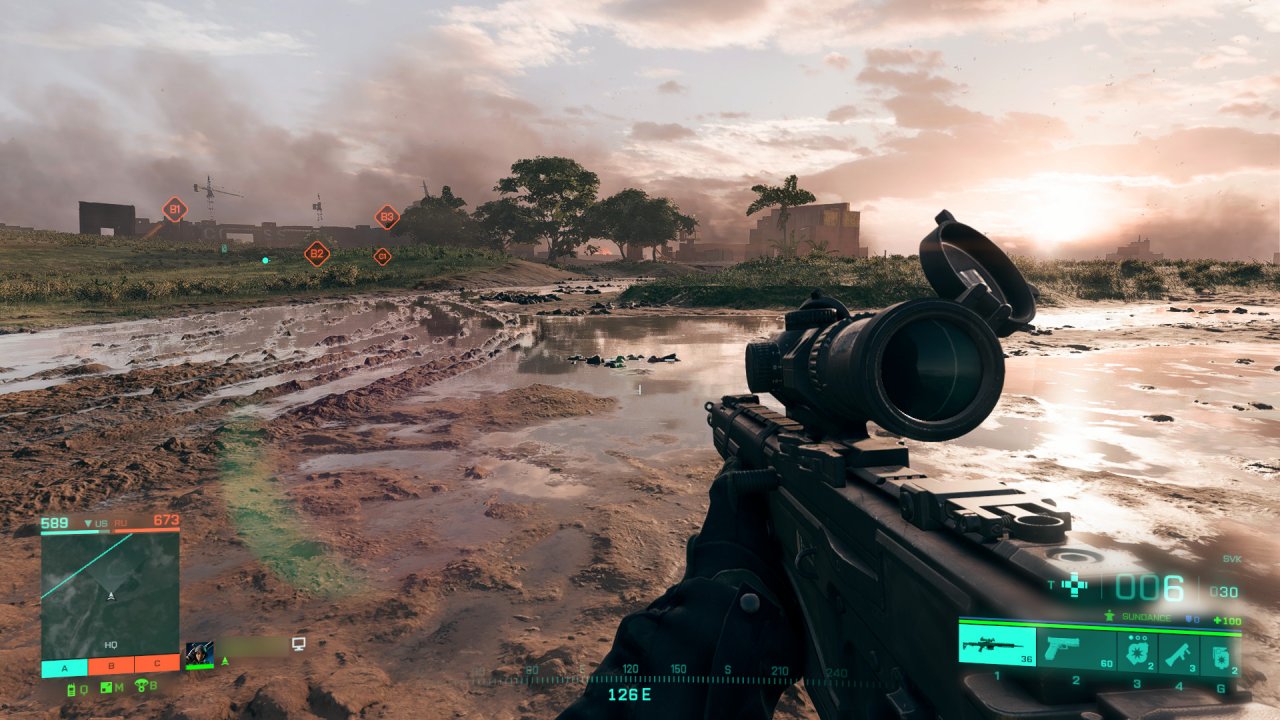
Bleibt nun noch die letzte Sektion im Grafikmenü: Erweitert. Die "Dynamische Auflösungsskala" sorgt dafür, dass die Auflösung sich beim Spielen verändern kann, um mehr FPS zu ermöglichen - der Zielwert von 100 Prozent sorgt dafür, dass möglichst der Hertz-Wert des Monitors erreicht wird. Hat der Monitor also 60 Hertz und der PC bringt nur 50 FPS, wird dieser Punkt die Auflösung etwas verringern, um auf 60 FPS zu kommen.
Diese Option könnt ihr ausprobieren, wenn andere Tuningmaßnahmen nicht ausreichen - ansonsten raten wir eher zu einer festen Auflösung. Die nächsten Punkte betreffen Nvidia-RTX-Grafikkarten - vor allem DLSS kann helfen, die FPS deutlich zu verbessern, was aber unter Umständen auf Kosten von einigen nicht ganz scharfen Stellen im Bild geschehen kann. Wir haben zu DLSS auch ein Benchmarkergebnis, zu dem wir später noch kommen. Beim Future Frame Rendering kann die Grafik ein wenig flüssiger erscheinen, aber es ist dabei ein leichtes Input-Lag möglich. Die vertikale Synchronisation (V-Sync) sorgt für konstante FPS-Werte, die zur Bildfrequenz des Monitors passen und kann hilfreich sein, falls der Monitor keine passende adaptive Sync-Technik bietet. Allerdings kann das Ergebnis dann ein niedriger FPS-Wert als ohne V-Sync sein. Last but not least: Die "Zahl der High-Fidelity-Objekte" bezieht sich auf die dargestellten Spieler-Figuren und Fahrzeuge mit ihren Animationen - eine mögliche, aber nur kleine Auswirkung auf die Leistung gibt es bei diesem Punkt dann, wenn relativ viele Soldaten und Fahrzeuge im Blickfeld sind.
- Seite 1 Battlefield 2042 Tuning-Guide: Test-PC von Captiva und Vorgehensweise
- Seite 2 Battlefield 2042 Tuning-Guide: Die Grafikmenüs im Detail
- Seite 3 Battlefield 2042 Tuning-Guide: Benchmark-Tests in drei Auflösungen
- Seite 4 Battlefield 2042 Tuning-Guide: Grafik-Untermenüpunkte, DLSS und unsere Tipps









