XCOM 2 ruckelt? Guide mit ini-Tricks für bessere Performance
Spieler von XCOM 2 berichten von Performance-Problemen. Im Steam-Forum melden Anwender Bildruckler und Abstürze im jüngst veröffentlichten Strategiespiel für PC. Ein ursprünglich für den Vorgänger veröffentlichter Guide soll auch bei XCOM 2 eine Performance-Steigerung bewirken. Damit die PC-Taktik flüssiger läuft, müssen Einträge in der XcomEngine.ini geändert werden.Artikel teilen

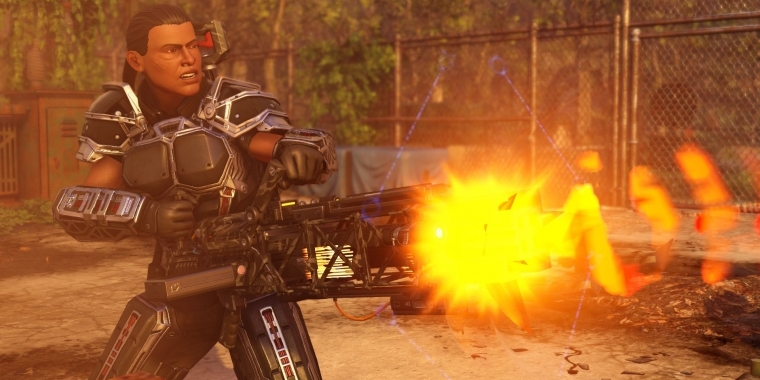
Performance-Probleme bei XCOM 2: Im Steam-Forum mehren sich Berichte von Spielern, denen zufolge das jüngst für PC veröffentlichte Strategiespiel ruckelt oder abstürzt. Ersten Nutzerberichten zufolge lassen sich die Leistungseinbrüche allerdings mit einem ursprünglich für den Vorgänger veröffentlichten Performance-Guide von Steam-Anwender MGSD beheben. Damit XCOM 2 flüssiger läuft, müssen demnach diverse Änderungen in der Datei XcomEngine.ini vorgenommen werden. Welche Parameter angepasst werden sollten, entnehmt ihr der Auflistung unterhalb dieser Meldung. Bevor ihr die Datei editiert, solltet ihr XCOM 2 mindestens einmal gestartet haben.
Wechselt in den Pfad "Dokumente\My Games\XCOM2\XComGame\Config", in der die ini-Datei standardmäßig gespeichert ist. Erstellt eine Kopie der originalen XcomEngine.ini, um sie - falls notwendig - wieder aufspielen zu können. Öffnet nun die ini-Datei im oben erwähnten Ordner mit dem Windows-Editor und tragt die nachfolgend aufgelisteten Parameter ein. Speichert die Datei ab und startet das Spiel.
In den Spieloptionen von XCOM 2 können ebenfalls diverse Änderungen vorgenommen werden, um die Performance zu erhöhen. Setzt hierfür - je nach Leistung eures Rechners - beispielsweise das Antialiasing auf "FXAA", die Feldtiefe auf "deaktiviert" und die Screen Space Reflection auf "aus". Weitere Infos findet ihr im XCOM-Guide von Steam-Nutzer MGSD. Allgemeine ini-Tipps zu XCOM 2 halten wir unter diesem Link für euch bereit. Falls ihr auch Performance-Probleme bei XCOM 2 beobachtet und die Tipps ausprobiert, berichtet uns doch in den Kommentaren, ob sie euch geholfen haben.
Parameter für XcomEngine.ini
Sucht in der XcomEngine.ini nach den folgenden Zeilen und ändert sie entsprechend ab (ohne Anführungszeichen).
"bUseTextureStreaming=True"
"bUseBackgroundLevelStreaming=True"
"MipFadeInSpeed0=0"
"MipFadeOutSpeed0=0"
"MipFadeInSpeed1=0"
"MipFadeOutSpeed1=0"
"PhysXGpuHeapSize=64"
"PhysXMeshCacheSize=16"
"bSmoothFrameRate=TRUE"
"MinSmoothedFrameRate=30"
"MaxSmoothedFrameRate=400"
"bInitializeShadersOnDemand=True"
"DisableATITextureFilterOptimizationChecks=False"
"UseMinimalNVIDIADriverShaderOptimization=False"
"PoolSize=256" or
"bAllowMultiThreadedShaderCompile=True"
"ThreadedShaderCompileThreshold=4"
"OnlyStreamInTextures=True"