Windows 11: Neue Funktionen in der Taskleiste
Special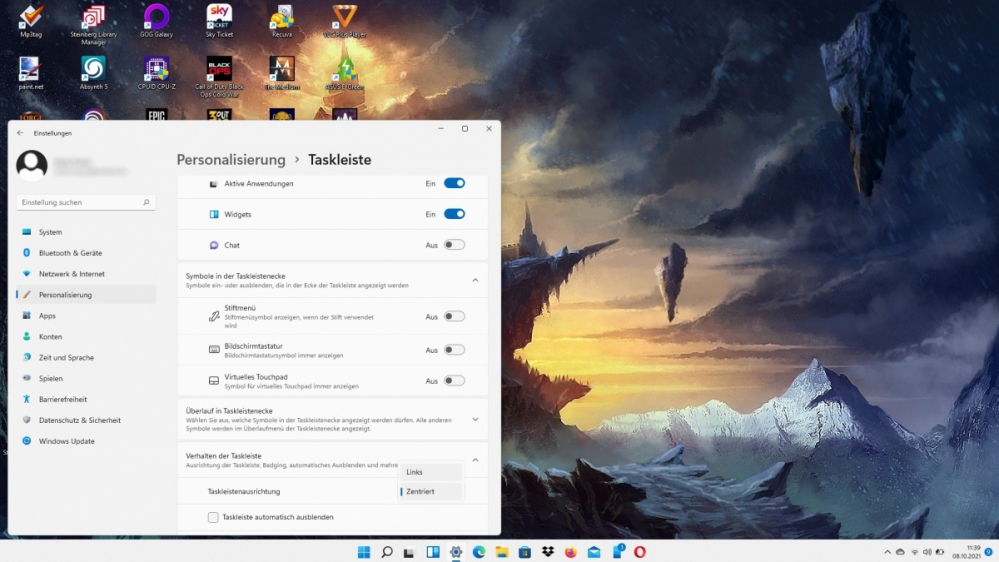
Microsoft hat Windows 11 offiziell veröffentlicht. Wir haben zusammengefasst, was es dabei zu beachten gibt und welche wichtigen Neuheiten das Betriebssystem bietet. Wir klären auch die Frage, welche Voraussetzungen es gibt und was man bei der Installation oder einem Upgrade beachten muss, auch für den Fall, dass euer Windows 10 euch keine Upgrade-Option anbietet.
Neue Funktionen in der Taskleiste
Die Buttons für wichtige Programme sowie das Startmenü, Optionen und mehr befinden sich nun mittig platziert auf der Taskleiste. Einige der Buttons sind neu und bieten bekannte Funktionen, andere stehen für neue Funktionen - doch was genau steckt dahinter? Natürlich bleibt das Startmenü für die meisten Nutzer der wichtigste Punkt, aber auch manch anderen Punkt wird der ein oder andere wohl durchaus begrüßen.
In diesem Artikel
- Seite 1 Windows 11: Einleitung, Sicherheit als Türsteher
- Seite 2 Windows 11: Lizenz, Verfügbarkeit, Installation
- Seite 3 Windows 11: Praxistest per Upgrade und Eindrücke
- Seite 4 Windows 11: Neue Funktionen in der Taskleiste
- Seite 5 Windows 11: Weitere Neuerungen und mögliche Leistungsprobleme
- Seite 6 Bildergalerie
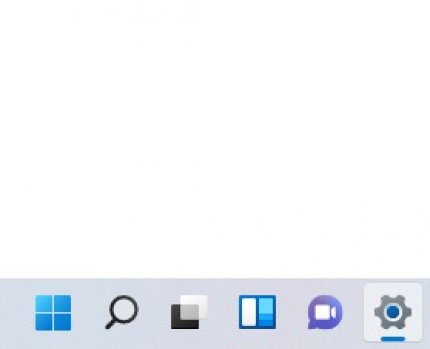
Von links nach rechts sind die Standardbuttons bei unserem Testlaptop (es kann auch anders aussehen - dazu später mehr) folgende Punkte: Startmenü, Suchfunktion (Lupe), "Aktive Anwendungen", Widgets, Chat (Microsoft Teams), Einstellungen/Systemsteuerung, Microsoft Edge Browser, Explorer, Microsoft Store, Mails und "Ihr Smartphone".
 Quelle: Antonio Funes
Teil der Taskleiste mit Startmenü, Suchfunktion, Aktive Anwendungen, Widgets, Chat und Optionen
Per Rechtsklick in einen freien Bereich der Taskleiste lassen sich einige der Einstellungen ändern, so auch die Position des Startmenüs. Manche der Buttons lassen sich auch deaktivieren. Apropos Einstellungen: Über das Zahnrad-Symbol in der Mitte der Taskleiste kann man nun direkt die Menüs aufrufen, die man als Systemsteuerung kennt. Hier gibt es links eine Liste mit Menüpunkten wie System, Netzwerk, Konten oder Spielen. Mit diesen ruft ihr dann wiederum eine Übersicht mit dazu passenden Optionen oder Untermenüs auf. Bei "System" gibt es zum Beispiel Menüpunkte wie Anzeige, Sound, Stromverwaltung oder Speicherverwaltung. Bei "Spielen" findet ihr Einstellungsmöglichkeiten für die Xbox Game Bar, Aufzeichnungen und den Spielmodus. Das Symbol für die Optionen war bei unserem Test-Laptop vorhanden, ebenso bei etlichen anderen Nutzern - bei einem Laptop von Medion, den unser Autor für einen Nachbarn neu einrichtete, fehlte der Punkt jedoch. Die Taskleiste kann also offenbar in Einzelfällen etwas anders aussehen.
Quelle: Antonio Funes
Teil der Taskleiste mit Startmenü, Suchfunktion, Aktive Anwendungen, Widgets, Chat und Optionen
Per Rechtsklick in einen freien Bereich der Taskleiste lassen sich einige der Einstellungen ändern, so auch die Position des Startmenüs. Manche der Buttons lassen sich auch deaktivieren. Apropos Einstellungen: Über das Zahnrad-Symbol in der Mitte der Taskleiste kann man nun direkt die Menüs aufrufen, die man als Systemsteuerung kennt. Hier gibt es links eine Liste mit Menüpunkten wie System, Netzwerk, Konten oder Spielen. Mit diesen ruft ihr dann wiederum eine Übersicht mit dazu passenden Optionen oder Untermenüs auf. Bei "System" gibt es zum Beispiel Menüpunkte wie Anzeige, Sound, Stromverwaltung oder Speicherverwaltung. Bei "Spielen" findet ihr Einstellungsmöglichkeiten für die Xbox Game Bar, Aufzeichnungen und den Spielmodus. Das Symbol für die Optionen war bei unserem Test-Laptop vorhanden, ebenso bei etlichen anderen Nutzern - bei einem Laptop von Medion, den unser Autor für einen Nachbarn neu einrichtete, fehlte der Punkt jedoch. Die Taskleiste kann also offenbar in Einzelfällen etwas anders aussehen.
Kommen wir nun zum ersten komplett neuen Punkt: Widgets. Über den Widget-Button öffnet ihr - überraschenderweise - das Widget-Menü. Widgets kennt ihr sicherlich von Smartphones - im Grunde genommen sind dies Verknüpfungen zu bestimmten Apps oder Funktionen, die oftmals auch Informationen enthalten, so dass ihr allein am Widget die relevanten Dinge ablesen könnt und die dahinterstehende App nicht unbedingt öffnen müsst. Bei Windows 11 gibt es zum Start nur eine kleine Auswahl an Widgets, die neben Wetter und Kalender vor allem aus mehreren News-Widgets besteht. Die Widgets werden nicht auf dem Desktop, sondern in einem Fenster platziert, das ihr eben über den Widget-Button aufruft. Dort habt ihr zum Beispiel einen direkten Blick auf die Wettervorhersage, euren Kalender, News und so weiter. Sobald ihr irgendwo außerhalb des Fensters klickt, wird es komplett geschlossen.
 Quelle: Antonio Funes
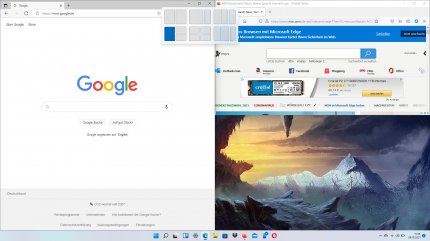
Windows 11 - Fenster anordnen funktioniert auch über ein Kontextmenü mit Vorschlägen zum Anordnungs-Layout
Falls ihr oft mehrere Fenster oder Anwendungen gleichzeitig offen habt, nutzt Ihr den Button "Aktive Anwendungen", den es schon bei Windows 10 gab - wir nennen diese Funktion zur Vereinfachung "Taskview". Bei Windows 11 erscheint diese Taskview etwas intuitiver als bei Windows 10. So wird nun klarer, dass man sehr einfach einen weiteren Desktop erstellen kann, als habe man einen zweiten Monitor. Über die Taskview seht ihr dann unten die vorhandenen Desktops sowie einen leeren Desktop, um hier einen weiteren zuzufügen. Im Oberen Bereich sind wiederum alle Anwendungen zu sehen, die bei dem gerade von euch ausgewählten Desktop aktiv sind - klickt ihr eine Anwendung an, kommt diese in den Vordergrund. Klickt ihr nur auf einen der Desktop, gelangt ihr zu dem entsprechenden Desktop. Ebenso möglich: Das Verschieben einer Anwendung von einem Desktop zum anderen per Drag and Drop.
Quelle: Antonio Funes
Windows 11 - Fenster anordnen funktioniert auch über ein Kontextmenü mit Vorschlägen zum Anordnungs-Layout
Falls ihr oft mehrere Fenster oder Anwendungen gleichzeitig offen habt, nutzt Ihr den Button "Aktive Anwendungen", den es schon bei Windows 10 gab - wir nennen diese Funktion zur Vereinfachung "Taskview". Bei Windows 11 erscheint diese Taskview etwas intuitiver als bei Windows 10. So wird nun klarer, dass man sehr einfach einen weiteren Desktop erstellen kann, als habe man einen zweiten Monitor. Über die Taskview seht ihr dann unten die vorhandenen Desktops sowie einen leeren Desktop, um hier einen weiteren zuzufügen. Im Oberen Bereich sind wiederum alle Anwendungen zu sehen, die bei dem gerade von euch ausgewählten Desktop aktiv sind - klickt ihr eine Anwendung an, kommt diese in den Vordergrund. Klickt ihr nur auf einen der Desktop, gelangt ihr zu dem entsprechenden Desktop. Ebenso möglich: Das Verschieben einer Anwendung von einem Desktop zum anderen per Drag and Drop.