Windows 11: Praxistest per Upgrade und Eindrücke
Special
Microsoft hat Windows 11 offiziell veröffentlicht. Wir haben zusammengefasst, was es dabei zu beachten gibt und welche wichtigen Neuheiten das Betriebssystem bietet. Wir klären auch die Frage, welche Voraussetzungen es gibt und was man bei der Installation oder einem Upgrade beachten muss, auch für den Fall, dass euer Windows 10 euch keine Upgrade-Option anbietet.
Selbstversuch: Upgrade mit Laptop
Wir haben das Upgrade von Windows 10 auf Windows 11 testweise auf einem Laptop von Acer durchgeführt, der einen Core i5-9300H, 8GB RAM und eine Nvidia GeForce GTX 1650 hat. Da das Upgrade bei dem Laptop im Windows-Updatemenü nicht angeboten wurde, verwendeten wir das schon zuvor genannte Assistenztool von Microsoft, um das Upgrade manuell einzuleiten. Damit gestaltete sich die Installation von Windows 11 sehr einfach.
In diesem Artikel
- Seite 1 Windows 11: Einleitung, Sicherheit als Türsteher
- Seite 2 Windows 11: Lizenz, Verfügbarkeit, Installation
- Seite 3 Windows 11: Praxistest per Upgrade und Eindrücke
- Seite 4 Windows 11: Neue Funktionen in der Taskleiste
- Seite 5 Windows 11: Weitere Neuerungen und mögliche Leistungsprobleme
- Seite 6 Bildergalerie
Zuerst lud das Tool die nötigen Daten herunter und prüfte sie, dann begann es mit der Installation erster Bestandteile von Windows 11. In diesen etwa 30 bis 35 Minuten konnten wir den Laptop weiterhin ganz normal nutzen. Sobald das Tool mit den Vorbereitungen fertig war, meldete es sich und wies darauf hin, dass es in 30 Minuten automatisch neu startet, sofern man den Neustart nicht selbst einleitet.
Wir haben das Notebook bereits kurz nach dem Hinweis neu starten lassen - nach weiteren etwa 20 Minuten, in denen das Setup außerhalb der Windows-Oberfläche weiter installierte, war der PC dann wieder beim Anmeldebildschirm angelangt, und wir konnten Windows 11 nutzen, ohne dass erst weitere Dinge eingestellt werden mussten. Insgesamt dauerte der Vorgang ab Start des Assistenztools gemessen gut 50 Minuten. Alle zuvor schon installierten Programme waren weiterhin verfügbar - auch Dinge wie zum Beispiel die bei Opera nach dem Beenden des Browsers gespeicherten Tabs blieben erhalten.
Windows 11: Erste Eindrücke
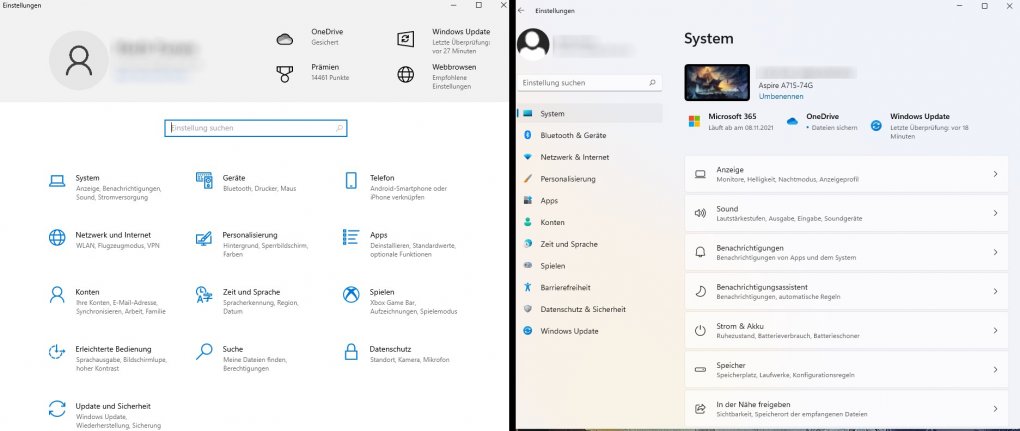
An der Benutzeroberfläche sieht man sofort einige Änderungen, denn es gibt nicht mehr den links unten platzierten Button, mit dem man das Startmenü öffnet. Vielmehr ist hierfür ein Button zusammen mit weiteren Symbolen und angepinnten Anwendungs-Icons in die Mitte der Taskleiste gerückt. Dies lässt sich auf Wunsch aber auch ändern, so dass das Startmenü auch wieder nach links unten wandern kann. Unter den Buttons in der Taskleiste sind neben dem Startmenü auch einige Neuzugänge, zum Beispiel Widgets, Chat und "Ihr Smartphone". Zu diesen Punkten kommen wir später noch etwas detaillierter. Rein vom Design her fällt auf, dass Microsoft für Windows 11 nun Fenster mit abgerundeten Ecken verwendet. Der Desktop wirkt damit sofort ein wenig freundlicher, so dass wir diese Entscheidung durchaus positiv sehen. Neben dem Startmenü wurde auch das Optionsmenü für die Systemeinstellungen optisch überarbeitet. Dies ist die Systemsteuerung von Windows 10 im Vergleich zu der von Windows 11:
 Quelle: Antonio Funes
Vergleich der Systemoptionen Windows 10 (links) und Windows 11 (rechts)
Quelle: Antonio Funes
Vergleich der Systemoptionen Windows 10 (links) und Windows 11 (rechts)
Auf der folgenden Seite schildern wir, was es mit den neuen Menüpunkten in der Taskleiste auf sich hat.