Lohnt sich Windows 8 für Spieler oder solltet ihr besser die Finger davon lassen? Vor allem optisch und von der Bedienung her wird Windows 8 ein wirklich neues Windows - wir haben uns die Release Preview von Windows 8 genauer angesehen und sagen euch, ob Spieler umsteigen können oder besser bei Windows 7 bleiben sollten.
Gewöhnungsache oder Reinfall? Der neue Look
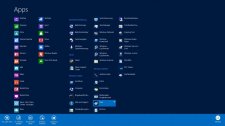
Windows 8 schlägt in Sachen Bedienung und Optik den Weg von Smartphones ein, nicht zuletzt, um für die mobilen Versionen künftiger Microsoft-Betriebssysteme eine einheitliche Linie zu etablieren. Dreh- und Angelpunkt von Windows 8 ist Metro, eine kachelartige Benutzeroberfläche, und deren "Start"-Seite. Auf dieser findet ihr alle eure Anwendungen, die neuerdings - wie von Smartphones und Tablets bekannt - ebenfalls "Apps" genannt werden. Welche Anwendungen oder auch Spiele auf der "Start"-Seite auftauchen, bestimmt ihr natürlich selber. Über einen am unteren Bildschirmrand aufrufbares Menü könnt ihr bei "alle Apps" sämtliche Anwendungen, aber auch Dinge wie die Systemsteuerung finden. Per Rechtsklick könnt ihr eine Anwendung dann auf die Startseite befördern. Ein Klick auf eine App öffnet selbige, dabei nimmt die App den gesamten Bildschirm ein und kommt somit in den Vordergrund, wie man es von Spielen gewohnt - es öffnet sich also nicht nur ein Fenster, das ihr minimieren, maximieren, verschieben und schließen könnt. Zum Teil sind die von Microsoft in der Preview-Version enthaltenen Apps sehr auf Breite ausgelegt. So zum Beispiel die Wetter- oder auch die Finanzen-App, zu der wir oben einen Screenshot platziert haben - und das gezeigte ist noch nicht einmal der gesamte Inhalt, man könnte noch ein gutes Stück weiter nach rechts scrollen.
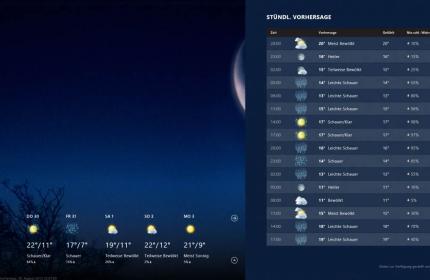 Quelle: Antonio Funes
Wetter App
Positiv: hat man eine App gestartet und kehrt zur Start-Seite zurück, kann man anstelle der einfarbigen App-Symbole tickerartig den Inhalt der App sehen - beispielsweise eine Diashow der Fotos des zuletzt mit der "Fotos"-App geöffneten Ordners oder wechselnde Informationen auf dem Feld der Wetter-App. Ein besonders wichtiger Punkt: zur Startseite kehrt ihr stets zurück, indem ihr euch mit der Maus an den linken unteren Rand begebt und das dann erscheinende Startseite-Icon anklickt - eine andere Möglichkeit ist das Drücken der Windows-Taste, denn diese führt ebenfalls zur Startseite zurück. Wichtige Optionen ruft ihr übrigens auf, in dem ihr mit der Maus an den rechten Bildschirmrand fahrt. Dort erreicht ihr in Untermenüs auch Dinge wie Farbdesigns, die Systemsteuerung und auch die Windowsupdate-Suche. Bisher hört sich das Ganze nach einer extremen Umstellung an, doch es gibt einen Ausweg: eine der auf der Startseite aufrufbaren "Apps" ist der Desktop. Hiermit startet ihr eine Arbeitsoberfläche im gewohnten Windows-Design. Vom Desktop gestartete Anwendungen öffnen sich standardmäßig als Fenster, zum Beispiel der Internetbrowser. Der einzige wichtige Unterschied zu älteren Windows-Versionen: es gibt auf dem Desktop zwar eine Statusleiste, aber kein Startmenü. Unsere Einschätzung, was dies alles für Gamer bedeutet, findet ihr auf der nächsten Seite.
Quelle: Antonio Funes
Wetter App
Positiv: hat man eine App gestartet und kehrt zur Start-Seite zurück, kann man anstelle der einfarbigen App-Symbole tickerartig den Inhalt der App sehen - beispielsweise eine Diashow der Fotos des zuletzt mit der "Fotos"-App geöffneten Ordners oder wechselnde Informationen auf dem Feld der Wetter-App. Ein besonders wichtiger Punkt: zur Startseite kehrt ihr stets zurück, indem ihr euch mit der Maus an den linken unteren Rand begebt und das dann erscheinende Startseite-Icon anklickt - eine andere Möglichkeit ist das Drücken der Windows-Taste, denn diese führt ebenfalls zur Startseite zurück. Wichtige Optionen ruft ihr übrigens auf, in dem ihr mit der Maus an den rechten Bildschirmrand fahrt. Dort erreicht ihr in Untermenüs auch Dinge wie Farbdesigns, die Systemsteuerung und auch die Windowsupdate-Suche. Bisher hört sich das Ganze nach einer extremen Umstellung an, doch es gibt einen Ausweg: eine der auf der Startseite aufrufbaren "Apps" ist der Desktop. Hiermit startet ihr eine Arbeitsoberfläche im gewohnten Windows-Design. Vom Desktop gestartete Anwendungen öffnen sich standardmäßig als Fenster, zum Beispiel der Internetbrowser. Der einzige wichtige Unterschied zu älteren Windows-Versionen: es gibt auf dem Desktop zwar eine Statusleiste, aber kein Startmenü. Unsere Einschätzung, was dies alles für Gamer bedeutet, findet ihr auf der nächsten Seite.