HDDs und SSDs: Laufwerk bei Windows einrichten und Übersicht Festplatten
Special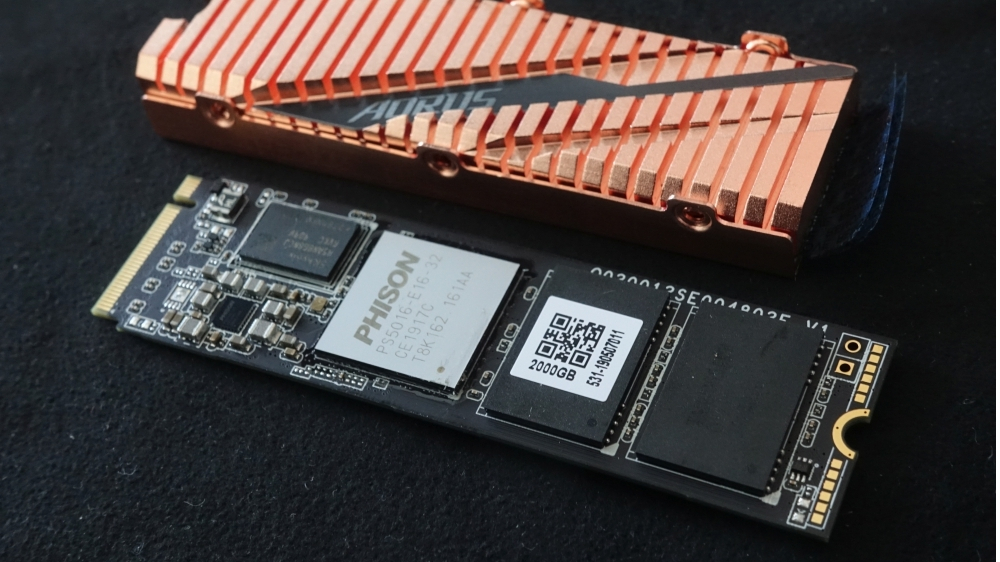
Eine neue Festplatte erweitert den Speicherplatz des PCs, und durch eine SSD kann auch einiges beschleunigt werden, insbesondere die Ladezeiten. Mit Preisen ab 80 Euro für 1000GB lohnen sich SSD auch als Zusatzlaufwerke für Spiele - wir klären Unterschiede zwischen Festplatten, SATA-SSDs und M.2-SSD und haben eine große Übersicht mit mehr als 50 Modellreihen.
Neues Laufwerk unter Windows einbinden
Einen kleinen Tipp haben wir noch, bevor wir zu unserer Mischung aus Marktübersicht und Kaufempfehlungen kommen. Denn manch einer sucht, nachdem er eine SSD oder Festplatte neu als Zusatzlaufwerk in seinen PC eingebaut hat, erfolglos im Windows Explorer nach dem neuen Laufwerk. Dies liegt daran, dass SSDs und Festplatten ab Werk noch nicht formatiert sind und auch noch keine Partition haben, da der Hersteller ja nicht weiß, wie ihr das Laufwerk unterteilen und verwenden wollt.
In diesem Artikel
- Seite 1 HDDs und SSDs: Einleitung und Festplatten
- Seite 2 HDDs und SSDs: Unterschiede, Ladezeiten und Performance
- Seite 3 HDDs und SSDs: Was nehmen - SATA- oder M.2-SSD?
- Seite 4 HDDs und SSDs: Laufwerk bei Windows einrichten und Übersicht Festplatten
- Seite 5 HDDs und SSDs: Übersicht mit mehr als 40 SSD-Modellreihen
- Seite 6 Bildergalerie
Gebt hierzu nach dem Einbau der Festplatte (oder SSD) unten links in die Windowssuche einfach das Wort "Datenträgerverwaltung" ein und klickt auf "Festplattenpartitionen erstellen und formatieren" - das neue Laufwerk sollte im sich danach öffnenden Fenster mit einem großen "unpartitionierten Bereich" als "Datenträger X" zu sehen sein, wobei X eine Zahl ist. Per Rechtsklick in den unpartitionierten Bereich könnt ihr dann Partitionen anlegen und diese auch direkt formatieren. Erst nach dem Formatieren ist das Laufwerk endgültig nutzbar und die Partition(en) beispielsweise als E: in Windows zu finden.
Kauftipp-Übersicht: Festplatten
Wir kommen nun zu einer Übersicht mit internen Festplatten (3,5 Zoll) und SSDs (2,5 Zoll sowie M.2), die auch in Sachen Preis-Leistung einen Kauf wert sind. Zunächst kümmern wir uns um Festplatten - Relevant sind hier nur Seagate, Western Digital und Toshiba. Die Hersteller bieten auch Festplatten an, die für spezielle Einsatzgebiete wie den Dauerbetrieb (beispielsweise für ständig aufnehmende Überwachungssysteme) oder Server vermarktet werden. Für einen Gaming-PC spielen diese Dinge keine besondere Rolle - wie schon vorher erwähnt, sind 7200 UPM eine gute Wahl. In unserer Liste sind aber auch Modelle mit nur 5400 UPM. Da es viele Modellreihen in mehreren Größen gibt, haben wir pro Reihe gleich die Preise für mehrere Kapazität-Varianten aufgeführt:
| Modellreihe | UPM | Preis 1TB | Preis 2TB | Preis 3TB | Preis 4TB | Preis 6TB | Preis 8TB |
|---|---|---|---|---|---|---|---|
| Seagate BarraCuda Compute | 7200 | 35 Euro | 50 Euro | n.e. | n.e. | n.e. | n.e. |
| Seagate BarraCuda Compute | 5400 | n.e. | 55 Euro | 75 Euro | 85 Euro | 115 Euro | 150 Euro |
| Seagate Exos E | 7200 | 50 Euro | 100 Euro | n.e. | 115 Euro | 150 Euro | 170 Euro |
| Toshiba P300 Desktop | 7200 | 35 Euro | 50 Euro | 65 Euro | n.e. | n.e. | n.e. |
| Toshiba P300 Desktop | 5400 | n.e. | n.e. | 65 Euro | 110 Euro | n.e. | |
| Toshiba DT01ACA | 7200 | 35 Euro | 50 Euro | 65 Euro | n.e. | n.e. | n.e. |
| Toshiba X300 Performance | 7200 | n.E. | n.e. | n.e. | 95 Euro | 145 Euro | 165 Euro |
| Western Digital WD Blue | 7200 | 35 Euro | 50 Euro | n.e. | n.e. | n.e. | n.e. |
| Western Digital WD Blue | 5400 | n.e. | n.e. | 70 Euro | 75 Euro | 105 Euro | n.e. |
n.e. steht für "nicht erhältlich" beziehungsweise in Einzelfällen auch dafür, dass das Modell in der betreffenden Kapazität deutlich zu teuer ist und wir es daher weggelassen haben. Einige Modellreihen haben wir zudem von vornherein gestrichen, da sie kein attraktives Preis-Leistungs-Verhältnis bieten. Auf der nächsten Seite kommen wir zu SSDs.
- Seite 1 HDDs und SSDs: Einleitung und Festplatten
- Seite 2 HDDs und SSDs: Unterschiede, Ladezeiten und Performance
- Seite 3 HDDs und SSDs: Was nehmen - SATA- oder M.2-SSD?
- Seite 4 HDDs und SSDs: Laufwerk bei Windows einrichten und Übersicht Festplatten
- Seite 5 HDDs und SSDs: Übersicht mit mehr als 40 SSD-Modellreihen









