PS4: Share-Button richtig nutzen, Spielesound über Controller genießen, Remote Play beschleunigen
Special
Ihr habt eine PS4 ? Herzlichen Glückwunsch zur schicken Next-Gen-Konsole! Hier erfahrt ihr alle wichtigen Details und Tipps zu Anschluss, Einrichtung und Gebrauch der Playstation 4. Inklusive Video!
So funktioniert der Share-Button
 Quelle: Sony
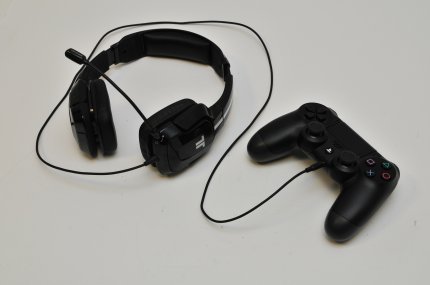
Viele Gaming-Headsets lassen sich problemlos an den Dualshock 4 anschließen, etwa dieses Tritton-Modell, das eigentlich für PS Vita gedacht ist.
Der Share-Button erlaubt das Streamen von Live-Gameplay via Ustream oder Twitch sowie das Hochladen von Gameplay-Clips und Screenshots. Drückt ihr ihn, werden die vergangenen 15 Minuten Gameplay als Videoclip gespeichert und ihr könnt diesen dann beschneiden, Bilder daraus machen und alles auf Facebook oder Twitter teilen. Was ihr vielleicht nicht wisst: Es gibt weitere Arten, den Share-Button zu benutzen. Haltet ihr ihn gedrückt, macht ihr einen Screenshot. Drückt ihr ihn zweimal, kurz hintereinander beginnt ihr eine Video-Aufnahme, bis ihr ihn erneut drückt. Wer will, kann das Tasten-Verhalten umstellen, indem er im Share-Menü mittels Options-Button in ein Einstellungs-Menü wechselt.
Quelle: Sony
Viele Gaming-Headsets lassen sich problemlos an den Dualshock 4 anschließen, etwa dieses Tritton-Modell, das eigentlich für PS Vita gedacht ist.
Der Share-Button erlaubt das Streamen von Live-Gameplay via Ustream oder Twitch sowie das Hochladen von Gameplay-Clips und Screenshots. Drückt ihr ihn, werden die vergangenen 15 Minuten Gameplay als Videoclip gespeichert und ihr könnt diesen dann beschneiden, Bilder daraus machen und alles auf Facebook oder Twitter teilen. Was ihr vielleicht nicht wisst: Es gibt weitere Arten, den Share-Button zu benutzen. Haltet ihr ihn gedrückt, macht ihr einen Screenshot. Drückt ihr ihn zweimal, kurz hintereinander beginnt ihr eine Video-Aufnahme, bis ihr ihn erneut drückt. Wer will, kann das Tasten-Verhalten umstellen, indem er im Share-Menü mittels Options-Button in ein Einstellungs-Menü wechselt.
Spielesound über den Controller hören
 Quelle: PC Games
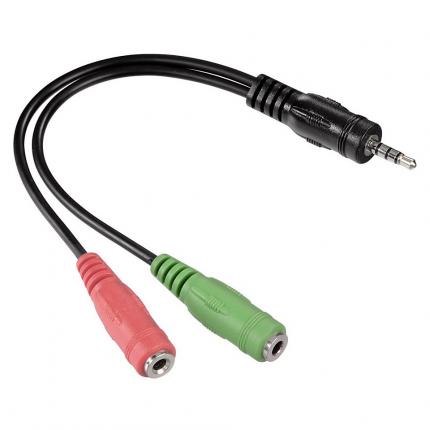
PS4 Tipps: Mit solch einem Adapter finden auch klassische PC-Headsets Anschluss an den Dualshock 4.
Nicht nur das beigelegte, recht primitive Mono-Headset funktioniert mit dem Dualshock-4-Controller, ihr könnt ein beliebiges Headset mit vierpoligem Klinkenstecker verwenden. Einzig Apple-Produkte funktionieren aufgrund ihrer andersartigen Kontakt-Belegung nicht. Im Audio-Menü könnt ihr obendrein einstellen, dass nicht nur der Sprach-Chat, sondern auch Spielesound über den Controller ausgegeben wird. Das ist dann zwar nur Stereosound, klingt aber prima und ist eine sehr bequeme Lösung, falls ihr mal diskreter zocken wollt. Solltet ihr ein Gaming-Headset mit zwei normalen Klinke-Steckern für Chat und Spielesound haben, hilft ein simpler Adapter. Bedenkt, dass ihr bei der Nutzung von Fremd-Headsets euer Mikro nicht stumm schalten könnt, falls es am Headset keinen Schalter dafür gibt.
Quelle: PC Games
PS4 Tipps: Mit solch einem Adapter finden auch klassische PC-Headsets Anschluss an den Dualshock 4.
Nicht nur das beigelegte, recht primitive Mono-Headset funktioniert mit dem Dualshock-4-Controller, ihr könnt ein beliebiges Headset mit vierpoligem Klinkenstecker verwenden. Einzig Apple-Produkte funktionieren aufgrund ihrer andersartigen Kontakt-Belegung nicht. Im Audio-Menü könnt ihr obendrein einstellen, dass nicht nur der Sprach-Chat, sondern auch Spielesound über den Controller ausgegeben wird. Das ist dann zwar nur Stereosound, klingt aber prima und ist eine sehr bequeme Lösung, falls ihr mal diskreter zocken wollt. Solltet ihr ein Gaming-Headset mit zwei normalen Klinke-Steckern für Chat und Spielesound haben, hilft ein simpler Adapter. Bedenkt, dass ihr bei der Nutzung von Fremd-Headsets euer Mikro nicht stumm schalten könnt, falls es am Headset keinen Schalter dafür gibt.
Zockt überall mit eurer PS4!
 Quelle: Sony
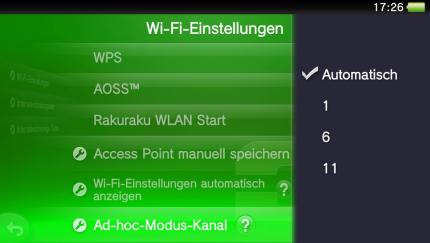
Falls es beim lokalen PS4-Zocken mittels PS Vita stockt und ruckelt, hilft eventuell das manuelle Einstellen von Vita-Ad-Hoc- sowie Router-WLAN-Kanal.
Verbindet ihr eure PS Vita mit der PS4, könnt ihr die Konsole überall in eurem Haushalt fernbedienen. Sogar via Internet, theoretisch von überall in der Welt aus, könnt ihr so eure PS4-Spiele zocken. Das ist dann aber mit Latenzen verbunden und ihr benötigt einen flotten Heim-Internetanschluss mit genügend Upload-Bandbreite. Beim Heim-Einsatz kann es zu WLAN-Störungen kommen. In dem Fall versucht folgende zwei Tipps: Zum einen solltet ihr in den Energiespar-Optionen eurer PS Vita den WiFi-Power-Save-Modus deaktivieren. Zum anderen könnt ihr eurer PS-Vita im Optionsmenü unter Netzwerk, in den WiFi-Einstellungen ganz unten einen festen Ad-Hoc-Kanal verpassen. Dann stellt ihr bei eurem WLAN-Router ebenfalls einen festen Kanal ein, mindestens 5 Nummern größer oder kleiner als der Kanal, dem ihr der PS Vita verpasst habt. Viele User berichten davon, dass lokales Remote Play daheim erst dann richtig flutscht.
Quelle: Sony
Falls es beim lokalen PS4-Zocken mittels PS Vita stockt und ruckelt, hilft eventuell das manuelle Einstellen von Vita-Ad-Hoc- sowie Router-WLAN-Kanal.
Verbindet ihr eure PS Vita mit der PS4, könnt ihr die Konsole überall in eurem Haushalt fernbedienen. Sogar via Internet, theoretisch von überall in der Welt aus, könnt ihr so eure PS4-Spiele zocken. Das ist dann aber mit Latenzen verbunden und ihr benötigt einen flotten Heim-Internetanschluss mit genügend Upload-Bandbreite. Beim Heim-Einsatz kann es zu WLAN-Störungen kommen. In dem Fall versucht folgende zwei Tipps: Zum einen solltet ihr in den Energiespar-Optionen eurer PS Vita den WiFi-Power-Save-Modus deaktivieren. Zum anderen könnt ihr eurer PS-Vita im Optionsmenü unter Netzwerk, in den WiFi-Einstellungen ganz unten einen festen Ad-Hoc-Kanal verpassen. Dann stellt ihr bei eurem WLAN-Router ebenfalls einen festen Kanal ein, mindestens 5 Nummern größer oder kleiner als der Kanal, dem ihr der PS Vita verpasst habt. Viele User berichten davon, dass lokales Remote Play daheim erst dann richtig flutscht.