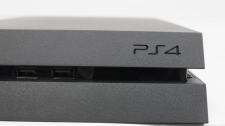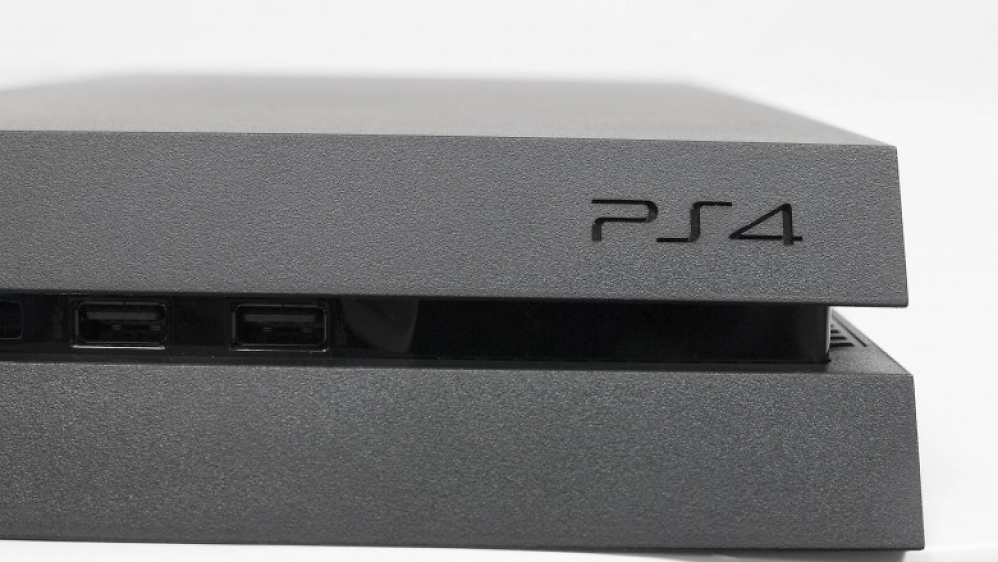
Ihr habt eine PS4 ? Herzlichen Glückwunsch zur schicken Next-Gen-Konsole! Hier erfahrt ihr alle wichtigen Details und Tipps zu Anschluss, Einrichtung und Gebrauch der Playstation 4. Inklusive Video!
So wechselt ihr die Festplatte
 Quelle: PC Games
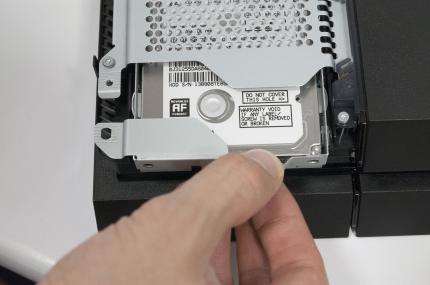
Nachdem ihr die Schraube am Festplattenkäfig gelöst habt, könnt ihr ihn behutsam aus der Konsole ziehen.
Quelle: PC Games
Nachdem ihr die Schraube am Festplattenkäfig gelöst habt, könnt ihr ihn behutsam aus der Konsole ziehen.
 Quelle: PC Games
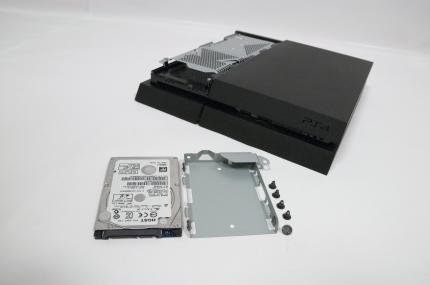
PS4 Tipps: Nun müsst ihr nur noch die vier Schrauben am Käfig lösen und könnt eine neue Festplatte einbauen. Danach schraubt ihr alles wieder zusammen und spielt die Recovery-Datei ein.
Der Festplattenwechsel ist simpel: Trennt die PS4 vom Netz, entfernt mit einem beherzten Ruck nach oben die glänzende Plastikabdeckung im oberen Drittel der Konsole, löst mit einem Kreuzschlitz-Schraubenzieher die Schraube und zieht den Festplattenkäfig heraus. Vier Schrauben sichern die Platte, die ihr gegen jedes andere 2,5-Zoll-SATA-Modell mit bis zu 9,5 mm Höhe und mindestens 160 GB Größe tauschen könnt.
Quelle: PC Games
PS4 Tipps: Nun müsst ihr nur noch die vier Schrauben am Käfig lösen und könnt eine neue Festplatte einbauen. Danach schraubt ihr alles wieder zusammen und spielt die Recovery-Datei ein.
Der Festplattenwechsel ist simpel: Trennt die PS4 vom Netz, entfernt mit einem beherzten Ruck nach oben die glänzende Plastikabdeckung im oberen Drittel der Konsole, löst mit einem Kreuzschlitz-Schraubenzieher die Schraube und zieht den Festplattenkäfig heraus. Vier Schrauben sichern die Platte, die ihr gegen jedes andere 2,5-Zoll-SATA-Modell mit bis zu 9,5 mm Höhe und mindestens 160 GB Größe tauschen könnt.
Sitzt die neue Platte sicher im Käfig, schiebt ihr den wieder in die Konsole, verschraubt ihn und setzt die Abdeckung wieder auf. Beim Neustart der Konsole spielt ihr die aktuelle Recovery-Firmware (mit ca. 850 Megabyte deutlich größer als die normale Firmware, auf der Sony-Webseite erhältlich) mittels USB-Stick ein. Fertig! Ihr habt nun eine neue Platte in eurer PS4!
Welche Austausch-Festplatte macht Sinn?
Ihr könnt eine Vielzahl verschiedener Festplatten-Modelle in eure PS4 einbauen. Wir finden: Ein HDD-Austausch macht nur Sinn, wenn ihr wirklich mehr Speicher gewinnt und raten daher zu Festplatten mit 1 bis 1,5 Terabyte Speicher. Von einer Magnet-Platte mit 7200 U/min raten wir eher ab. Der Hauch von Performance-Gewinn gegenüber der verbauten 5400er-Platte wird mit mehr Abwärme und Lautstärke erkauft. Kein guter Deal!
Wer ganz dringend rasend schnelle Ladezeiten will, greift zur teuren SSD, die aber keine Vorteile mehr bietet, sobald ein Spiel einmal geladen ist. Angesichts der enorm hohen Kosten für eine große SSD ist diese Lösung nur etwas für Adelige und Lotto-Gewinner. Wir raten also zur großen Standard-Platte oder zu so genannten Hybrid-Festplatten, die einen großen Magnetplatten-Speicher mit einigen Gigabyte flottem Flash-Speicher verbinden. Häufig genutzte Spiele laden von solchen Festplatten in der Tat spürbar schneller. Spielt ihr aber querbeet, dürfte der Effekt weniger deutlich ausfallen.
Was tun bei Defekten?
Der Leuchtstreifen der Konsole gibt Auskunft über ihren Betriebszustand. Ist die Konsole an, leuchtet er weiß, befindet sie sich im Standby-Modus, leuchtet er orange. Wenn eure Konsole nicht funktioniert, gibt die Farbe des Leuchtsteifens außerdem ein wenig Auskunft über die Ursache des Problems. Pulsiert sie beständig blau, ohne weiß zu werden, hat die PS4 ein Problem bei der Erkennung eures HDMI-Fernsehers. Ist das der Fall, entfernt eventuelle HDMI-Splitter, überprüft den korrekten Sitz des Kabels an Konsole und TV und schaut euch an, ob an Kabel oder Buchse nicht eventuell Metallpins verbogen sind. Probiert außerdem alle HDMI-Eingänge eures TV-Geräts aus und prüft, ob ein Firmware-Update für euer Fernsehgerät verfügbar ist. Auch das kann die Fehlerquelle sein! Ein rot pulsierendes Licht deutet auf ein Überhitzen der Konsole hin. In dem Fall stellt die Konsole anders auf, sodass sie ausreichend Luft zum Atmen hat. In engen Regalen, verschlossenen Schränken oder auf Teppichboden hat die PS4 nichts verloren!
 Quelle: Sony
Das Wartungsmenü
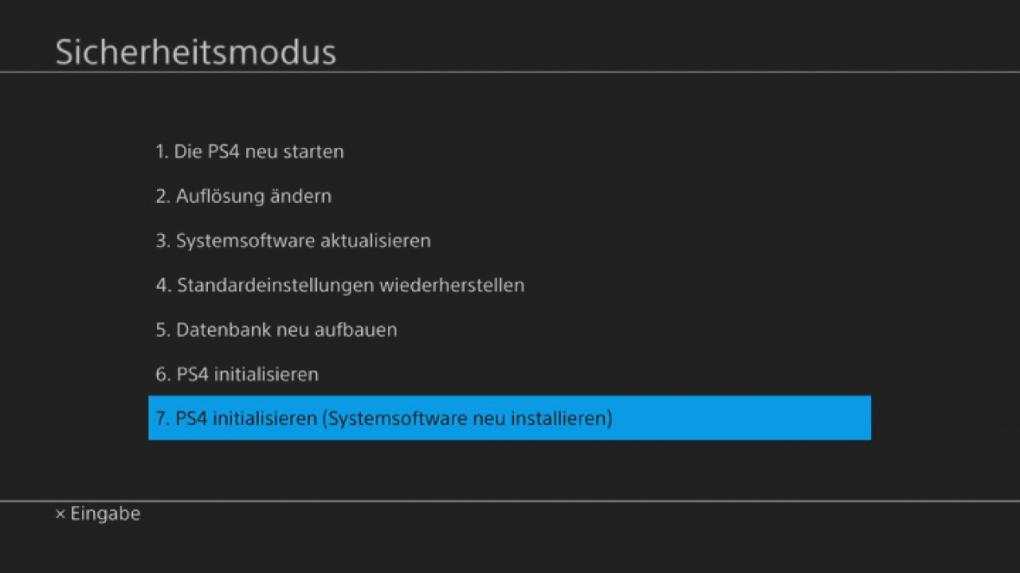
Wie bei schon bei der PS3 gibt es für die PS4 ein Wartungsmenü, das ihr erreicht, indem ihr die Konsole mit Druck auf die Power-Taste einschaltet und die Taste gedrückt haltet, bis ein zweiter Piepton erklingt. Vom Wartungsmenü aus könnt ihr eine neue Firmware einspielen, das Dateisystem reparieren, die Einstellungen der Konsole zurücksetzen oder sie in den Auslieferungszustand zurück setzen, wobei allerdings alle gespeicherten Daten verloren gehen.