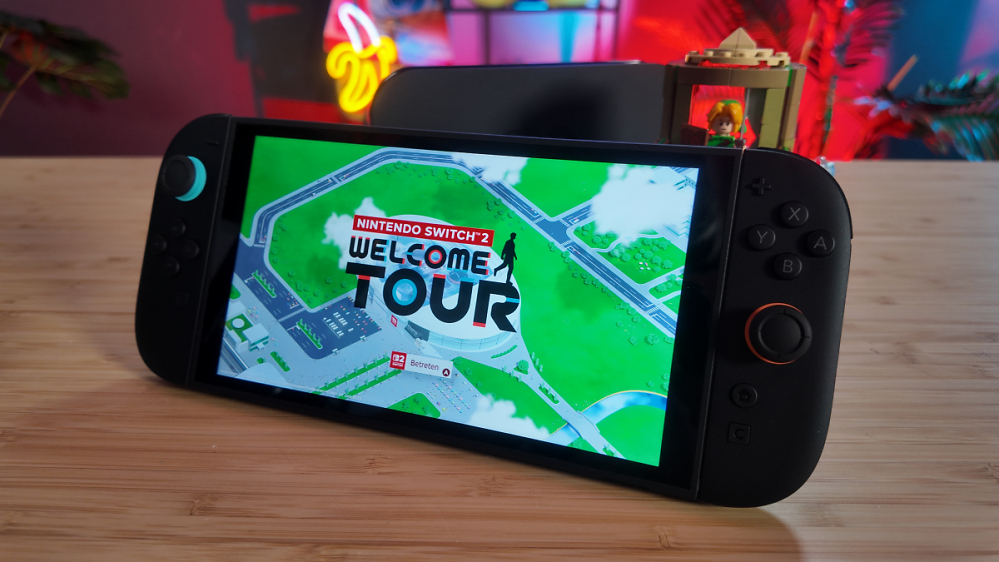
Habt ihr Probleme mit der HDR-Einstellung eurer Nintendo Switch 2? Dann hilft euch das folgende Video weiter. Spoiler: Auch wir haben die Paperwhite-Einstellung im zweiten Menü verpasst.
Ihr habt die Nintendo Switch 2 an einen HDR-fähigen OLED-TV angeschlossen und seid mit der HDR-Ausgabe nicht zufrieden? Dann habt ihr womöglich - so wie wir auch - ein wichtiges Menü in den HDR-Settings übersprungen. Für die HDR-Kalibrierung navigiert ihr in den Systemeinstellungen zum Punkt Anzeige und dort ganz nach unten zu HDR anpassen. Hinweis: Dies ist nur auswählbar, wenn ihr die Switch 2 im Dock-Modus an einen HDR-fähigen TV angeschlossen habt.
>>> Lesetipp: Probleme mit der Batteriestandsanzeige der Switch 2 beheben
Korrekte HDR-Einstellung der Nintendo Switch 2
In den HDR-Einstellungen des ersten Menü-Teils stellt ihr die Regler so ein, dass das Sonnensymbol links noch zu erkennen ist, rechts aber nicht mehr. Falls hier beide Symbole gleich aussehen und ihr keinen Unterschied feststellen sollte, überprüft ihr die Tone Mapping-Settings eures TVs. Die meisten neuen Geräte - wie beispielsweise LG OLEDs - besitzen einen Game Optimizer.
Hier solltet ihr sicherstellen, dass der Tone Mapping-Wert auf HGiG oder Aus eingestellt ist. Dadurch wickelt die Konsole selbst das Tone Mapping ab (was sie sowieso tut) und der TV lässt das ohne eigenes Tone Mapping durch. Habt ihr kein HGiG unter Tone Mapping, so schaltet das Feature aus. Näheres zu HGiG erläutert Youtuber Vincent Teoh in aller Ausführlichkeit auf seinem Kanal HDTVTest.
Das (versteckte) zweite Menü - Paperwhite-Setting
Habt ihr im Switch 2-Menü die Sonnensymbole korrekt eingestellt, gelangt ihr ins zweite Menü mit einem Super Mario-Screenshot. Beim Einrichten unserer Switch 2-Konsole haben wir hier einfach auf Ok geklickt. Beim Zocken (Switch 2 und LG C1 OLED) von Zelda: Tears of the Kingdom stellten wir dann fest, dass das Bild deutlich zu hell wirkt. Youtuber GamingTech erläutert in seinem Video die Details der Helligkeits-Einstellungen. Was man nämlich im zweiten Menü-Punkt leicht übersieht: Man kann hier Y drücken und die Helligkeit einstellen.
>>> Lesetipp: So übertragt ihr eure Switch-Daten auf die Nintendo Switch 2
Laut GamingTech handelt es sich bei dieser Einstellung um das Paperwhite oder System Level White. Auf Minimum liefert diese Einstellung wohl einen Wert um 50 nits. Schiebt ihr nun den Regler um fünf Schritte nach rechts, so sind es schon etwa 200 nits. Ihr wechselt in dem Menü per X Taste übrigens auch das Referenz-Bild. Schiebt ihr den Regler um 11 Schritte nach rechts, so sind es schon etwa 350 nits. In unserem Falle reichten 9 Schritte nach rechts mit etwa 300 nits. Das Switch 2-Video zu den HDR Settings von GamingTech liefert alle Details.
Wir legen euch auch unser FAQ zur Nintendo Switch 2 ans Herz. Dort findet ihr alle relevanten Infos rund um die neue Nintendo-Konsole. In unserem Test zur Switch 2 bieten wir euch sämtliche Stärken und Schwächen bequem zusammengefasst. Im Tipps-Bereich haben wir auch weitere Guides zu wichtigen Einstellungen und mehr.