SSDs werden vor allem als Windows-Laufwerk immer beliebter - was leisten SSDs, und was gibt es beim Kauf zu beachten? Wir geben euch wertvolle Tipps und zusätzlich eine Marktübersicht mit empfehlenswerten SDDs in unterschiedlichen Größen.
Einbau einer SSD in einen PC
Eine SSD ist sehr einfach einzubauen. Durch ihre Größe von 2,5 Zoll benötigt sie allerdings entweder einen Einbauschacht mit 2,5 Zoll Baugröße, den viele modernere PC-Gehäuse auch bieten, oder aber man nutzt ein Adapter-Rahmen-Set, das den Einbau einer SSD auch in einen 3,5-Zoll-Schacht (Standard-Festplatten-Größe) ermöglicht. Manche SSDs gibt es auch als Version inklusive Adapterrahmen. Da eine SSD kein mechanisches Innenleben besitzt, könnte man sie zur Not auch irgendwo ins PC-Gehäuse legen, unter Umständen auch mit Klebeband fixieren - allerdings könnte eine frei bewegliche SSD beim Transport des PCs andere Komponenten beschädigen, wir raten daher davon ab. Rein kabeltechnisch wird eine SSD dann genau wie eine Festplatte angeschlossen: ein SATA-Stromstecker sowie ein SATA-Datenkabel. Achtet darauf, dass ihr bei eurem Mainboard einen schnellen SATA-Anschluss nutzt - auch moderne Mainboards haben meist nur ein bis zwei SATA-Anschlüsse mit SATA3, der Rest läuft mit SATA2. Der Unterschied wäre zwar nicht groß, aber wozu unnötig Bandbreite verschenken? Ein weiterer Punkt, der vor der Windows-Installation beachtet werden sollte: im BIOS sollte für die SATA-Controller "AHCI" aktiviert sein - dies ist bei moderneren Mainboards meist ab Werk schon der Fall, aber kontrolliert es vorsichtshalber. Nähere Informationen findet ihr im Handbuch des Mainboards beim Anhang zum BIOS.
Konfigurationstipps für Windows
Einige Hersteller bieten Tools an, um die SSD zu prüfen oder genauer gesagt: um zu prüfen, ob unter Windows alles passend zum Betrieb einer SSD eingestellt ist. Denn einige Dinge, die bei einer Festplatte Sinn machen können, nutzen bei einer SSD nichts und
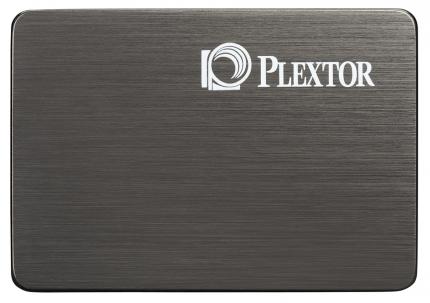 Quelle: Plextor
Plextor M5S
würden im schlechtesten Falle unnötige Schreibvorgänge in Speicherzellen verursachen. Ein gutes Beispiel: Defragmentierung. Hierbei wird untersucht, ob Datenpakete, die eigentlich zusammengehören (zum Beispiel Texturdateien, die zum gleichen Spiel gehören), an völlig verschiedenen Plätzen des Datenträgers platziert sind. Die Defragmentierung ordnet die Daten neu, so dass die Daten, die zum gleichen Programm oder Unterordner gehören, nah beieinander gespeichert werden. Bei einer Festplatte macht dies auch Sinn, da die Schreib/Lese-Köpfe dann beim Laden der Daten immer im etwa gleichen Bereich verweilen können und nicht querbeet mal hier, mal da auf der Festplatte suchen müssen. Bei einer SSD spielt dies aber keine Rolle, wir haben ja weiter oben erklärt, dass es bei einer SSD durch das Chip-basierte Speichern der Daten quasi so gut wie gar keine Zugriffszeit gibt. Daher sollte eine automatische Defragmentierung bei einer SSD nicht aktiviert werden. Auch der Indexdienst von Windows sollte abgeschaltet sein (rechtsklick auf die SSD bei Computer oder Arbeitsplatz, Eigenschaften und dann unten nachsehen: dort kann die Indizierung ein- und ausgeschaltet werden). Ebenso sind Prefetch und Superfetch nicht nötig, welche häufig verwendete Dateien bereits "vorsorglich" in den Arbeitsspeicher laden, damit diese Daten schneller verfügbar sind.
Quelle: Plextor
Plextor M5S
würden im schlechtesten Falle unnötige Schreibvorgänge in Speicherzellen verursachen. Ein gutes Beispiel: Defragmentierung. Hierbei wird untersucht, ob Datenpakete, die eigentlich zusammengehören (zum Beispiel Texturdateien, die zum gleichen Spiel gehören), an völlig verschiedenen Plätzen des Datenträgers platziert sind. Die Defragmentierung ordnet die Daten neu, so dass die Daten, die zum gleichen Programm oder Unterordner gehören, nah beieinander gespeichert werden. Bei einer Festplatte macht dies auch Sinn, da die Schreib/Lese-Köpfe dann beim Laden der Daten immer im etwa gleichen Bereich verweilen können und nicht querbeet mal hier, mal da auf der Festplatte suchen müssen. Bei einer SSD spielt dies aber keine Rolle, wir haben ja weiter oben erklärt, dass es bei einer SSD durch das Chip-basierte Speichern der Daten quasi so gut wie gar keine Zugriffszeit gibt. Daher sollte eine automatische Defragmentierung bei einer SSD nicht aktiviert werden. Auch der Indexdienst von Windows sollte abgeschaltet sein (rechtsklick auf die SSD bei Computer oder Arbeitsplatz, Eigenschaften und dann unten nachsehen: dort kann die Indizierung ein- und ausgeschaltet werden). Ebenso sind Prefetch und Superfetch nicht nötig, welche häufig verwendete Dateien bereits "vorsorglich" in den Arbeitsspeicher laden, damit diese Daten schneller verfügbar sind.
In diesem Artikel
- Seite 1 SSDs: Schnelligkeit im Vergleich zu Festplatten
- Seite 2 SSDs: Geschwindigkeit und Zugriffzeit; Nachteil: Preis pro Gigabyte
- Seite 3 SSDs: Mythos der kurzen Lebensdauer einer SSD
- Seite 4 SSDs: Einbau einer SSD und Konfigurationstipps
- Seite 5 SSDs: Kauftipps zur passenden Größe und empfehlenswerten Modellen
- Seite 6 Bildergalerie
- Seite 1 SSDs: Schnelligkeit im Vergleich zu Festplatten
- Seite 2 SSDs: Geschwindigkeit und Zugriffzeit; Nachteil: Preis pro Gigabyte
- Seite 3 SSDs: Mythos der kurzen Lebensdauer einer SSD
- Seite 4 SSDs: Einbau einer SSD und Konfigurationstipps
- Seite 5 SSDs: Kauftipps zur passenden Größe und empfehlenswerten Modellen









