Umstieg auf Ryzen 3000: BIOS-Update per Flashback
Special
Ein Wechsel zu einem neuen Ryzen-Prozessor wir dem Ryzen 5 3600 kann einige Stolperfallen haben, vor allem wenn man den Kauf eines der teuren X570-Mainboards scheut. Denn hier steht oft ein BIOS-Update an. Auch beim Umzug der Windows-Lizenz kann es Probleme geben. Wir schildern euch unsere Praxiserfahrungen beim Wechsel, den wir für einen Leistungstest durchführten.
BIOS-Update per BIOS-Flashback
Mit einem BIOS-Flashback könnt ihr ein BIOS quasi "blind" installieren, ohne dass CPU, RAM und Grafikkarte eingebaut sein müssen. Somit kann man auch ältere Mainboards für Zen 2 fit machen und zu einem Mainboard greifen, das nicht so teuer wie ein X570-Modell ist.
Auf den ersten Blick ist die Auswahl an Mainboards mit BIOS-Flashback gar nicht so klein: Über 30 Modelle bieten dieses Feature. Allerdings besitzt die Mehrzahl davon einen X570-Chipsatz, was unserer Idee, beim Kaufpreis zu sparen, freilich widerspricht.
In diesem Artikel
Ebenso fallen vier Modelle von Asus mit X370- oder X470-Chipsatz weg, die so teuer sind, dass man auch direkt ein X570-Mainboard kaufen könnte. Übrig bleiben 11 Mainboards unter 160 Euro, 10 davon kommen von MSI und arbeiten mit dem B450-Chipsatz, acht davon kosten maximal 100 Euro. Das elfte Mainboard ist das Asus ROG Crosshair IV Hero mit X370-Chipsatz für 120 Euro.
In unserem Fall haben wir für unser PC-Upgrade auf ein MSI B450M-Mortar Titanium gesetzt, das ihr für 100 Euro (auch in der leicht anders designten Non-Titanium-Version) bekommen könnt. Wenn man weiß, was man zu tun hat, ist das BIOS-Update per Flachback leicht durchzuführen. Zuerst besucht ihr den Supportbereich für das Mainboard und sucht den Download- oder BIOS-Bereich. Dann ladet ihr euch das BIOS-File herunter - beim MSI B450-Mortar Titanium handelt es sich um eine Zip-Datei. Deren Inhalt müsst ihr nach dem Download auf den PC entpacken. Schaut danach in den Ordner, in dem sich die entpackten Dateien befinden: Das BIOS-File bei MSI beginnt stets mit einem E im Namen. Diese Datei benennt ihr nun in MSI.ROM um.
 Quelle: Antonio Funes
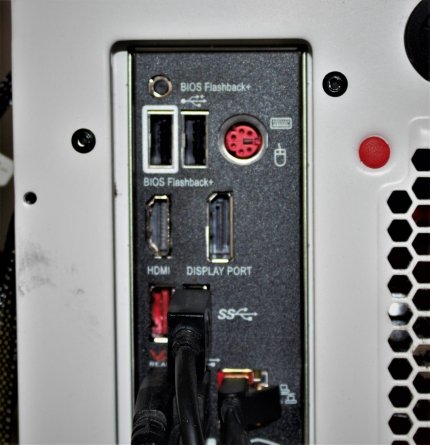
Weiß umrandet der für das Flashback vorgsehene USB-Port, direkt darüber der kleine BIOS Flashback-Button - hier bei einem MSI B450M Mortar Titanium
Wichtig: Stellt sicher, dass die Datei wirklich auf .ROM endet und der Dateityp auf diese Weise geändert wird. Der PC muss euch beim Umbenennen einen Hinweis geben, dass ihr dabei seid, den Dateitypen zu ändern - dies bestätigt ihr. Nun nehmt ihr einen USB-Stick und formatiert ihn mit dem FAT32-Dateisystem. Danach kopiert ihr die Datei MSI.ROM auf den Stick, und zwar nur die Datei - keinen Ordner und keine andere Datei.
Quelle: Antonio Funes
Weiß umrandet der für das Flashback vorgsehene USB-Port, direkt darüber der kleine BIOS Flashback-Button - hier bei einem MSI B450M Mortar Titanium
Wichtig: Stellt sicher, dass die Datei wirklich auf .ROM endet und der Dateityp auf diese Weise geändert wird. Der PC muss euch beim Umbenennen einen Hinweis geben, dass ihr dabei seid, den Dateitypen zu ändern - dies bestätigt ihr. Nun nehmt ihr einen USB-Stick und formatiert ihn mit dem FAT32-Dateisystem. Danach kopiert ihr die Datei MSI.ROM auf den Stick, und zwar nur die Datei - keinen Ordner und keine andere Datei.
Beim neuen Mainboard könnt ihr CPU und RAM vorerst noch weglassen. Ihr schließt aber den länglichen Hauptstromstecker sowie den 8-poligen-CPU-Stecker (in der Regel wird er links oben beim Mainboard aufgesteckt) des Netzteils an. Das Netzteil kommt nun ans Stromnetz - schaltet es ein, falls es noch ausgestellt ist. Nun kommt der USB-Stick an den Port, der für das Flashback vorgesehen ist - dies sollte am entsprechenden Port zu sehen sein, ansonsten konsultiert das Handbuch. Als nächstes drückt ihr den Flashback-Schalter, der beim MSI B450M Mortar Titanium direkt über dem Flashback-USB-Port sitzt (siehe Bild links). Das Mainboard sollte nun nach einigen Sekunden reagieren, die Flashblack-LED beginnt zu blinken. Es kann einige Minuten dauern, bis der BIOS-Flash beendet ist. Sobald die LED nicht mehr blinkt, ist es geschafft. Ihr könnt das Mainboard nun abschalten, indem ihr das Netzteil ausschaltet oder den Netzstecker zieht.