In unserem Special findet ihr Tipps rund um die optimale Nutzung eurer SSD sowie Kaufempfehlungen zum aktuellen SSD-Markt. Außerdem erklären wir euch grundlegende Unterschiede zu Festplatten und räumen mit weit verbreiteten Vorurteilen auf.
Praxistipps rund um Windows und SSDs
Als Datenträger für Windows spielt eine SSD ihre Fähigkeiten am besten aus - daher nutzen die meisten Käufer ihre SSD auch in der Regel für ihr Laufwerk c:, auf dem sie Windows installieren. Ab 60 Gigabyte Speicherplatz sind ausreichend für Windows und wichtige Tools, auch Office sollte bei 60 Gigabyte noch genug Platz finden, ebenso einiges an "Eigenen Dateien", wenn ihr auf größere Mediendateien verzichtet. Wichtig ist, dass ihr schon vor der Installation von Windows im BIOS des Mainboards überprüft, ob AHCI aktiviert ist - dies findet ihr bei den Einstellungen im BIOS meistens unter dem Menüpunkt "Advanced". Zieht am besten das Handbuch des Mainboards zu Rate. Bei der Installation von Windows7 sollte das Setup eine SSD erkennen und alles nötige selbstständig so einrichten, dass Windows für eine SSD optimal eingerichtet wird. Einige SSD-Hersteller liefern Tools mit, die euch die Möglichkeit geben, alle wichtigen Einstellungen durch das Tool überprüfen und gegebenenfalls umstellen zu lassen. Ihr könnt natürlich auch selber die wesentlichen Einstellungen testen. Die Stichwörter sind Prefetch und Superfetch - beides sollte deaktiviert sein, da es bei SSDs unnötig ist und daher sinnlos Ressourcen verbraucht.
 Quelle: PC Games Hardware
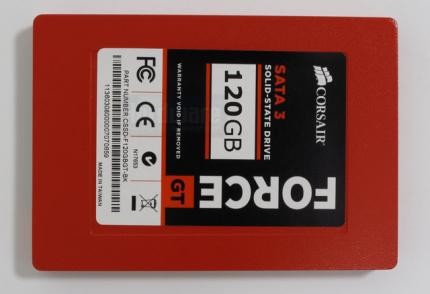
Corsair Force GT
Auch die automatische Defragmentierung solltet ihr abstellen beziehungsweise keine Defragmentierung im Zeitplan von Windows aufnehmen. Dies könnt ihr bei Windows 7 tun, in dem ihr auf den Startmenü/Windows-Button klickt und in das Textfeld "Defragmentierung" eingebt. Im angezeigten Menü könnt ihr den "Zeitplan konfigurieren" und die Defragmentierung komplett oder auch nur für die SSD abstellen. Als kurze Erklärung: beim Defragmentieren einer Festplatte werden kleine Daten-"Fetzen" gesucht, die wild auf der Festplatte verteilt sind und eigentlich zu einer einzigen größeren Datei zusammengehören, um die Fetzen dann an einem anderen Ort direkt nebeneinander neu zu speichern. Bei einer SSD ist dies aber völlig unnötig, auch da die Zugriffszeit nicht vom Speicherort abhängt: alle Speicherzellen können gleichschnell erreicht werden.
Quelle: PC Games Hardware
Corsair Force GT
Auch die automatische Defragmentierung solltet ihr abstellen beziehungsweise keine Defragmentierung im Zeitplan von Windows aufnehmen. Dies könnt ihr bei Windows 7 tun, in dem ihr auf den Startmenü/Windows-Button klickt und in das Textfeld "Defragmentierung" eingebt. Im angezeigten Menü könnt ihr den "Zeitplan konfigurieren" und die Defragmentierung komplett oder auch nur für die SSD abstellen. Als kurze Erklärung: beim Defragmentieren einer Festplatte werden kleine Daten-"Fetzen" gesucht, die wild auf der Festplatte verteilt sind und eigentlich zu einer einzigen größeren Datei zusammengehören, um die Fetzen dann an einem anderen Ort direkt nebeneinander neu zu speichern. Bei einer SSD ist dies aber völlig unnötig, auch da die Zugriffszeit nicht vom Speicherort abhängt: alle Speicherzellen können gleichschnell erreicht werden.
Eine Defragmentierung einer SSD würde also nur unnötigerweise für Arbeit sorgen und zudem auch Speicherzyklen verbrauchen. Ähnliches gilt für die Indizierung von Dateien, welche Windows standardmäßig vornimmt. Hierbei werden Datenträger nach Dateien durchsucht, um eine Art Liste zu erstellen, so dass - falls ihr einmal eine bestimmte Datei sucht - diese Datei schneller gefunden wird. Zum Abstellen der Indizierung klickt auf den Windows-Button und gebt im Textfeld "services.msc" ein, im folgenden Fenster sucht ihr nach "Windows Search" und doppelklickt die entsprechende Zeile. Es öffnet sich Fenster, in dem sich Funktion nach einer Bestätigung abstellen lässt - einen Screenshot dazu findet ihr zusammen mit unseren Kauftipps auf der nächsten Seite.
In diesem Artikel
- Seite 1 SSD-Special: Unterschied SSD und Festplatte
- Seite 2 SSD-Special: Vor- und Nachteile einer SSD
- Seite 3 SSD-Special: Mythos der kurzen Haltbarkeit von SSDs
- Seite 4 SSD-Special: Praxistipps rund um Windows und SSDs
- Seite 5 SSD-Special: Kauftipps und Kaufempfehlungen zu SSDs
- Seite 6 Bildergalerie