In unserem Special geben wir euch wichtige Praxistipp zum Übertakten, die für alle CPUs und Grafikkarten gelten. Wir stellen euch die nötigen Tools vor, geben Beispiele für AMD- und Intel-Prozessoren und zeigen euch, wie ihr den Erfolg der Übertaktung testen könnt.
Tipp 3: Tools für Stresstests über Überwachung
Der Klassiker unter den CPU-Belastungstools ist Prime95. Mit dem kleinen Tool könnt ihr eure CPU unter volle Last setzen. Wer möchte, kann nebenbei noch ein Tool wie Furmark starten und damit seine Grafikkarte belasten – hier könnt ihr dann sehen, ob die Wärme der Grafikkarte zusätzliche Einflüsse darauf hat, wie stabil euer mit PC mit einer CPU-Übertaktung läuft. Und wer es auf die Spitze treiben will, arbeitetet nebenbei noch mit einem Internetbrowser oder einer Anwendung wie Excel – denn es kann wie im letzten Kapitel schon angesprochen passieren, dass Prime95 einwandfrei läuft, der PC aber abstürzt, sobald ihr Excel startet. Zu Prime95 seht ihr rechts, was ihr direkt nach dem Start auswählen könnt – wir empfehlen im Fenster "Torture-Test" die Einstellung "Small FFTs" oder Custom mit vier "Threads". Oben seht einen Screenshot mit bereits laufenden Tests – in den einzelnen Fenstern laufen Infos zu den aktuellen "Threads" oder "Worker" – das sind sozusagen die einzelnen Belastungstests, die gleichzeitig ablaufen. Auch wenn ihr das Prime95-Fenster schließt, müsst ihr es über den Menüpunkt "Test" beenden, ansonsten läuft es im Hintergrund weiter.
 Quelle: PC Games Hardware
Speedfan
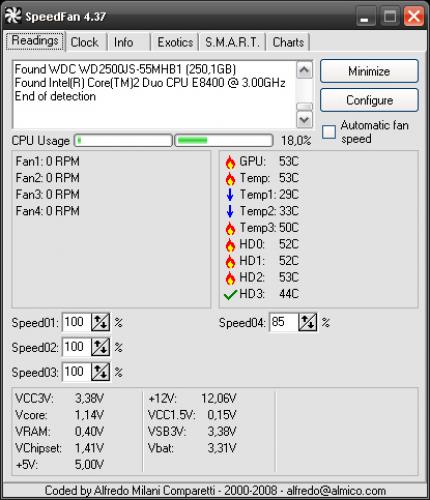
Um genaue Infos zu eurer CPU angezeigt zu bekommen, empfehlen wir das Tool CPU-Z. Hier könnt ihr alle wichtigen Daten sehen, auch Dinge wie den Multiplikator, FSB, RAM-Takt und so weiter – und natürlich den aktuellen effektiven Takt der CPU. Ebenso findet ihr Infos zu eurem Mainboard und zur Grafikkarte. Zur Überwachung der Temperatur könnt ihr ein Tool wie Speedfan oder Core Temp nehmen, aber auch die Mainboardhersteller bieten oft eigene Tools an, die euch über alles Wichtige informieren.
Quelle: PC Games Hardware
Speedfan
Um genaue Infos zu eurer CPU angezeigt zu bekommen, empfehlen wir das Tool CPU-Z. Hier könnt ihr alle wichtigen Daten sehen, auch Dinge wie den Multiplikator, FSB, RAM-Takt und so weiter – und natürlich den aktuellen effektiven Takt der CPU. Ebenso findet ihr Infos zu eurem Mainboard und zur Grafikkarte. Zur Überwachung der Temperatur könnt ihr ein Tool wie Speedfan oder Core Temp nehmen, aber auch die Mainboardhersteller bieten oft eigene Tools an, die euch über alles Wichtige informieren.
Verfügbare Übertaktungssoftware eines Mainboardherstellers enthält in der Regel ebenfalls eine Temperatur- und Lüfterüberwachung. Die Temperatur solltet ihr am besten parallel zu dem Belastungstool immer im Auge haben, auch um zu erkennen, ob die Werte eventuell sehr schnell ansteigen. Ein schneller Anstieg ist für sich genommen noch nicht kritisch – der Anstieg sollte aber irgendwann zu Ende sein und ab dann nur noch leicht steigen und sich irgendwann auch bei einem festen Wert stabil einpendeln.
In diesem Artikel
- Seite 1 Overclocking für CPU und Grafikkarte: Einleitung
- Seite 2 Overclocking für CPU und Grafikkarte: Tipp 1 - Kühlung
- Seite 3 Overclocking für CPU und Grafikkarte: Tipp 2 - Schrittweise vorgehen
- Seite 4 Overclocking für CPU und Grafikkarte: Tipp 3 - Belastungs- und Überwachungstools
- Seite 5 Overclocking für CPU und Grafikkarte: Beispiele für Übertaktungen
- Seite 6 Overclocking für CPU und Grafikkarte: Grafikkarten-Übertaktung und Schlusswort
- Seite 7 Bildergalerie
Bildergalerie
- Seite 1 Overclocking für CPU und Grafikkarte: Einleitung
- Seite 2 Overclocking für CPU und Grafikkarte: Tipp 1 - Kühlung
- Seite 3 Overclocking für CPU und Grafikkarte: Tipp 2 - Schrittweise vorgehen
- Seite 4 Overclocking für CPU und Grafikkarte: Tipp 3 - Belastungs- und Überwachungstools
- Seite 5 Overclocking für CPU und Grafikkarte: Beispiele für Übertaktungen
- Seite 6 Overclocking für CPU und Grafikkarte: Grafikkarten-Übertaktung und Schlusswort









