In unserem Special geben wir euch wichtige Praxistipp zum Übertakten, die für alle CPUs und Grafikkarten gelten. Wir stellen euch die nötigen Tools vor, geben Beispiele für AMD- und Intel-Prozessoren und zeigen euch, wie ihr den Erfolg der Übertaktung testen könnt.
Tipp 2: Schrittweise vorgehen
Das A und O beim Übertakten ist Geduld – denn wenn ihr herausbekommen wollt, was euer Prozessor in Verbindung mit eurem Mainboard und der Kühlung des PCs an Takt mitmacht, müsst ihr in kleinen Schritten vorgehen und diese Schritte auch immer erst in Ruhe auf Stabilität prüfen. Selbst gleiche CPU-Modelle sind nicht immer gleich hoch zu übertakten. Das heißt: wenn ihr irgendwo lest, dass mit eurem CPU-Modell eine Übertaktung um 20 Prozent stabil erreicht wurde, muss das mit der CPU in eurem PC noch lange nicht ebenfalls möglich sein, selbst wenn ihr das gleiche Mainboard- und CPU-Kühler-Modell benutzt wie bei der erfolgreichen 20-Prozent-Übertaktung. Sofort den Takt um 20 Prozent heraufzusetzen wäre also kein kluges Vorgehen. Vielmehr solltet ihr die Werte, die je nach CPU- und Sockel-Typ wichtig sind, im BIOS oder UEFI einzeln und in kleinen Schritten erhöhen und dann mit passenden Stresstools (mehr dazu im nächsten Kapitel) testen. Treten schon beim Booten Probleme auf, solltet ihr abbrechen und im BIOS die Einstellung wählen, die zuvor aktiv waren, und diese dann in Ruhe testen – das bedeutet, dass ihr den PC am besten über einige Stunden mit einem passenden Tool belasten solltet.
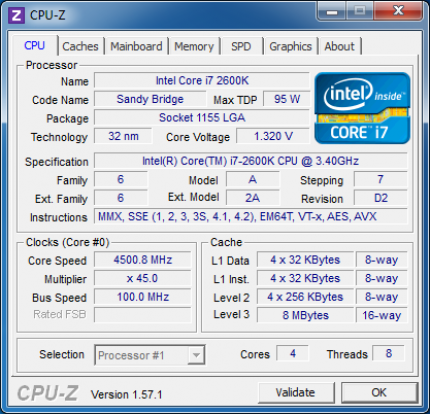 Quelle: PC Games Hardware
CPU-Z bei einem Intel i7-2600k
Quelle: PC Games Hardware
CPU-Z bei einem Intel i7-2600k
Grundsätzlich solltet ihr an sich auch die kleinen Schritte zu Beginn jeweils länger testen, es ist jedoch kein hohes Risiko, die kleinen Schritte nur über einige Minuten zu testen – wenn dann aber Fehler auftreten, solltet ihr sofort abbrechen und wie oben erwähnt vorgehen: die letzten stabilen Einstellungen im BIOS wählen und diese dann über Stunden testen. Je nach Einzelfall müsst ihr auch mehrere Szenarien testen – zum Beispiel könnte ein Takt von 3,9 Gigahertz bei einem AMD X4 965 Abstürze verursachen, aber mit einem leicht angehobenem V-Core (CPU-Spannung) klappt es dann doch. Es kann aber auch umgekehrt sein: ihr hebt den V-Core vorsorglich an, erhöht erst danach den Takt schrittweise auf 3,9 Gigahertz – ab da gibt es dann Abstürze. Ihr stellt den V-Core wieder niedriger ein, und siehe da: nun laufen die 3,9 Gigahertz plötzlich einwandfrei. Trotz Stresstest mit Tools ist aber weiterhin der normale Praxistest wichtig – es kann passieren, dass Belastungstools über etliche Stunden einwandfrei laufen, aber nach dem Start eines bestimmtes anderen Programmes oder Spiel stürzt der PC plötzlich ab – der Takt muss also doch ein wenig geringer eingestellt werden. Wichtig ist also, dass ihr in aller Ruhe testet, wie hoch ihr euren Prozessor in eurem PC takten könnt – dies könnt ihr auch über einige Tage verteilen, und nach ein bis zwei Wochen wisst ihr dann, welcher Takt stabil bei euch nutzbar ist.
In diesem Artikel
- Seite 1 Overclocking für CPU und Grafikkarte: Einleitung
- Seite 2 Overclocking für CPU und Grafikkarte: Tipp 1 - Kühlung
- Seite 3 Overclocking für CPU und Grafikkarte: Tipp 2 - Schrittweise vorgehen
- Seite 4 Overclocking für CPU und Grafikkarte: Tipp 3 - Belastungs- und Überwachungstools
- Seite 5 Overclocking für CPU und Grafikkarte: Beispiele für Übertaktungen
- Seite 6 Overclocking für CPU und Grafikkarte: Grafikkarten-Übertaktung und Schlusswort
- Seite 7 Bildergalerie
Bildergalerie
- Seite 1 Overclocking für CPU und Grafikkarte: Einleitung
- Seite 2 Overclocking für CPU und Grafikkarte: Tipp 1 - Kühlung
- Seite 3 Overclocking für CPU und Grafikkarte: Tipp 2 - Schrittweise vorgehen
- Seite 4 Overclocking für CPU und Grafikkarte: Tipp 3 - Belastungs- und Überwachungstools
- Seite 5 Overclocking für CPU und Grafikkarte: Beispiele für Übertaktungen
- Seite 6 Overclocking für CPU und Grafikkarte: Grafikkarten-Übertaktung und Schlusswort









