Partitionieren, SATA und verschwundene Gigabytes - in unserem Special erfahrt ihr alles Wissenswerte über Festplatten und SSDs, inklusive Kauftipps und Marktübersicht. Dabei gehen wir auf Technologie-Standards ebenso ein wie auf sinnvolle Größen für Gaming-PCs.
Windows auf Festplatte installieren
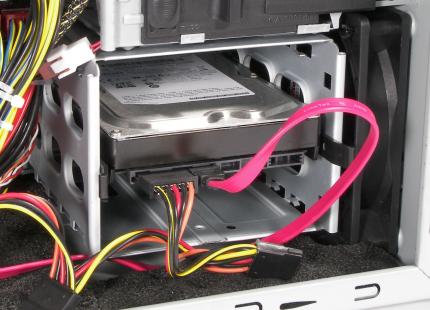
Wenn ihr eine neue Festplatte eingebaut habt, um Windows darauf zu installieren, dann überprüft im BIOS des PCs, ob das DVD-Laufwerk als "First Boot Device" aktiv ist beziehungsweise ob es in der Bootreihenfolge an erster Stelle steht. Auch sollte AHCI benutzt werden, zu finden bei den Einstellungen für den SATA-Controller. Danach legt die Windows-DVD ein, geht ins Hauptmenü des BIOS und wählt einen Menüpunkt wie "Save & Exit Setup" - nach einer Bestätigung startet der PC neu, es sollte nach einigen Sekunden eine Meldung erscheinen, laut der ihr auf Tastendruck das Windows-Setup starten könnt, was ihr natürlich auch tut. Danach erklärt sich der Weg im Grunde von selbst, da das
 Quelle: www.pcgames.de
Eingebaute Festplatte
Windows-Setup die standardmäßig passenden Optionen selber vorschlägt. Wenn ihr dann den Ort für die Windows-Installation auswählen sollt, werdet ihr eine fabrikneue Festplatte allerdings erst partitionieren müssen, also aus dem Speicherplatz ein oder mehrere Laufwerke (C:, E:, F: und so weiter) erstellen. Hierzu bekommt ihr vom Windows-Setup einen passenden Menüpunkt angezeigt. Empfehlenswert ist eine eigene Partition nur für Windows, auch kleinere Anwendungen und Treiber könnt ihr dort installieren. Warum dies zu empfehlen ist, erfahrt ihr im nächsten Kapitel.
Quelle: www.pcgames.de
Eingebaute Festplatte
Windows-Setup die standardmäßig passenden Optionen selber vorschlägt. Wenn ihr dann den Ort für die Windows-Installation auswählen sollt, werdet ihr eine fabrikneue Festplatte allerdings erst partitionieren müssen, also aus dem Speicherplatz ein oder mehrere Laufwerke (C:, E:, F: und so weiter) erstellen. Hierzu bekommt ihr vom Windows-Setup einen passenden Menüpunkt angezeigt. Empfehlenswert ist eine eigene Partition nur für Windows, auch kleinere Anwendungen und Treiber könnt ihr dort installieren. Warum dies zu empfehlen ist, erfahrt ihr im nächsten Kapitel.
Partitionen erstellen
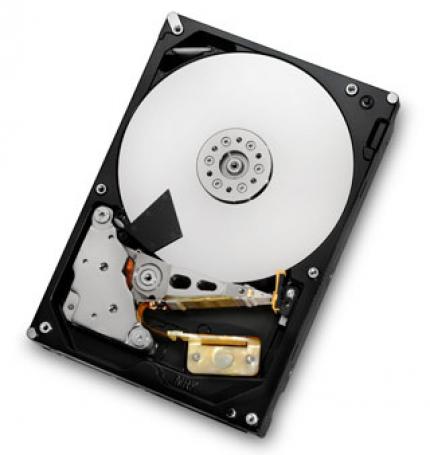
Eine fabrikneue Festplatte taucht - wenn ihr sie als Zusatzfestplatte einbaut und unter Windows bei "Arbeitsplatz" oder "Computer" sucht - nicht auf, da zuerst eine oder mehrere Partitionen erstellt werden müssen. Dazu müsst ihr in die Datenträgerverwaltung gehen, zu der ihr zum Beispiel gelangt, indem ihr im Windows-Explorer oder Arbeitsplatz auf "Computer" rechtsklickt und dann auf "Verwalten" klickt. Dort sucht ihr nach "Datenspeicher" und ruft die Datenträgerverwaltung auf. Festplatten erscheinen dort mit ihrem Speicherplatz als Balken dargestellt, der bei einer fabrikneuen Festplatte aus einem einzigen unpartitioniertem oder "nicht zugewiesenen" Bereich besteht. Durch einen Rechtsklick auf den Balken erstellt ihr eine neue Partition.
 Quelle: Hitachi
Hitachi Deskstar 7K3000
Ihr könnt eine einzige große Partition erstellen oder die Festplatte in mehrere Partitionen unterteilen. Dies ist technisch gesehen zwar nicht nötig, sorgt aber zur Verwaltung der Festplatte für mehr Übersicht - zum Beispiel je 250 Gigabyte für ein E: und ein F: , um auf E: Spiele und auf F: Mediendaten zu speichern. Nach einer Formatierung (ebenfalls per Rechtslick) ist die neue Partition dann endgültig nutzbar, hier reicht eine Schnellformatierung.
Quelle: Hitachi
Hitachi Deskstar 7K3000
Ihr könnt eine einzige große Partition erstellen oder die Festplatte in mehrere Partitionen unterteilen. Dies ist technisch gesehen zwar nicht nötig, sorgt aber zur Verwaltung der Festplatte für mehr Übersicht - zum Beispiel je 250 Gigabyte für ein E: und ein F: , um auf E: Spiele und auf F: Mediendaten zu speichern. Nach einer Formatierung (ebenfalls per Rechtslick) ist die neue Partition dann endgültig nutzbar, hier reicht eine Schnellformatierung.
Falls Windows mit auf die Festplatte installiert werden soll, empfehlen wir eine eigene Partition C: für Windows. Ab 60 Gigabyte reichen aus. Spiele kommen dann auf eine andere/eigene Partition. Vorteil: wenn ihr wegen eines Fehlers oder neuer Hardware Windows einmal neu installieren müsst, braucht ihr nur wenige wichtige Daten von C: zu suchen und auf einer anderen Partition zu sichern. Auch viele Setups von Spielen (nach einer Windows-Neuinstallation ist bei den meisten Spielen und Anwendungen auch deren Neuinstallation nötig) erkennen, dass im alten Ordner zum Beispiel E:\Games noch die nötigen Daten vorhanden sind, so dass die Neuinstallation schnell abläuft. Für Steamspiele reicht es sogar, Steam neu zu installieren und die beiden zuvor gesicherten Ordner "steamapps" und "userdata" in den neuen Steamordner zu kopieren. Nach dem Start von Steam ist dann ein meist nur kurzer Check der Spieledateien des jeweiligen Titels nötig, eine komplette Neuinstallation oder große Downloads entfallen jedoch.
In diesem Artikel
- Seite 1 Festplatten-Special: Einleitung, Preise und verschwundene Gigabytes
- Seite 2 Festplatten-Special: Windows installieren und Partitionen erstellen
- Seite 3 Festplatten-Special: SATA-Standards, Umdrehungen pro Minute und Marktübersicht Teil 1
- Seite 4 Festplatten-Special: Marktübersicht Teil 2 und Tabelle
- Seite 5 Bildergalerie
Bildergalerie
- Seite 1 Festplatten-Special: Einleitung, Preise und verschwundene Gigabytes
- Seite 2 Festplatten-Special: Windows installieren und Partitionen erstellen
- Seite 3 Festplatten-Special: SATA-Standards, Umdrehungen pro Minute und Marktübersicht Teil 1
- Seite 4 Festplatten-Special: Marktübersicht Teil 2 und Tabelle









