GOG: Diese 10 hilfreichen Tipps zum Steam-Rivalen müsst ihr kennen
Special
GOG ist eine interessante Alternative zu Steam und dem Epic Store. Wir verraten euch, wie ihr den Client GOG Galaxy 2.0 am besten nutzt, jede Menge Gratisspiele abstaubt, exklusive Rabatte bekommt und vieles mehr.
4. Arbeitet mit Tags, um noch präzisere Sortierungen zu ermöglichen
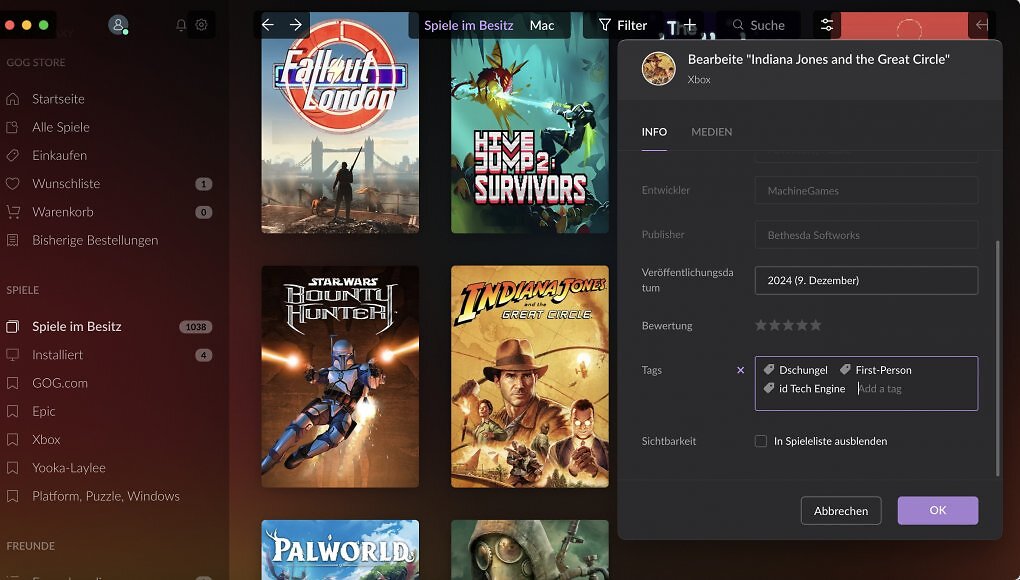
Zusätzlich zu allen bisher beschriebenen Sortier- und Filterkriterien könnt ihr jedem Spieleeintrag auch Tags hinzufügen. Dabei handelt es sich um von euch erdachte "Etiketten". Denkbar wären hier zum Beispiel Tags wie "Koop-Action", "Splitscreen-Modus" oder "Endzeit". Regelmäßig genutzt, könnt ihr so eure Spieledatenbank noch genauer katalogisieren und blitzschnell alle Titel finden, die ihr mit den entsprechenden Tags versehen habt.
 Quelle: Medienagentur plassma / GOG
Um Tags hinzuzufügen, geht folgendermaßen vor: Öffnet eure Spielebibliothek, klickt mit der rechten Maustaste auf das gewünschte Spiel, dann auf "Tags zuweisen" und schließlich auf "Tags hinzufügen". Im folgenden Untermenü klickt ihr einfach in das Textfeld und ergänzt die von euch ausgedachten Etiketten.
Quelle: Medienagentur plassma / GOG
Um Tags hinzuzufügen, geht folgendermaßen vor: Öffnet eure Spielebibliothek, klickt mit der rechten Maustaste auf das gewünschte Spiel, dann auf "Tags zuweisen" und schließlich auf "Tags hinzufügen". Im folgenden Untermenü klickt ihr einfach in das Textfeld und ergänzt die von euch ausgedachten Etiketten.
5. Weist Bibliothekseinträgen individuelle Grafiken hinzu
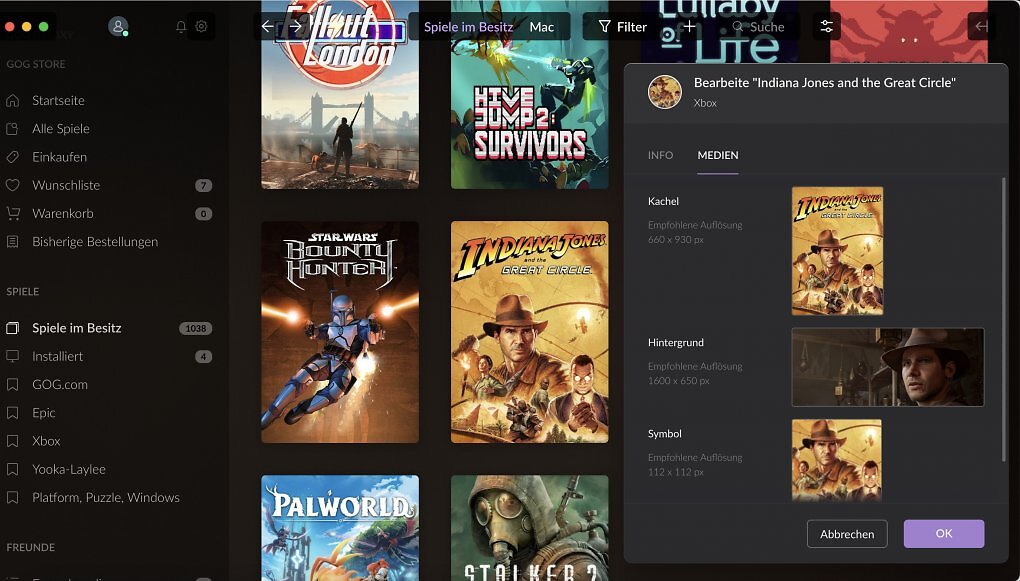
Wer Wert auf eine optimal sortierte und personalisierte Bibliothek legt, kann mit GOG Galaxy auch die Grafik jedes einzelnen Bibliothekseintrags anpassen. Dazu navigiert ihr zum gewünschten Spiel, klickt mit der rechten Maustaste darauf, wählt das Feld "Bearbeiten" und wechselt dann oben auf den Reiter "Medien". Hier kann nun die Kachelgrafik geändert, das Hintergrundbild, das beim Öffnen eines Spieleeintrags angezeigt wird, ausgetauscht und das Symbol der Listenansicht geändert werden.
 Quelle: Medienagentur plassma / GOG
Am besten klappt der Grafiktausch, wenn ihr euch an die empfohlenen Bildgrößen haltet. Kacheln sollten 660 x 930 Pixel groß sein, Hintergrundgrafiken 1600 x 650 Pixel und Symbole 112 x 112 Pixel.
Quelle: Medienagentur plassma / GOG
Am besten klappt der Grafiktausch, wenn ihr euch an die empfohlenen Bildgrößen haltet. Kacheln sollten 660 x 930 Pixel groß sein, Hintergrundgrafiken 1600 x 650 Pixel und Symbole 112 x 112 Pixel.
Aber wann macht so ein Austausch überhaupt Sinn? Nun, zum Beispiel, wenn GOG automatisch das englische Cover eines Spiels anzeigt, ihr aber gerne das der deutschen Version sehen würdet. Tipp: Lizenzfreie Cover verschiedener Länderversionen einzelner Spiele findet ihr zum Beispiel bei Moby Games und teilweise auch auf den Webseiten der Hersteller. Ihr sucht neue Hintergrundbilder? Am besten verwendet ihr eigene Screenshots - direkt im Fotomodus aufgenommen und ohne störende HUD-Einblendungen.
6. Pflegt und teilt eure Wunschliste
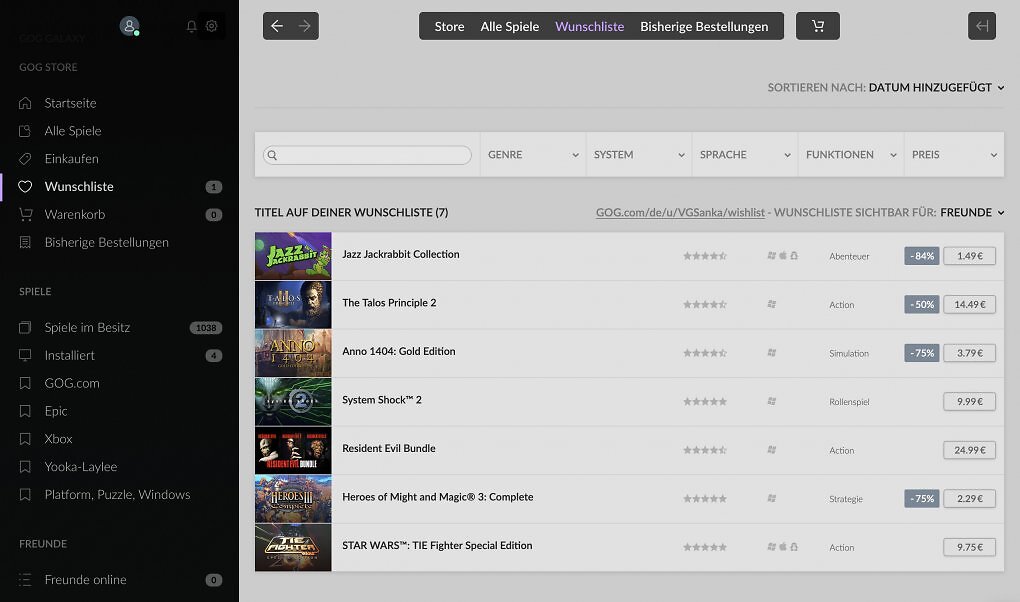
Wie Steam bietet auch GOG eine praktische Wunschlisten-Funktion. Diese ist unter anderem nützlich, um mit einem Klick die aktuellen Preise von Spielen zu sehen, die man demnächst kaufen möchte.
 Quelle: Medienagentur plassma / GOG
Ändert sich der Preis eines Spiels, erhaltet ihr vom GOG Galaxy Client automatisch eine kurze Benachrichtigung. Natürlich könnt ihr eure Wunschliste auch mit anderen teilen. Das ist zum Beispiel sehr praktisch, wenn euer Geburtstag bevorsteht und Freunde oder Verwandte euch fragen, womit sie euch eine Freude machen können.
Quelle: Medienagentur plassma / GOG
Ändert sich der Preis eines Spiels, erhaltet ihr vom GOG Galaxy Client automatisch eine kurze Benachrichtigung. Natürlich könnt ihr eure Wunschliste auch mit anderen teilen. Das ist zum Beispiel sehr praktisch, wenn euer Geburtstag bevorsteht und Freunde oder Verwandte euch fragen, womit sie euch eine Freude machen können.
Übrigens: Auch GOG unterstützt das Verschenken von Spielen. So kann Person A über ihren eigenen GOG-Account ein Spiel kaufen und es anschließend per E-Mail an Person B als Geschenk versenden. Beim Bezahlvorgang muss lediglich die E-Mail-Adresse des Empfängers angegeben werden - auf Wunsch auch mit einer kurzen persönlichen Nachricht.
Das Anlegen von Wunschlisten ist ganz einfach: Auf der Website oder im GOG Galaxy Client klickt ihr einfach auf das Herz-Symbol neben dem Spiel eurer Wahl und schon wandert der Titel in eure Wunschliste. Dort seht ihr den aktuellen Preis und die Ersparnis in Prozent im Vergleich zum Originalpreis.
Oben rechts über der Liste könnt ihr zudem wählen, wer die Liste überhaupt sehen darf. GOG unterscheidet hier zwischen "Niemand", "Freunde" und "Jeder". Schade: Einen dedizierten Share-Button hat der GOG Galaxy-Client leider noch nicht. Am einfachsten teilt man seine Wunschliste also, indem man sich über den Browser auf gog.com einloggt, die Wunschliste öffnet und den Browser-Link kopiert.