Wir haben Far Cry 3 mit verschiedenen Grafikeinstellungen getestet, so dass ihr die Performance für euer System optimieren könnt. Besondere Beachtung findet dabei der optimale Kompromiss aus Optik und Leistung, wenn euer PC für die Detailstufe "Ultra" nicht ausreicht, oder wenn euch jedes Quäntchen Performance wichtiger als möglichst schöne Grafik ist.
Der OpenWorld-Shooter Far Cry 3 bringt seit einigen Tagen frischen Wind in die Welt der Actionspiele. Die Grafik sticht dabei, wie für Far Cry und Crysis typisch, besonders hervor. Im aktuellen Teil von Far Cry erwartet euch eine riesige Inselwelt in den Tropen, deren Grafik oftmals in Richtung Fotorealismus geht, gepaart mit knalligen Farben und einem beinah schon leicht comichaften Stil bei den Charakteren und Alltagsgegenständen.
Wir haben für unser Special 20 verschiedene Grafikeinstellungen getestet, um herauszufinden, welche Grafikoptionen einen guten Kompromiss aus Leistung und Qualität ergeben. Dies ist freilich nur dann nötig, wenn euer PC nicht für die Detailstufe "ultra" mit 4- oder 8-fach MSAA (AntiAliasing, Kantenglättung) ausreicht oder euer PC zwar ausreicht, ihr aber lieber ein flüssigeres Spielerlebnis genießen wollt. Auch einige Screenshots mit Grafikvergleichen findet ihr natürlich in unserem Special, zum Beispiel auch direkt hier rechts vom Text. Unser Test-PC besitzt einen AMD Phenom II X4 965 (4x3,4 Gigahertz), 8 Gigabyte DDR3-1333-RAM, eine AMD Radeon HD 7950 und läuft unter Windows 7 mit dem AMD Catalyst 12.10-Treiberpaket.
 Quelle: Antonio Funes
Grafikmenüs
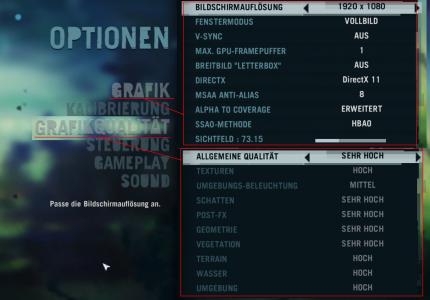
Doch zunächst zu einigen Erklärungen der wichtigsten Dinge der beiden Menüs "Grafik" und "Grafikqualität". Rechts haben wir beide Menüs in einem einzigen Screenshot
Quelle: Antonio Funes
Grafikmenüs
Doch zunächst zu einigen Erklärungen der wichtigsten Dinge der beiden Menüs "Grafik" und "Grafikqualität". Rechts haben wir beide Menüs in einem einzigen Screenshot
zusammengefasst und beginnen mit "Grafik". Besonders wichtig für die Performance ist MSAA Anti-Alias. Diese Funktion glättet sichbare Kanten, zum Beispiel Häuserkanten oder quer durch Bild laufende Kabel und so weiter. Mehr dazu später im Special. Bei "Alpha to coverage" könnt ihr den Wert auf "erweitert" stehen lassen. Die SSAO-Methode könnt ihr nach eigenem Geschmack wählen, hier sind kleine Unterschiede in der Beleuchtung zu sehen. Die einzelnen Punkte im Menü Grafikqualität erklären sich weitestgehend selbst. Hier geht es um die Qualität von Texturen, Schatten, Vegetation und Wasser sowie um die Komplexität geometrischer Körper. Da es hier gleich fünf verschiedene Voreinstellungen gibt (bei "allgemeine Qualität" ), empfehlen wir euch, einen dieser fünf Modi zu testen, der flüssig auf eurem PC läuft. Danach stellt ihr dann einzelne Menüpunkte höher oder niedriger ein, die euch persönlich wichtig sind. Manch einer bevorzugt nunmal schönere Wassereffekte, der andere aber eine realistischere Vegetation.
In diesem Artikel
- Seite 1 Far Cry 3 Tuningtipps: Einleitung
- Seite 2 Far Cry 3 Tuningtipps: FPS-Benchmark-Ergebnisse für 20 Grafikeinstellungen
- Seite 3 Far Cry 3 Tuningtipps: FPS-Zuwächse im Vergleich zu Ultra, 8x MSAA
- Seite 4 Far Cry 3 Tuningtipps: MSAA-Einfluss und Grafikdetail-Vergleich
- Seite 5 Far Cry 3 Tuningtipps: Vergleichsbilder im interaktiven Grafikvergleich
- Seite 6 Bildergalerie
Bildergalerie
- Seite 1 Far Cry 3 Tuningtipps: Einleitung
- Seite 2 Far Cry 3 Tuningtipps: FPS-Benchmark-Ergebnisse für 20 Grafikeinstellungen
- Seite 3 Far Cry 3 Tuningtipps: FPS-Zuwächse im Vergleich zu Ultra, 8x MSAA
- Seite 4 Far Cry 3 Tuningtipps: MSAA-Einfluss und Grafikdetail-Vergleich
- Seite 5 Far Cry 3 Tuningtipps: Vergleichsbilder im interaktiven Grafikvergleich









