F1 2020 Grafik-Tuning: Performance, Erweitertes Setup und Grafikvergleich
Special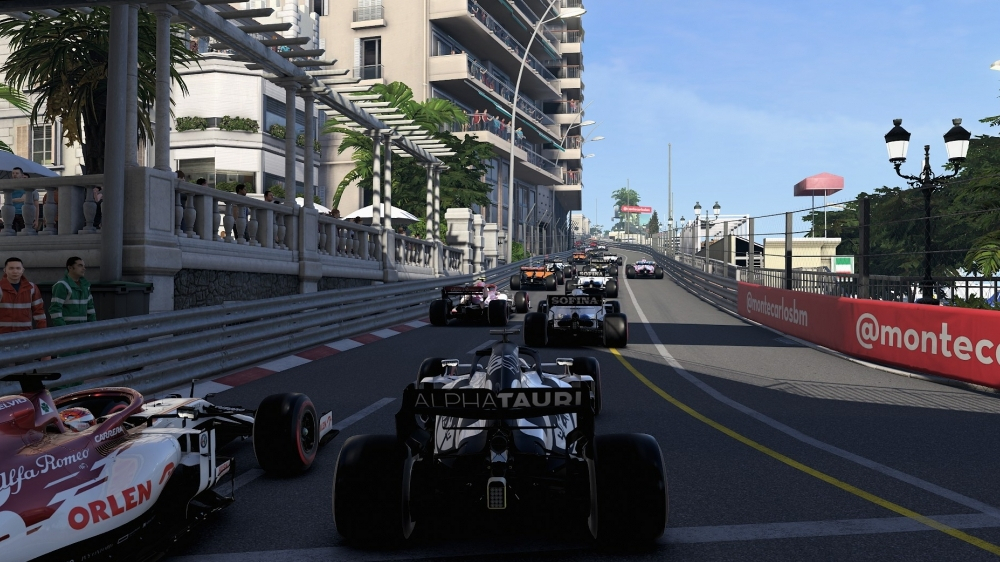
Wir testen die Leistung von F1 2020 mit einem Mittelklasse-PC unter 1000 Euro, der einen Ryzen 5 3600 und eine Nvidia GeForce GTX 1660 Super bietet. Dabei nehmen wir die einzelnen Grafikoptionen unter die Lupe, um euch wertvolle Tuning-Tipps für euren PC zu liefern. Zudem haben wir für euch Screenshots mit einem Vergleich zwischen hohen und niedrigen Grafik-Voreinstellungen.
F1 2020: Erweitertes Setup, Performance & Grafikvergleich
Wir haben die Performance aller fünf generellen Detailstufen des erweiterten Setup-Menüs in Full-HD und WQHD getestet. Wie ihr in der Tabelle etwas weiter unten seht, ist der Unterschied zwischen niedrig und ultraniedrig kaum der Rede wert, kann aber bei schwachen Systemen wichtige FPS herauskitzeln. Von ultrahoch zu hoch ist der FPS-Unterschied in beiden Auflösungen sehr groß, von hoch zu mittel bleibt er bei WQHD hoch, bei Full-HD liegt er nur noch bei 15 Prozent. Bei der höheren Auflösung spielen die Grafikdetails also offenbar eine größere Rolle, möglicherweise auch, da die FPS-Werte dort im Gegensatz zu Full-HD noch nicht über 130 bis 140 FPS geklettert sind und die CPU noch nicht zu sehr ins Gewicht fällt.
In diesem Artikel
Getestet haben wir übrigens im DirectX12-Modus auf der Strecke von Melbourne (Australien). Mit DirectX11 gab es hier keine relevanten Unterschiede. Auch das Wetter (der Regen wird vor allem durch die CPU berechnet) und die Wahl der Strecke - wir testeten stichpunktartig auch weitere Rennstrecken wie Monaco und Kanada - beeinflusste die Ergebnisse kaum. Da der PC problemlos bei WQHD mit höchsten Details zurechtkommt und 97 FPS erzielt, haben wir auch einen Testdurchlauf in 4K bei der Detailstufe "hoch" durchgeführt - wir konnten dabei 47 FPS messen, also etwas weniger als die Hälfte im Vergleich zu WQHD und etwas mehr als ein Drittel der FPS bei Full-HD. Hier nun die Tabelle mit unseren Testergebnissen für Full-HD und WQHD, wobei ihr in den ersten beiden Zeilen die FPS-Werte findet, in den beiden anderen Zeilen seht ihr, wie viel Prozent an Leistung ihr gewinnt, wenn ihr die Details um jeweils eine Stufe verringert.
| Auflösung/Detailstufe | ultrahoch | hoch | mittel | niedrig | ultraniedrig |
|---|---|---|---|---|---|
| WQHD (2560 mal 1440 Pixel) | 70 FPS | 97 FPS | 111 FPS | 121 FPS | 131 FPS |
| Full-HD (1920 mal 1080 Pixel) | 97 FPS | 136 FPS | 157 FPS | 170 FPS | 189 FPS |
| FPS-Zugewinn bei WQHD | entfällt | 39 Prozent | 44 Prozent | 9 Prozent | 8 Prozent |
| FPS-Zugewinn bei Full-HD | entfällt | 40 Prozent | 15 Prozent | 14 Prozent | 6 Prozent |
Um die Unterschiede zu verdeutlichen, haben wir zwei Screenshot-Paare mit einem Vergleich zwischen hohen und niedrigsten Details bei WQHD übereinandergelegt. Per Schieberegler könnt ihr die beiden Detailstufen genauer unter die Lupe nehmen. Es handelt sich bei unserem ersten Beispiel dabei um die TV-Kamera-Perspektive aus der Replayfunktion während des Rennens. Schön zu sehen ist, dass die eigentlichen Details sich sehr ähneln, es aber bei hohen Details mehr Effekte gibt, die das Bild insgesamt realitischer wirken lassen, vor allem durch Unschärfeeffekte - achtet bei unserem ersten Beispiel auf das Fachwerkgebäude im Hintergrund oder die Nase des Verfolger-Boliden, die unter dem Heckflügel des ersten Rennwagens zu sehen ist. Auch die Reflexionen sind bei hohen Details realistischer - dies sieht man daran, wie sich die Lamellen des Frontflügels im unteren vorderen Teil der Nase spiegeln.
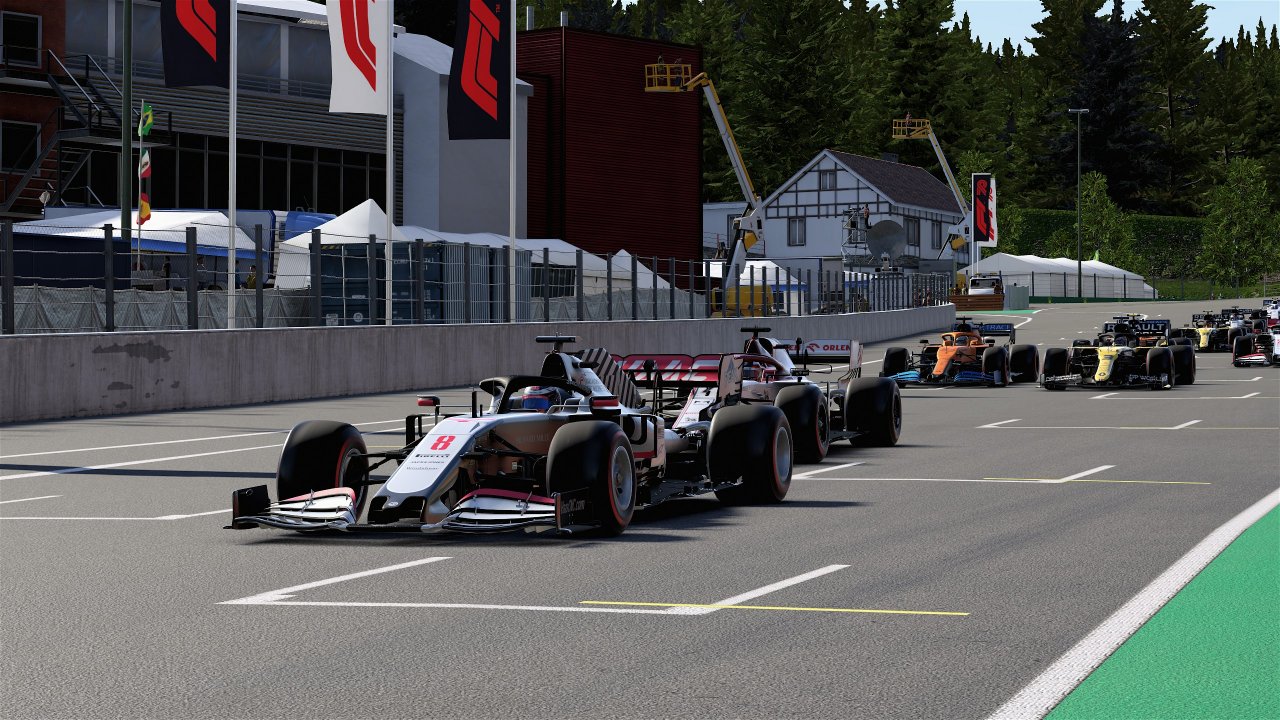
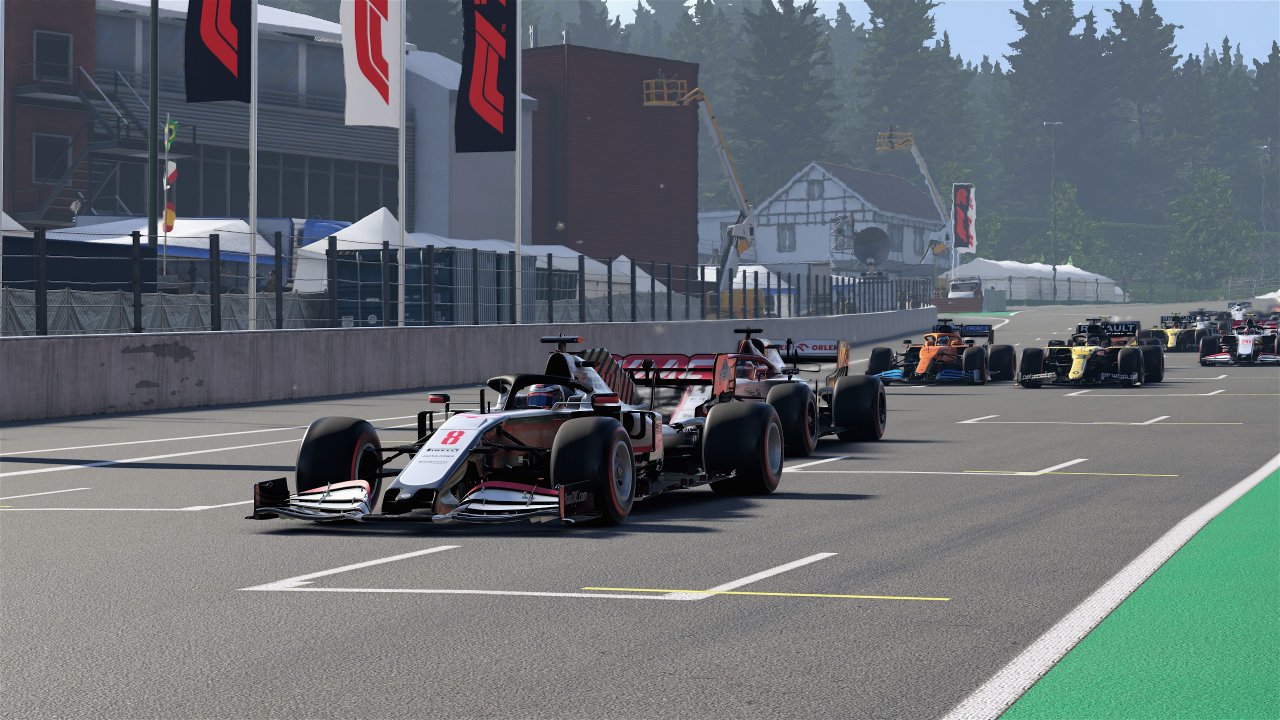
Bei dem folgenden Vergleich fallen zwei Dinge auf: Bei hohen Details gibt es Gras und kleine Blüten auf dem bewachsenen Hügel, und auf dem Rennboliden zeichnen sich mehr Schattendetails ab. Die Zuschauermenge wirkt hingegen beinahe identisch, obwohl sie auf dem einen Bild auf hoch, auf dem anderen nur niedrig eingestellt ist.
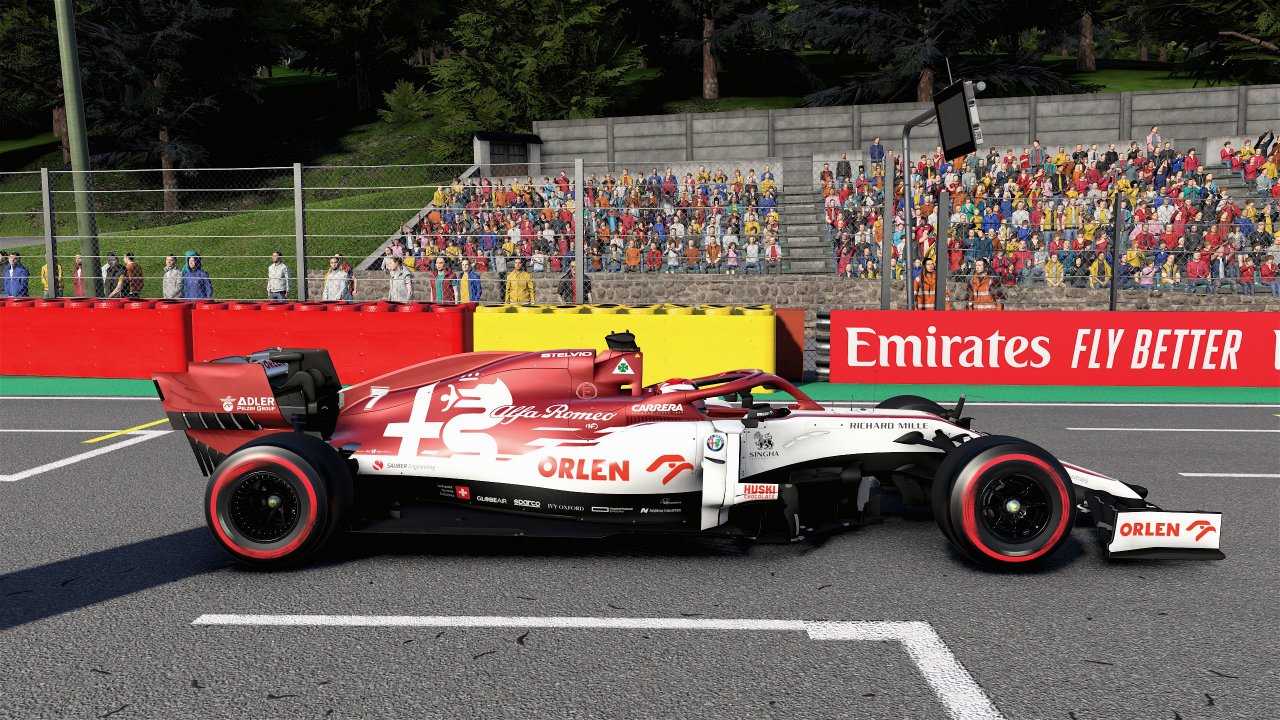
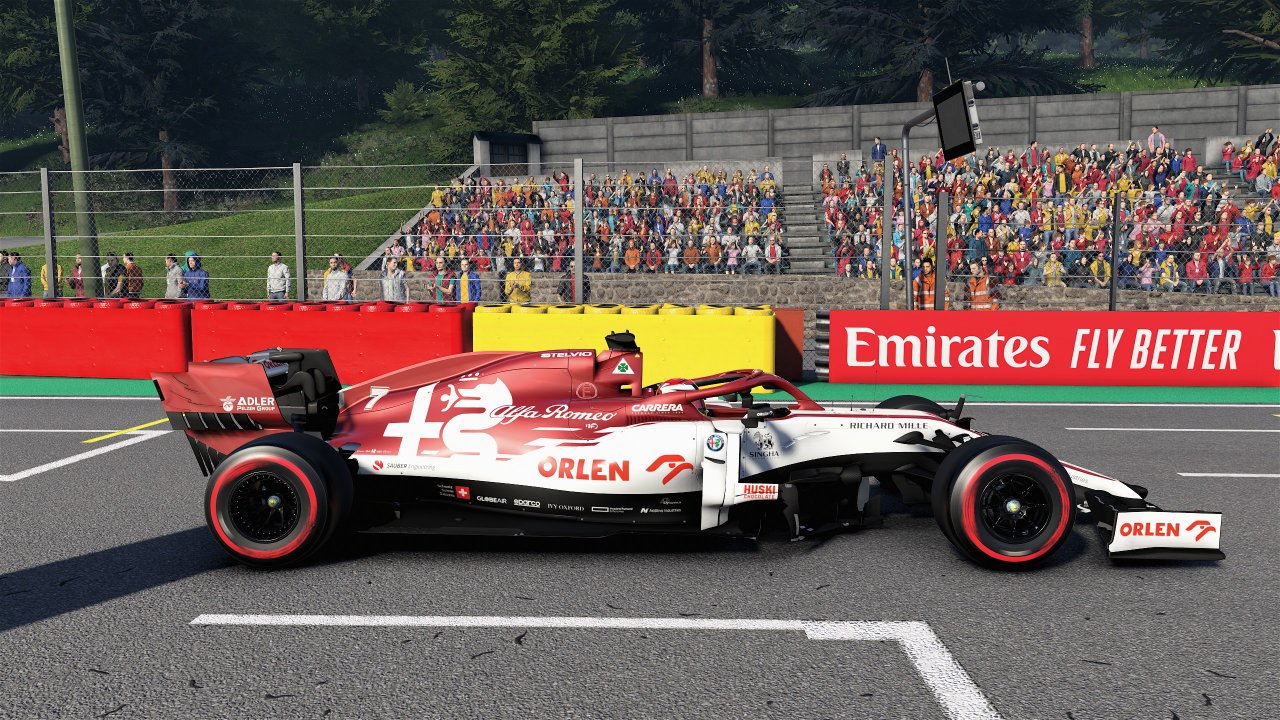
Grafik-Untermenü: Performance der einzelnen Punkte
Doch wie sieht es aus, wenn man nicht die gesamte Detailstufe, sondern nur einzelne der Untermenü-Punkte verändert? Wir haben bei Full-HD die Einstellung "hoch" und "niedrig" (teilweise auch "deaktiviert") für jeden der Menüpunkte einzeln getestet. So viel bringt es bei den einzelnen Stellschrauben:
- Unter 1 Prozent: Beleuchtungsqualität, Partikel, Umgebungsverdeckung, Materialspiegelungen, Wettereffekte, (Vermischen von) Reifenspuren, asynchrone Berechnung
- 3 bis 4,5 Prozent: Zuschauer, Bodenbelag, Texturstreaming
- 6,5 bis 9 Prozent: Post-Processing, Schatten, Auto-Reflexionen
- Hinzu kommt der SSRT-Schatten, der standardmäßig deaktiviert ist. Bei Aktivierung fehlen über 20 Prozent an Leistung. Das heißt umgekehrt: sollte es bei euch aktiviert sein, bringt ein Deaktivieren eine ganze Menge. Wir konnten mit und ohne SSRT-Schatten keinen nennenswerten Unterschied erkennen.
Um die Ergebnisse besser einzuordnen: Wir hatten über 30 Prozent mehr Leistung, indem wir die fünf Optionspunkte Post-Processing, Schatten, Zuschauer, Auto-Reflexionen und Bodenbelag von hoch auf niedrig stellten - während des Rennens fiel uns bezüglich der Grafikqualität dabei kein gravierender Unterschied auf.
 Quelle: Codemasters
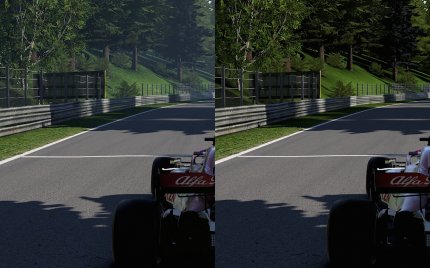
Links hohe, rechts niedrige Details. Bei niedrigen Details fehlen Gras und Blüten und die Unschärfe. Die Lackierung des Chassis wirkt blasser und undifferenzierter.
Wir haben für unsere Testdurchläufe zwar die Stufe "mittel" übersprungen - dies taten wir aber bewusst, um Unterschiede auch gut messen und noch deutlicher zeigen zu können. Somit seht ihr, bei welchen Menüpunkten sich eine Verringerung der Stufe prinzipiell eher lohnen kann. Kombiniert ihr mehrere dieser Punkte, können sich auch dann, wenn ihr sie jeweils nur um eine Stufe verstellt, schnell durchaus 10 Prozent und mehr an FPS-Steigerung ergeben - dies solltet ihr tun, bevor ihr gleich die gesamte Grafikqualität im obersten Menüpunkt um eine ganze Stufe verringert. Wichtig zu wissen ist aber, dass die Vorteile auch von eurem PC abhängen sowie von der Grafikstufe, die bereits aktiv ist.
Quelle: Codemasters
Links hohe, rechts niedrige Details. Bei niedrigen Details fehlen Gras und Blüten und die Unschärfe. Die Lackierung des Chassis wirkt blasser und undifferenzierter.
Wir haben für unsere Testdurchläufe zwar die Stufe "mittel" übersprungen - dies taten wir aber bewusst, um Unterschiede auch gut messen und noch deutlicher zeigen zu können. Somit seht ihr, bei welchen Menüpunkten sich eine Verringerung der Stufe prinzipiell eher lohnen kann. Kombiniert ihr mehrere dieser Punkte, können sich auch dann, wenn ihr sie jeweils nur um eine Stufe verstellt, schnell durchaus 10 Prozent und mehr an FPS-Steigerung ergeben - dies solltet ihr tun, bevor ihr gleich die gesamte Grafikqualität im obersten Menüpunkt um eine ganze Stufe verringert. Wichtig zu wissen ist aber, dass die Vorteile auch von eurem PC abhängen sowie von der Grafikstufe, die bereits aktiv ist.
Zusammenfassend gesagt: Zuerst solltet ihr schauen, welcher der generellen Voreinstellungsmodi (ultra-niedrig bis ultra-hoch) für euch passt, danach könnt ihr noch an den genannten Stellschrauben drehen, um die Grafik zu verbessern und einige FPS zu verlieren oder um die Grafik ein wenig zu entschlacken und mehr FPS zu erzielen. Unsere Tipps gelten freilich unter Vorbehalt. Denn durch Patches oder angepasste Grafikkarten-Treiber von AMD und NVidia kann sich an den Auswirkungen der einzelnen Menüpunkte noch etwas ändern. Probiert unsere Empfehlungen aber einfach aus - danach steht einem Rennen bei der für euren PC optimalen Grafik nichts mehr im Wege.