Der Divinity-Editor erlaubt es, eigene Abenteuer zu erstellen. Wir zeigen euch, wie einfach das geht. Wenn ihr das umfangreiche Abenteuer von Divinity: Original Sin also bereits abgeschlossen habt, lernt ihr in diesem Special die Grundlagen für eigene Karten, Quests und mehr.
Schritt 5: Atmosphärische Lichteffekte
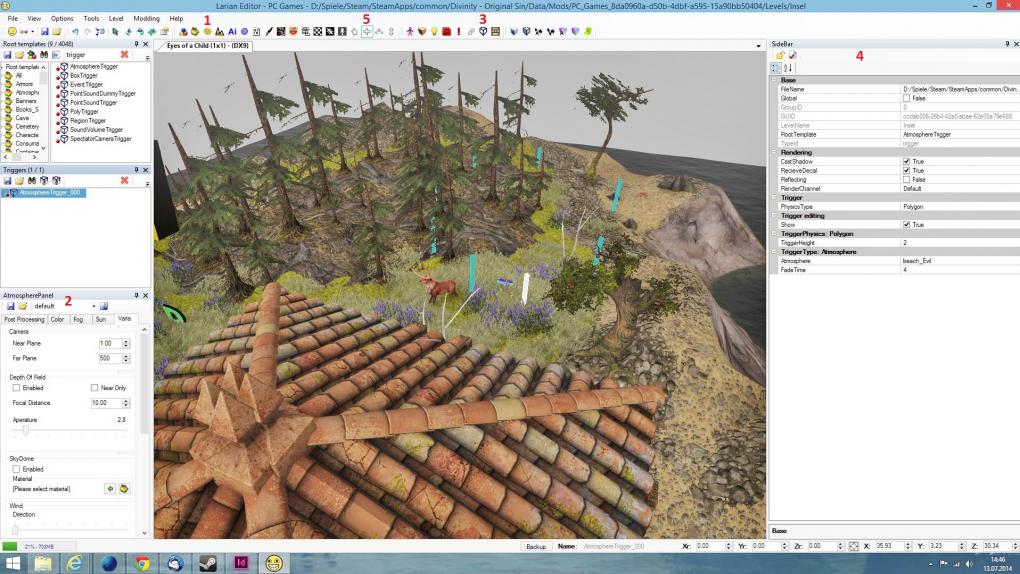
Eure Szene benötigt nun auch eine entsprechende Atmosphäre. Dazu klickt ihr das Icon "Atmosphere/light settings" (1) an. Es öffnet sich nun das "Atmosphere"-Fenster (2). Dieses ist in die Reiter "Post Processing", "Color", "Fog", "Sun" und "Varia" unterteilt. Unter "Post Processing" könnt ihr verschiedene Effekte wie HDR oder Bloom ein- und ausschalten sowie die Intensität bestimmen. Über "Color" verändert ihr die Sättigung und Intensität des Lichts. Außerdem könnt ihr die Farbe des Lichts und dessen farbliche Wirkung auf die Landschaft und Objekte bestimmen.
 Quelle: PC Games
Schritt 5
Hier müsst ihr einfach etwas an den Reglern herumspielen, bis ihr eine Lichtstimmung findet, die ihr für eure Szenen haben möchtet. Unter "Fog" schaltet ihr Nebel für die Landschaft hinzu und bestimmt auch, wie intensiv der Nebel ist und welche Farbe er hat. Über "Sun" legt ihr fest, welche Farbe und Intensität das Sonnenlicht hat, in welchem Winkel die Sonne scheint und wie sich dies auf die Schatten auswirken soll. Unter "Varia" findet ihr einige zusätzliche Einstellungen, über die ihr beispielsweise einen Himmel hinzuschalten könnt, der sich dann im Wasser spiegelt.
Quelle: PC Games
Schritt 5
Hier müsst ihr einfach etwas an den Reglern herumspielen, bis ihr eine Lichtstimmung findet, die ihr für eure Szenen haben möchtet. Unter "Fog" schaltet ihr Nebel für die Landschaft hinzu und bestimmt auch, wie intensiv der Nebel ist und welche Farbe er hat. Über "Sun" legt ihr fest, welche Farbe und Intensität das Sonnenlicht hat, in welchem Winkel die Sonne scheint und wie sich dies auf die Schatten auswirken soll. Unter "Varia" findet ihr einige zusätzliche Einstellungen, über die ihr beispielsweise einen Himmel hinzuschalten könnt, der sich dann im Wasser spiegelt.
Die Atmosphäre lässt sich auch im Spiel ändern, indem ihr sogenannte "Trigger" nutzt. Diese findet ihr unter "Root Templates" (2). Wählt den "Atmosphere Trigger" und platziert diesen wie ein Objekt in die Landschaft. Wählt nun das "Trigger"-Fenster (3) und den eben gesetzten Trigger aus und öffnet die Sidebar (4). Hier könnt ihr unter "Polygon" und dem "Plus"-Symbol (5) die Größe der Trigger-Zone einstellen und unter "Trigger Atmosphere Type" wählt ihr die entsprechende Atmosphäre, die sich dann beim Betreten der Trigger-Zone ändert.
Schritt 6: Künstliche Intelligenz und Mod veröffentlichen
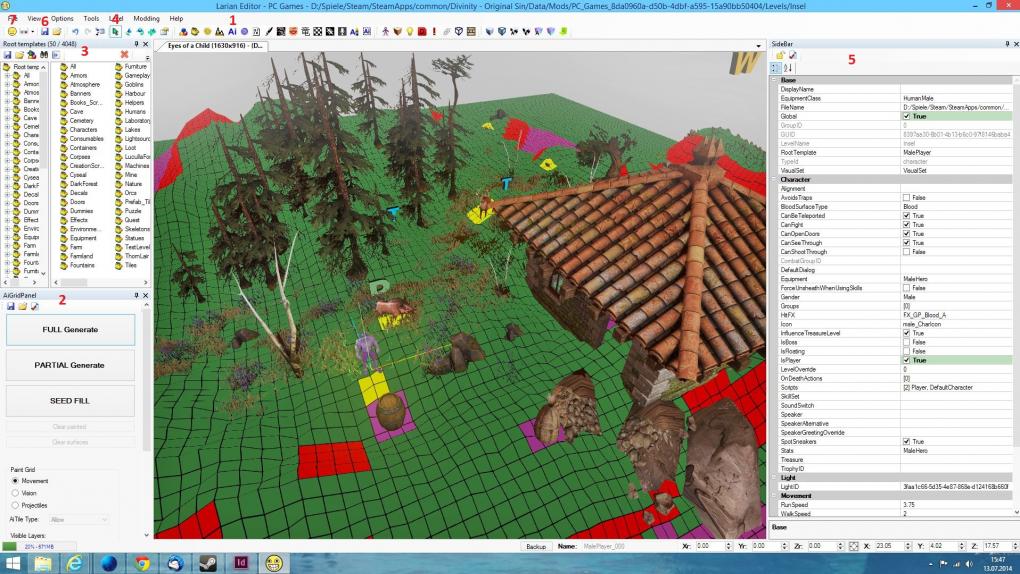
Jede Szene benötigt eine AI (englisch für Künstliche Intelligenz), um zu funktionieren. Diese bestimmt etwa, wo ihr euch auf der Landschaft bewegen könnt. Um dies einzustellen, öffnet ihr das "AI"-Fenster (1). Hier (2) klickt ihr zunächst auf "Full generate", um die AI zu generieren. Die gesamte Landschaft wird nun mit roten Quadraten überzogen, was bedeutet, dass euer Held sich grundsätzlich nirgends bewegen kann. Um eine Landschaft betretbar und damit auch nutzbar zu machen, müsst ihr sogenannte AI-Trigger platzieren.
 Quelle: PC Games
Schritt 6
Dazu öffnet ihr die "Root Templates" (3) und wählt hier den "AISeeder" aus, den ihr wie ein Objekt in die Landschaft platziert. Im "AI"-Fenster (2) klickt ihr nun auf "Seed Fill", wodurch die begehbaren Quadrate grün werden. Eure Spielfigur kann sich nun also in eurer Landschaft bewegen. Über "Paint AI" könnt ihr noch mit der Maus direkt bestimmen, wo eure Spielfigur hingehen können soll und wo nicht. Wieder über "Root Templates" (3) platziert ihr wie ein Objekt eure gewünschte Spielfigur. Wählt die Figur nun mit "Select Object" (4) an und öffnet die "Sidebar" (5). Hier setzt ihr einen Haken bei "Global" und "IsPlayer". Speichert eure Mod jetzt ab (6).
Quelle: PC Games
Schritt 6
Dazu öffnet ihr die "Root Templates" (3) und wählt hier den "AISeeder" aus, den ihr wie ein Objekt in die Landschaft platziert. Im "AI"-Fenster (2) klickt ihr nun auf "Seed Fill", wodurch die begehbaren Quadrate grün werden. Eure Spielfigur kann sich nun also in eurer Landschaft bewegen. Über "Paint AI" könnt ihr noch mit der Maus direkt bestimmen, wo eure Spielfigur hingehen können soll und wo nicht. Wieder über "Root Templates" (3) platziert ihr wie ein Objekt eure gewünschte Spielfigur. Wählt die Figur nun mit "Select Object" (4) an und öffnet die "Sidebar" (5). Hier setzt ihr einen Haken bei "Global" und "IsPlayer". Speichert eure Mod jetzt ab (6).
In diesem Artikel
Als Nächstes dürft ihr sie direkt ausprobieren, indem ihr auf "Switch Game/ Editor" (7) klickt. Nun könnt ihr in eurer selbst erstellen Mod herumlaufen und eure Landschaft erkunden. Um eure Mod zu veröffentlichen, klickt ihr auf Modding (8) und wählt hier "Module Settings" aus. Im Fenster, das sich jetzt öffnet, gebt ihr einen Namen und eine Beschreibung der Mod ein und klickt auf "Save". Öffnet wieder das Modding-Menü (8) und wählt jetzt "Publish module" aus. In diesem Fenster gebt ihr wieder einen Namen und eine Beschreibung ein und wählt aus, ob die Mod sichtbar ist und ob sie über Steam oder als eigenständige Datei veröffentlicht werden soll.