Der Divinity-Editor erlaubt es, eigene Abenteuer zu erstellen. Wir zeigen euch, wie einfach das geht. Wenn ihr das umfangreiche Abenteuer von Divinity: Original Sin also bereits abgeschlossen habt, lernt ihr in diesem Special die Grundlagen für eigene Karten, Quests und mehr.
Schritt 3: Ein Haus bauen
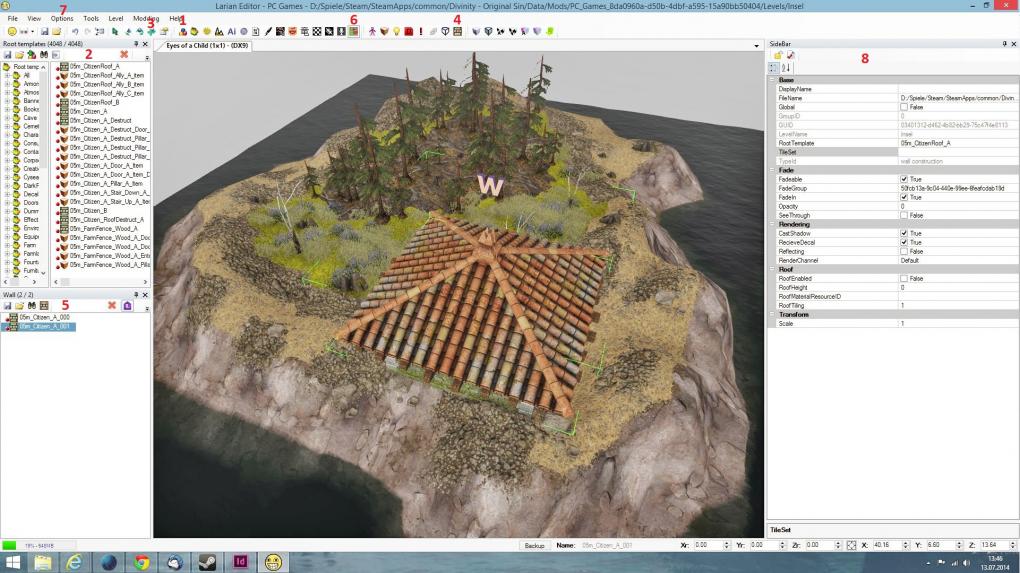
Als Nächstes errichtet ihr ein kleines Gebäude auf der Insel. Dazu öffnet ihr das "Root Templates"- Fenster (1) und wählt hier (2) unter "All" die Vorlage "05,_Citizen_A" als Wände aus. Mit Klick auf "Place a new object" (3) und rechtem Mausklick platziert ihr das Objekt in der Landschaft. Nun klickt ihr auf das "WallConstruction"- Icon (4), wodurch sich das "Wall"- Fenster (5) öffnet. Hier wählt ihr eure zuvor gesetzte Mauer aus. Über das "Edit Wall"-Icon (6) könnt ihr die Mauer verlängern oder Ecken bauen. Indem ihr "Edit Wall" (6) erneut und dann einen Teil der Wand anklickt, könnt ihr mit gedrückter Strg-Taste und dem Mausrad verschiedene Wandtypen durchscrollen.
 Quelle: PC Games
Schritt 3
Möchtet ihr ein zweites Stockwerk haben, dann markiert mit "Edit Wall" (6) alle Wände, kopiert sie mit der Tastenkombination Strg+C und Strg+V. Dann verschiebt ihr es mit dem auftauchenden Pfeil in der Höhe, sodass es auf das andere Stockwerk passt. Nun benötigt das Haus noch ein Dach, das ihr ebenfalls zunächst als neues Stockwerk anlegt. Dafür öffnet ihr die "Sidebar" über Optionen (7), wählt das letzte Stockwerk aus und klickt im "Sidebar"-Fenster (8) auf "Root Template". Hier könnt ihr dem gesamten Stockwerk ein anderes Aussehen verpassen, zum Beispiel die Form eines Daches.
Quelle: PC Games
Schritt 3
Möchtet ihr ein zweites Stockwerk haben, dann markiert mit "Edit Wall" (6) alle Wände, kopiert sie mit der Tastenkombination Strg+C und Strg+V. Dann verschiebt ihr es mit dem auftauchenden Pfeil in der Höhe, sodass es auf das andere Stockwerk passt. Nun benötigt das Haus noch ein Dach, das ihr ebenfalls zunächst als neues Stockwerk anlegt. Dafür öffnet ihr die "Sidebar" über Optionen (7), wählt das letzte Stockwerk aus und klickt im "Sidebar"-Fenster (8) auf "Root Template". Hier könnt ihr dem gesamten Stockwerk ein anderes Aussehen verpassen, zum Beispiel die Form eines Daches.
Hier wählt ihr "CitizenRoof_A" aus und schon hat euer Haus ein Dach. Sollte es in falsche Richtungen zeigen, dann wählt die einzelnen Elemente aus, klickt diese mit der rechten Maustaste an und wählt dann "Flip Wall" aus. Habt ihr ein großes Haus erstellt, müsst ihr in der Sidebar (8) unter "Roof Resource Material" das Material des Daches wählen und anschließend unter "Roof Enabled" den Haken setzen und die Höhe unter "Roof Height" anpassen.
Schritt 4: Objekte von Hand platzieren
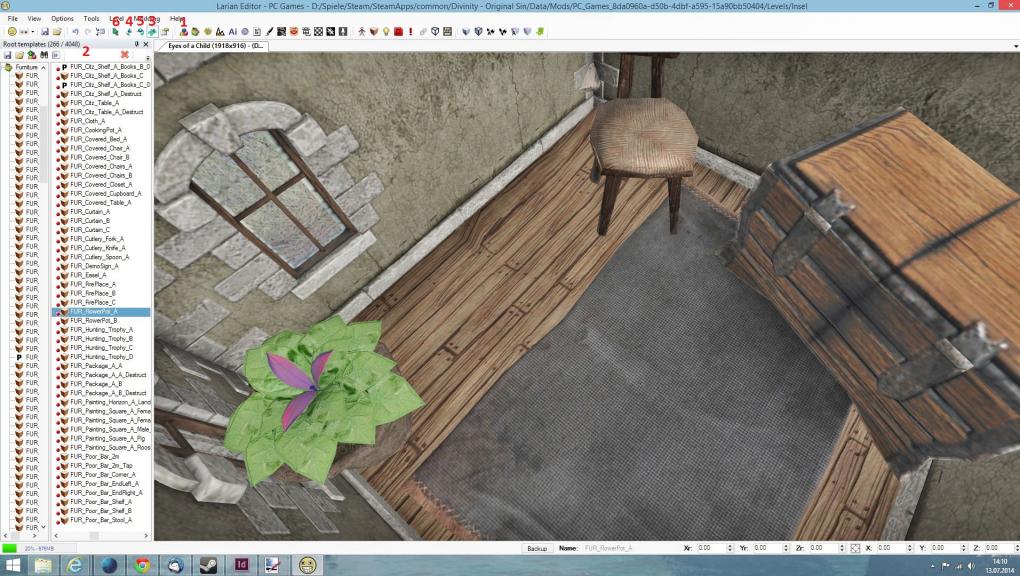
Um mehr Kontrolle über die Vegetation zu haben oder auch besondere Objekte oder Tiere in die Landschaft zu setzen, tut ihr das am besten manuell. Dazu öffnet ihr das "Root Templates"- Fenster (1). Hier findet ihr alle Objekte, die sich in der Welt anlegen lassen. Darunter Bäume, Büsche, Kisten, Betten, Schränke und auch Tiere oder Monster. Um ein Objekt zu platzieren, wählt ihr es zunächst aus dem "Root Templates"-Fenster (2) aus. Dort findet ihr viele Unterverzeichnisse voller Objekte. Die Verzeichnisse geben euch Hinweise darauf, was man dort finden kann.
 Quelle: PC Games
Schritt 4
Unter "Furniture" etwa findet ihr Möbel für Gebäude. Unter "Nature" könnt ihr Bäume und Büsche auswählen und unter "Cemetery" ist alles gesammelt, was ihr braucht, um einen stimmungsvollen Friedhof zu erstellen. Ihr könnt euch also richtig austoben, um eurer Landschaft viel Leben einzuhauchen, sodass es später auch interessant ist, sie zu erkunden. Habt ihr ein Objekt gefunden, klickt ihr zunächst mit der rechten Maustaste in die Landschaft und wählt "Deselect all", sodass ihr nichts mehr ausgewählt habt. Dann klickt ihr das gewünschte Objekt im "Root Templates"-Fenster (2) an. Als Nächstes wählt ihr "Place a new object" (3) und klickt mit der linken Maustaste an die Stelle in eurer Landschaft, wo ihr das Objekt platzieren wollt.
Quelle: PC Games
Schritt 4
Unter "Furniture" etwa findet ihr Möbel für Gebäude. Unter "Nature" könnt ihr Bäume und Büsche auswählen und unter "Cemetery" ist alles gesammelt, was ihr braucht, um einen stimmungsvollen Friedhof zu erstellen. Ihr könnt euch also richtig austoben, um eurer Landschaft viel Leben einzuhauchen, sodass es später auch interessant ist, sie zu erkunden. Habt ihr ein Objekt gefunden, klickt ihr zunächst mit der rechten Maustaste in die Landschaft und wählt "Deselect all", sodass ihr nichts mehr ausgewählt habt. Dann klickt ihr das gewünschte Objekt im "Root Templates"-Fenster (2) an. Als Nächstes wählt ihr "Place a new object" (3) und klickt mit der linken Maustaste an die Stelle in eurer Landschaft, wo ihr das Objekt platzieren wollt.
In diesem Artikel
Das Objekt lässt sich anschließend über "Translate objects" (4) noch bewegen, falls ihr es doch an einer anderen Stelle haben wollt, und über "Rotate objects" (5) drehen. Möchtet ihr es löschen, dann klickt auf "Select object" (6) und drückt anschließend die Entf-Taste auf eurer Tastatur. Auf dieselbe Weise lassen sich auch Effekte platzieren, darunter etwa Feuer oder Qualm oder auch herumschwirrende Bienen und Schmetterlinge. Mit der Zeit werdet ihr so eure Landschaft um viele Details erweitern.