Von grundlegenden Tipps über Tuningmöglichkeiten bis hin zu Tastaturkürzeln findet ihr in unserem Special zahlreiche hilfreiche Tricks rund um Windows 7 - viele davon gelten auch für ältere Windowsversionen
Weitere Tuningtipps
Für Windows gibt es zahlreiche Tuningtools, die ein beschleunigtes und "sauberes" Windows versprechen. Wir meinen: ausprobieren könnt ihr solche Tools, allerdings richtet ein solches Programm manchmal mehr Schaden als Nutzen an, und Dinge wie Dateileichen und kleinere Umstellungen bei den Optionen bringen bei modernen PCs mit ihren starken Prozessoren und massenhaft Speicherplatz ohnehin nicht wirklich viel. Einige Tipps, die ihr selber durchführen könnt, wollen wir euch nun an dieser Stelle nennen. Zum Beispiel könnt ihr die Indizierung von Windows 7 abstellen. Dies hat nichts mit Indizierung von Games zu tun, ein Abstellen der Indizierung wird also nicht dafür sorgen, dass geschnittene Versionen eurer Spiele plötzlich uncut zu spielen sind. Vielmehr ist es so: Windows 7 erstellt einen Index eurer Dateien auf dem PC, also eine Liste. Mit Hilfe dieser Liste wird Windows. wenn ihr die Suchfunktion nutzt, natürlich viel schneller fündig. Allerdings findet diese Listenerstellung, also Indizierung ständig im Hintergrund statt und sorgt für unnötige Festplattenaktivität. Wenn ihr also nicht sehr häufig nach Dateien sucht, dann schaltet den Indexdienst ab. Dazu klickt ihr auf den Windows-Button und gebt im Textfeld "services.msc" ein und drückt Enter. Im folgenden Fenster sucht ihr nach "Windows Search" und doppelklickt die entsprechende Zeile. Im sich dann öffnenden Fenster lässt sich die Funktion nach einer Bestätigung abstellen.
 Quelle: Archiv
Defragmentieren
Ebenfalls hilfreich für die Leistung ist das Anpassen visueller Effekte von Windows. Dazu geht ihr zu den Systemeigenschaften (Windows-Taste plus Pause drücken), eher rechts auf "Einstellungen ändern" und im aufpoppenden Fenster auf "erweitert" und dann auf "Leistung". Dort könnt ihr zahlreiche Dinge einzeln abstellen, aber auch die Voreinstellung "für optimale Leistung anpassen" wählen, welche zahlreiche nicht wirklich nötige Dinge abstellt. Wer noch keine SSD für sein Windows nutzt, kann zudem auch regelmäßig Defragmentieren. Dies beseitigt das Chaos, das eine Fragmentierung anrichtet. Fragmentierung bedeutet sozusagen ein "Zerstückeln" von Daten, denn Windows speichert die Daten dort, wo gerade Platz ist. Da durch das Löschen älterer Daten auch mal hier, mal da neuer Platz entsteht kann es daher passieren, dass beispielsweise beim Installieren eines Spieles Teile am Anfang, andere in der Mitte und wieder andere am Ende der Festplatte landen.
Quelle: Archiv
Defragmentieren
Ebenfalls hilfreich für die Leistung ist das Anpassen visueller Effekte von Windows. Dazu geht ihr zu den Systemeigenschaften (Windows-Taste plus Pause drücken), eher rechts auf "Einstellungen ändern" und im aufpoppenden Fenster auf "erweitert" und dann auf "Leistung". Dort könnt ihr zahlreiche Dinge einzeln abstellen, aber auch die Voreinstellung "für optimale Leistung anpassen" wählen, welche zahlreiche nicht wirklich nötige Dinge abstellt. Wer noch keine SSD für sein Windows nutzt, kann zudem auch regelmäßig Defragmentieren. Dies beseitigt das Chaos, das eine Fragmentierung anrichtet. Fragmentierung bedeutet sozusagen ein "Zerstückeln" von Daten, denn Windows speichert die Daten dort, wo gerade Platz ist. Da durch das Löschen älterer Daten auch mal hier, mal da neuer Platz entsteht kann es daher passieren, dass beispielsweise beim Installieren eines Spieles Teile am Anfang, andere in der Mitte und wieder andere am Ende der Festplatte landen.
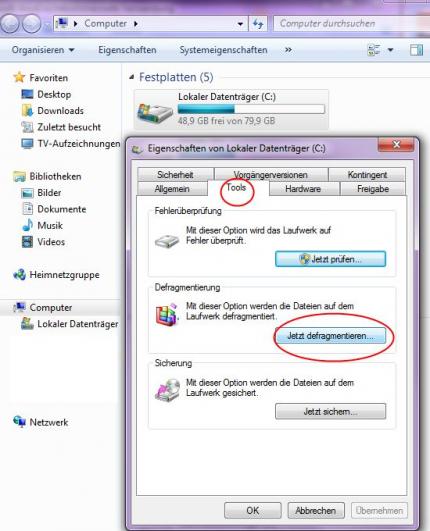
Die Defragmentierung ordnet die Daten neu, so dass wieder alles nahe beinander liegt, was auch zusammengehört. Bei SSDs ist dies nicht nötig, da die Daten bei einer SSDs nicht wie bei einer Festplatte "weiter weg" oder "näher dran" liegen können, es gibt nämlich keinen Lese- und Schreibkopf, der wie bei einer Festplatte an die Position der Platte gebracht werden muss, an der die Daten liegen. Wo ihr die Defragmentierung findet, seht ihr auf dem Screenshot rechts auf dieser Seite. Allerdings bringt eine Defragmentierung auch bei Festplatten nur wenig bei einem modernen PC - sollten alle Tuningtipps nicht helfen, empfehlen wir eine saubere Neuinstallation von Windows 7, um wirklich alles komplett zu Entschlacken. Einmal pro Jahr, spätestens alle zwei Jahre ist eine Neuinstallation eine durchaus gute Idee.