Windows 10: Tipps und Tricks rund ums das Startmenü und Tastenkürzel
Special
Windows 10 findet sich auf immer mehr PCs - nicht zuletzt, da Microsoft bis Ende Juli einen kostenlosen Umstieg von Windows 7 und 8 ermöglichte. Wir haben 15 Tipps und Tricks rund um Windows 10 für euch vorbereitet, die sicher nicht jeder Nutzer kennt.
Programme im Startmenü platzieren
Das Startmenü zeigt euch links eine Übersicht der meistverwendeten Programme (bei Windows 10 auch Apps genannt) sowie grundlegende Menüpunkte, rechts befinden sich kachelartig angeordnet diverse Verknüpfungen zu Programmen oder auch zu Apps wie News, Wetter und mehr, die ähnlich wie Widgets auf einem Smartphone teilweise auch live aktualisierte Inhalte anzeigen. Doch wie bekommt ihr ein neues Programm in die Kachelübersicht?
In diesem Artikel
-
Seite 1
Windows 10: diverse Tipps und Tricks rund um Windows 10
-
1.1
Hilfreiche Tipps und Tricks zu Windows 10
- 1.1.1 Windows 10 Download
- 1.1.2 Cortana-Suchfeld ausblenden
- 1.1.3 Taskmanager schnell aufrufen
- 1.1.4 Schnellzugriff im Explorer abstellen
- 1.1.5 Foto-Optimierung deaktivieren
- 1.1.6 Update-Neustarts planen
- 1.1.7 Anwendungen nach vorne holen oder automatisch anordnen
- 1.1.8 Programme aus dem Autostart nehmen
-
1.1
Hilfreiche Tipps und Tricks zu Windows 10
- Seite 2 Windows 10: Tipps und Tricks rund ums das Startmenü und Tastenkürzel
- Seite 3 Bildergalerie
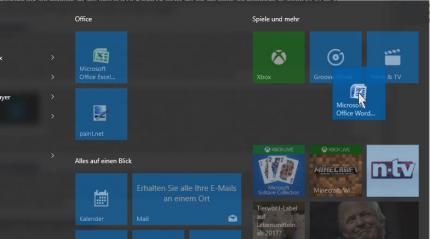
Klickt dazu im Startmenü ganz unten auf alle Apps, um eine alphabetische Liste aller eurer installierten Programme zu sehen. Das gewünschte Programm könnt ihr dann aus der Liste per Drag and Drop in den Kachelbereich (auch Start genannt) verschieben - eventuell müsst ihr in der App-Übersicht erst einen kleinen Unterordner öffnen, um an das eigentliche Programmicon heranzukommen.
 Quelle: AntonioFunes
Programme im Startmenü verschieben
Drag and Drop bedeutet: das Programmicon per linker Maustaste anklicken, die Maustaste gedrückt halten, es nach rechts in den Kachelbereich an die gewünschte verschieben und die Maustaste loslassen. Vorhandene Kacheln verschieben sich vorschauartig, so dass ihr auch vor dem Ablegen des Programmes schon wisst, wie das Endergebnis aussehen wird. Auf diese Art und Weise kreiert ihr eine neue Kachel, in deren Mitte das Icon des Programmes zu sehen ist. Ebenfalls per Drag and Drop könnt ihr vorhandene Kacheln auch umplatzieren. Löschen könnt ihr eine Kachel übrigens per Rechtsklick auf die Kachel über den Menüeintrag "von Start lösen" - ebenso lässt sich die Größe der Kachel gegebenenfalls ändern.
Quelle: AntonioFunes
Programme im Startmenü verschieben
Drag and Drop bedeutet: das Programmicon per linker Maustaste anklicken, die Maustaste gedrückt halten, es nach rechts in den Kachelbereich an die gewünschte verschieben und die Maustaste loslassen. Vorhandene Kacheln verschieben sich vorschauartig, so dass ihr auch vor dem Ablegen des Programmes schon wisst, wie das Endergebnis aussehen wird. Auf diese Art und Weise kreiert ihr eine neue Kachel, in deren Mitte das Icon des Programmes zu sehen ist. Ebenfalls per Drag and Drop könnt ihr vorhandene Kacheln auch umplatzieren. Löschen könnt ihr eine Kachel übrigens per Rechtsklick auf die Kachel über den Menüeintrag "von Start lösen" - ebenso lässt sich die Größe der Kachel gegebenenfalls ändern.
Einstellungen im Startmenü anheften
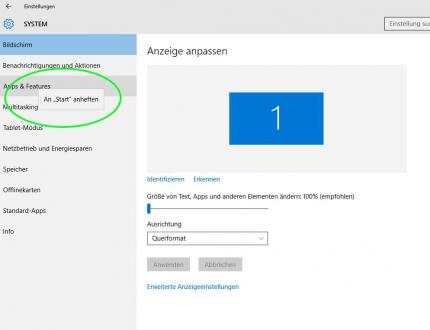
Im Startmenü findet ihr recht weit unten den Menüpunkt Einstellungen. Dies ist sozusagen die Systemsteuerung von Windows 10. Das Übersichtsfenster der Einstellungen enthält neun Hauptmenüpunkte wie System, Personalisierung, Datenschutz und Geräte. Bei einem Klick auf einen der Hauptmenüpunkte gelangt ihr zu einer neuen Übersicht, in der links wiederum weitere Untermenüs vorhanden sind.
 Quelle: AntonioFunes
Einstellungen an Start anheften
Sowohl diese Untermenüs als auch die neun Hauptmenüpunkte könnt ihr einzeln als Kachel ins Startmenü einfügen: klickt dazu einfach mit der rechten Maustaste auf das entsprechende Hauptmenü-Symbol beziehungsweise den gewünschten Untermenü-Eintrag und wählt dann die Option "an Start anheften".
Quelle: AntonioFunes
Einstellungen an Start anheften
Sowohl diese Untermenüs als auch die neun Hauptmenüpunkte könnt ihr einzeln als Kachel ins Startmenü einfügen: klickt dazu einfach mit der rechten Maustaste auf das entsprechende Hauptmenü-Symbol beziehungsweise den gewünschten Untermenü-Eintrag und wählt dann die Option "an Start anheften".
Startmenü erweitern
Standardmäßig werdet ihr im Startmenü bei den Kacheln bemerken, dass sie in zwei Gruppen unterteilt wurden: "Alles auf einen Blick" sowie "Spiele und mehr". Ihr könnt aber auch eigene Gruppen erstellen, zum Beispiel eine für Officeprogramme, eine für Multimedia und so weiter. Dazu gibt es zwei Varianten: ihr könnt in der Höhe oder in der Breite erweitern. Für ein Verbreitern geht ihr mit dem Mauscursor an den rechten Rand des Startmenüs und wartet, bis der Mauszeiger sich zu einem Balken mit je einem Pfeil am Ende verwandelt. Mit gedrückter linker Maustaste könnt ihr nun das Startmenü breiter machen, wie ihr es auch von normalen Fenstern gewohnt sein. Dann legt ihr eine vorhandene Kachel oder auch eine neue Anwendung aus der App-Übersicht per Drag and Drog in den neu entstandenen freien Bereich. Für ein Erweitern in der Höhe bewegt ihr wiederum per Drag and Drop eine Kachel an den oberen Rand des Startmenüs, bis per Balken ein neuer Bereicht angedeutet wird, und legt die Kachel in diesem Bereich ab.
 Quelle: AntonioFunes
Gruppennamen im Startmenü vergeben
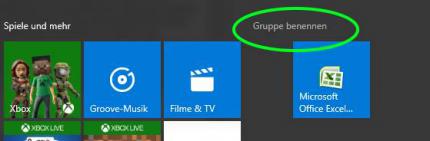
Für beide Methoden gilt, dass ihr der so neu entstandenen Gruppe einen Namen geben könnt. Verweilt mit dem Mauscursor über der neu platzierten Kachel, bis der Hinweis "Gruppe benennen" erscheint. Per Linksklick auf den Hinweis könnt ihr nun einen Gruppennamen vergeben. Übrigens: ihr könnt auch ganze Gruppen im Startmenü verschieben, indem ihr den Gruppennamen per Drag and Drop greift und an einer anderen Stelle platziert.
Quelle: AntonioFunes
Gruppennamen im Startmenü vergeben
Für beide Methoden gilt, dass ihr der so neu entstandenen Gruppe einen Namen geben könnt. Verweilt mit dem Mauscursor über der neu platzierten Kachel, bis der Hinweis "Gruppe benennen" erscheint. Per Linksklick auf den Hinweis könnt ihr nun einen Gruppennamen vergeben. Übrigens: ihr könnt auch ganze Gruppen im Startmenü verschieben, indem ihr den Gruppennamen per Drag and Drop greift und an einer anderen Stelle platziert.
Startmenü schrumpfen
Manch einer kann mit den Kacheln des Startmenüs rein gar nichts anfangen. Auch ohne Zusatztools kann hier zumindest in einem gewissen Maße Abhilfe geschaffen werden: Ihr müsst zunächst sämtliche Kacheln entfernen. Dies geschieht per Rechtsklick auf jede einzelne Kachel - nach dem Klick erscheint ein mit der Möglichkeit, die jeweiligeKachel von Start zu entfernen.
 Quelle: AntonioFunes
Klassische Systemsteuerung aufrufen
Danach könnt ihr, wie schon beim Erweitern des Startmenüs, mit der Maus die Breite des Kachelbereiches verringern, bis nur noch der linke Menübereich des Startmenüs übrig bleibt. Auch in der Höhe lässt sich das Startmenü per Maus anpassen.
Quelle: AntonioFunes
Klassische Systemsteuerung aufrufen
Danach könnt ihr, wie schon beim Erweitern des Startmenüs, mit der Maus die Breite des Kachelbereiches verringern, bis nur noch der linke Menübereich des Startmenüs übrig bleibt. Auch in der Höhe lässt sich das Startmenü per Maus anpassen.
Klassische Systemsteuerung aufrufen
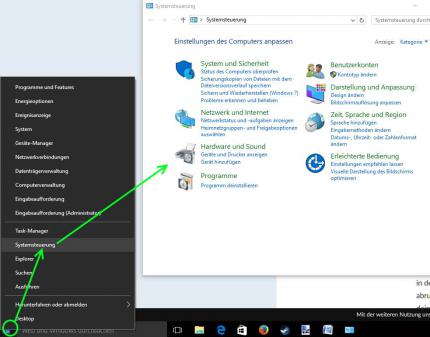
Wie schon weiter oben geschildert gibt es im Startmenü von Windows 10 das Menü Einstellungen, welches im Grunde genommen die Systemsteuerung für Windows 10 darstellt. Aber nicht jedem gefällt diese neue Windows 10-Systemsteuerung, und manche Dinge sind dort auch an ungewohnten Stellen versteckt oder mit neuen Namen versehen, die vor allem alte Hasen bei der Suche nach dem passenden Menüpunkt verwirren. So findet ihr beispielsweise eine Liste zu den installierten Programmen inklusive Deinstallationsmöglichkeit im Untermenü "Apps" des Menüs "System" und nicht wie früher als eigenen Menüpunkt "Programme" direkt auf der Startseite der Systemsteuerung. Was viele nicht wissen: Wenn ihr statt eines Linksklicks einen Rechtsklick auf das Startmenüsymbol macht oder auch die Tastenkombination Windows plus X drückt, öffnet sich ein Menüfenster, in dem ihr unter anderem den Punkt Systemsteuerung findet. Wählt ihr diesen, kommt ihr zu einer klassischen Ansicht der Systemsteuerung mit minimalen Änderungen im Vergleich zu älteren Windowsversionen. Zum Beispiel fehlt ein Menüpunkt für ein Windows-Update. Ansonsten können erfahrene Windows-Nutzer aber die Windows 10-Systemsteuerung links liegen lassen und das klassische Design nutzen.
Direktlinks zu Systemsteuerungsmenüs
Nicht nur die klassische Systemsteuerung ist per Rechtsklick auf das Startmenüsymbol beziehungsweise Windows plus X aufrufbar: In dem Dialogmenü findet ihr etliche Untermenüpunkte der Systemsteuerung, die ihr somit direkt aufrufen könnt. Zum Beispiel den Gerätemanager, wo ihr Infos zu jeder einzelnen Hardwarekomponente und eventuellen Problemen mit den Komponenten findet. Oder die Datenträgerverwaltung, die euch Infos zu euren Laufwerken anzeigt und auch aufgerufen werden muss, wenn eine fabrikneue Festplatte zusätzlich in den PC eingebaut und erst noch partitioniert werden muss. Ebenso über das Dialogmenü abrufbar sind die Energieoptionen und die Übersicht zu den installierten Programmen, um sie zu deinstallieren oder zu ändern.
10 hilfreiche Tastenkombinationen
Zum Abschluss haben wir noch 10 interessante und hilfreiche Tastenkombinationen, die noch nicht in unseren anderen Tipps vorkamen, für euch zusammengefasst. Die meisten dieser Tastenkombinationen funktionieren auch mit älteren Windows-Versionen. Wir listen die Tastenkombinationen mit einer Kurzerklärung stichpunktartig auf:
- Windows + E: öffnet den Windowsexplorer
- Windows + I: öffnet die Einstellungen (Windows 10-Systemsteuerung)
- Windows + Pfeil nach oben: Fenster maximieren
- Windows + S: nach Stichworten auf dem PC und im Internet suchen
- Windows + A: Windows-Infofenster öffnen
- Windows + M: alle Fenster minimieren
- Windows + D: alles minimieren beziehungsweise minimieren wieder rückgängig machen
- Windows + Plustaste: Bildschirminhalt hinein zoomen
- Windows + Minustaste: Bildschirminhalt heraus zoomen
- Windows + H: einen Screenshot erstellen und versenden
Wie schon zu Beginn erwähnt: scheut euch nicht, weitere Tipps oder auch Anmerkungen zu unserer Auswahl ins Kommentarfeld unterhalb des Artikels zu posten.