Red Dead Redemption 2: So holt ihr die beste Grafik aus eurem System heraus - Tuning-Guide
Tipp 56,99 €
Das Western-Epos Red Dead Redemption 2 ist einer der schönsten PC-Titel überhaupt, für flüssige Bildraten sind aber Eingriffe im Optionsmenü nötig. Wir zeigen euch, worauf es ankommt und wie ihr die beste Grafik passend zu euren Systemkomponenten herausholt.
Es hätte einer der erfolgreichsten PC-Launches der letzten Jahre werden können - das lang erwartete Konsolen-Meisterwerk Red Dead Redemption 2 (jetzt kaufen / 56,99 € ) ist endlich auch für den heimischen Rechner erschienen. Dazu versprach Entwickler Rockstar Games üppige Anpassungen für den PC, verbesserte Grafik und zusätzliche Inhalte. Dieses Vorhaben ist leider nur zum Teil geglückt, denn zum Launchzeitpunkt wollte sich RDR 2 auf vielen PCs nicht zum Laufen überreden lassen oder stürzte während des Spielens ab - auch auf einigen unserer Rechner. Diese bitteren, wenn auch mittlerweile weitestgehend behobenen Umstände trüben den eigentlich erstklassigen Eindruck, den RDR 2 auf dem PC hinterlässt.
Auf dieser Seite
Und bezüglich der Grafik hat Rockstar nicht zu viel versprochen und umfangreiche Optik-Schmankerl ins Optionsmenü integriert, welche euch erlauben, die Qualität der Optik weit über jene der Konsolen-Fassungen zu heben. So fällt beispielsweise die Sichtweite schon mit mittleren PC-Details deutlich höher als auf den Daddelkisten aus. Feinheiten wie Verschattung, Geröll auf dem Boden oder Spuren in Schnee und Matsch sind nochmals wesentlich detaillierter. Obendrein sind Beleuchtung und Verschattung deutlich aufwendiger und volumetrische Effekte wie Nebel oder Wolken sind auf dem PC sogar mit drastisch reduzierten Grafikeinstellungen feiner als selbst auf der Xbox One X - und natürlich habt ihr das potenzielle Privileg, Red Dead Redemption 2 mit 60 Fps oder mehr zu spielen.
RDR2 Grafik: Viele Anpassungsmöglichkeiten
Die große Anzahl an Verbesserungen übersetzt sich allerdings auch in ein ausgesprochen umfangreiches Grafikmenü mit einer Masse an Optionen. Einige dieser Effekte sind allerdings auch extrem anspruchsvoll und offensichtlich für noch kommende Hardware gedacht. Sie springen nicht einmal mit dem höchsten auswählbaren Setting des Detail-Sliders auf maximale Stufe - reguläre Voreinstellungen wie "Hoch", "Mittel" oder "Ultra" existieren im Grafikmenü derweil nicht. Zu den besonders anspruchsvollen Techniken gehört die Tessellation im Generellen, die gleich in mehrfacher Form im Menü zu finden ist. So existiert neben der Option "Tessellation", welche unter anderem die Plastitzität von Bodentexturen bestimmt, indem Steinchen, Wurzeln und sonstige Feinheiten durch zusätzliche Polygone hervorgehoben werden, außerdem der Menüpunkt "Baum-Tessellierung".
Mithilfe von Letzerem werden Baumstämme mit der Technik veredelt, allerdings bringen die vielen zusätzlichen Polygone lediglich ein verhältnismäßig schmales Plus von Details und runden die Stämme nur ein wenig ab - allein diese beim Spielen sehr unauffällige Option kostet zwischen 10 bis 20 Prozent Leistung. Die "Wasserqualität" betrifft unter anderem ebenfalls Tessellation. In diesem Fall jedoch von Wasser und Wellen sowie außerdem tiefem dynamischen Schlamm oder Schnee, in dem die Spielfiguren Fußspuren hinterlassen. Diese Optionen sind sogar nochmals deutlich teurer und sollten selbst auf High-End-GPUs wie einer RTX 2080 Ti nicht auf maximaler Stufe stehen, wenn die Frameraten in Szenarien mit Wasser, Matsch oder Schnee nicht dramatisch absacken sollen. Glücklicherweise geht mit einem gewissen Absenken der Tessellation kaum ein schlechteres Bild einher, die qualitativen Unterschiede fallen nur bei sehr genauem Hinsehen und eher nicht während des eigentlichen Spielens auf.
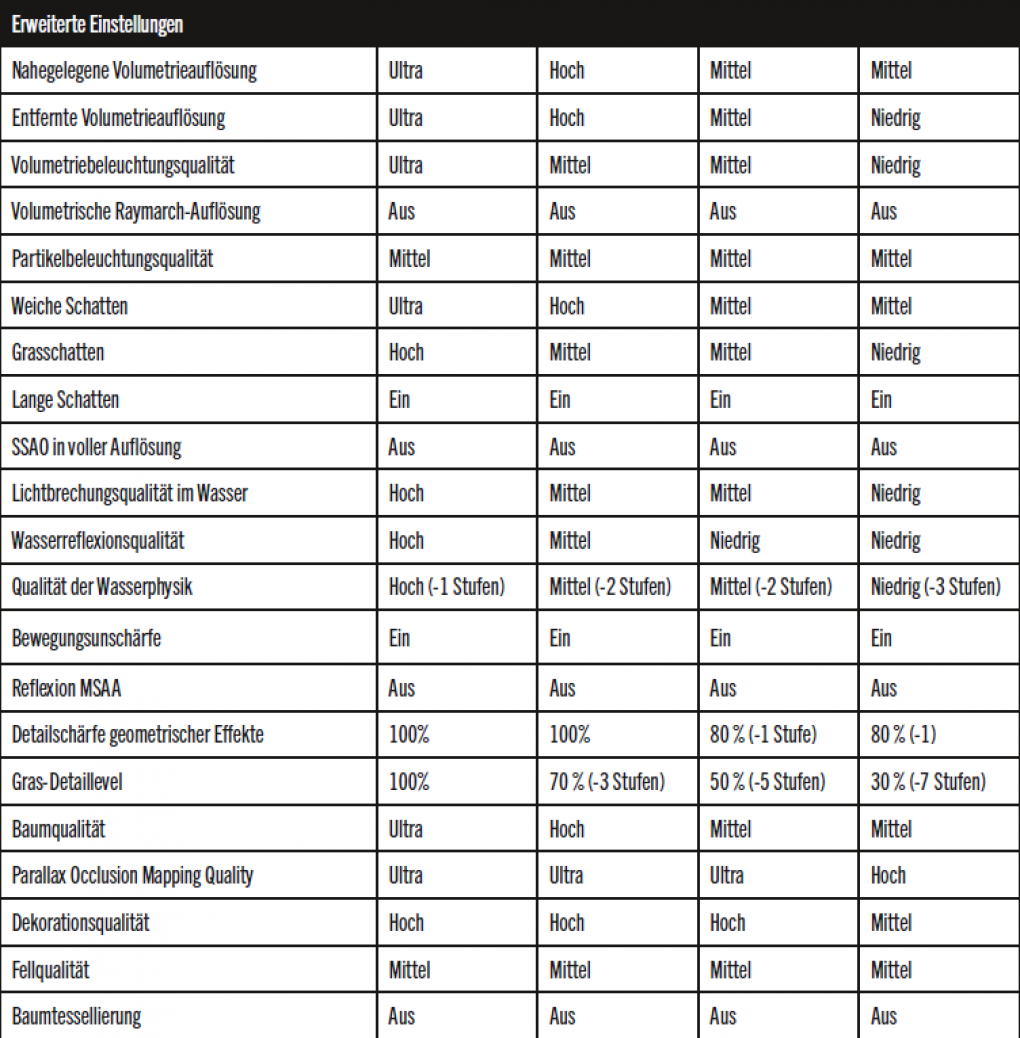
Weitere, grafisch sehr anspruchsvolle Optionen sind die Darstellung von volumetrischen Effekten beziehungsweise deren Ausleuchtung. Wir raten dazu, bei diesen Nebel- und Beleuchtungseffekten sowie den per Raymarching dargestellten, volumetrischen Wolken ein wenig Zurückhaltung zu üben. Ein Absenken der "Volumetrie-Qualität" beziehungsweise der Volumetrieauflösung unter den "Erweiterten Einstellungen" sorgt allerdings für ein etwas unschärferes und gröberes Bild.
Nachfolgend haben wir einige von uns händisch auf bestmögliche Optik-Leistungs-Verhältnisse optimierte Einstellungen sowie einige Anwendungsbeispiele aufgelistet. Wir laden euch dazu ein, euch daran zu orientieren, falls ihr euch auf der Suche nach spielbaren Frameraten durch die Prärie kriechend wiederfindet.
Red Dead Redemption 2 - Details, Auflösung und Performance im Vergleich
Das Grafikmenü von RDR 2 ist extrem umfangreich. Wir haben Einstellungen gewählt, die ein Optimum aus Optik und Leistung aus eurer Hardware holen.
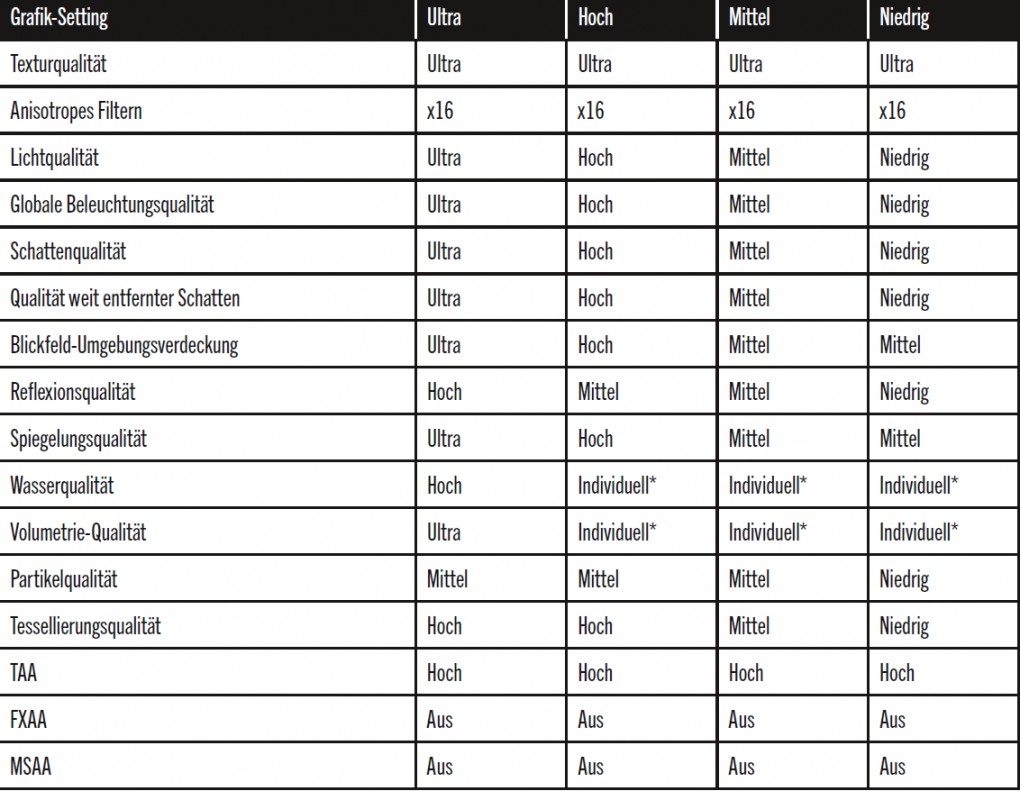
Es finden sich gut 40 Einstellungen im Grafikmenü und viele haben recht deutliche Auswirkungen auf die Leistung und Optik des Western-Epos. Wir haben vier Voreinstellungen erstellt, an denen ihr euch orientieren könnt: "Hoch" ist die unserer Meinung nach beste Balance aus Pracht und Geschmeidigkeit: Es müssen nur wenige optische Abstriche gegenüber dem deutlich leistungshungrigeren "Ultra" hingenommen werden. "Hoch" läuft ab einer RX 580 oder GTX 1070 gut in Full HD oder in WQHD ab einer RX Vega 56/GTX 1080/RTX 2060. Die Einstellung "Mittel" opfert einige sichtbare Details, das Bild wirkt weniger scharf und stabil, die Schatten flackern etwas störend, Vegetation sowie Objekte blenden hier und dort auffallend ein. Dafür läuft RDR 2 so in Full HD auch schon mit einer GTX 1060 oder RX 570 angenehm flüssig. Zu "Niedrig" würden wir nur im Notfall raten - reduziert lieber die Renderskalierung ein wenig.
 Quelle: PC Games
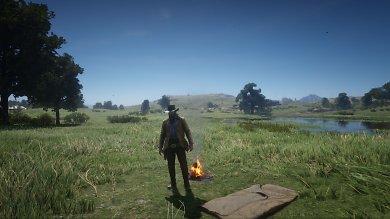
GTX 1050 Ti/4G: 75 % Full HD, Details „Niedrig“. Die kleine Geforce wird schon in Full HD überfordert und erreicht mit Ach und Krach 30 Fps samt störenden Einbrüchen. Erst mit einer Reduzierung der Renderskalierung auf 2/3 (entspricht ausgehend von Full HD rund 810p) passt die Leistung. (1)
Quelle: PC Games
GTX 1050 Ti/4G: 75 % Full HD, Details „Niedrig“. Die kleine Geforce wird schon in Full HD überfordert und erreicht mit Ach und Krach 30 Fps samt störenden Einbrüchen. Erst mit einer Reduzierung der Renderskalierung auf 2/3 (entspricht ausgehend von Full HD rund 810p) passt die Leistung. (1)
 Quelle: PC Games
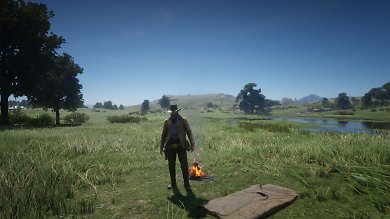
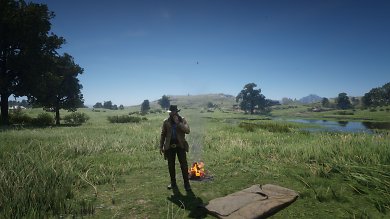
RX 570/4G: Full HD, Details „Mittel“: Die Fps in Full HD sind mit unseren mittleren Einstellungen angenehm, Pop-up und fusselige Schatten stören nur begrenzt. Wenn ihr stattdessen „Niedrig“ wählt, sind in Full HD auch 60 Fps drin – oder mit reduzierter Skalierung, selbst „4K“ und 30 Fps.
Quelle: PC Games
RX 570/4G: Full HD, Details „Mittel“: Die Fps in Full HD sind mit unseren mittleren Einstellungen angenehm, Pop-up und fusselige Schatten stören nur begrenzt. Wenn ihr stattdessen „Niedrig“ wählt, sind in Full HD auch 60 Fps drin – oder mit reduzierter Skalierung, selbst „4K“ und 30 Fps.
 Quelle: PC Games
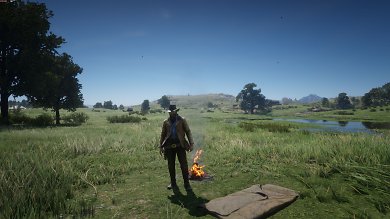
RX 5700: WQHD, Details „Hoch“: AMD liefert in RDR 2 eine sehr überzeugende Leistung, insbesondere die noch jungen Navi-GPUs lassen die Muskeln spielen. Bei 1440p samt hohen Details müssen optisch kaum Einschränkungen hingenommen werden und doch stehen gute 60 Fps auf der Uhr.
Quelle: PC Games
RX 5700: WQHD, Details „Hoch“: AMD liefert in RDR 2 eine sehr überzeugende Leistung, insbesondere die noch jungen Navi-GPUs lassen die Muskeln spielen. Bei 1440p samt hohen Details müssen optisch kaum Einschränkungen hingenommen werden und doch stehen gute 60 Fps auf der Uhr.
 Quelle: PC Games
RTX 2080 Ti/11G: Ultra HD, Details „Ultra“: Noch sind längst nicht alle Grafikeinstellungen maximiert, doch das aktuelle Schlachtschiff unter den Grafikkarten kämpft bei Ultra HD samt Ultra-Details bereits merklich. Mit maximalen Details sinkt die Leistung um weitere 30 bis 40 Prozent auf knapp 40 FPS.
Quelle: PC Games
RTX 2080 Ti/11G: Ultra HD, Details „Ultra“: Noch sind längst nicht alle Grafikeinstellungen maximiert, doch das aktuelle Schlachtschiff unter den Grafikkarten kämpft bei Ultra HD samt Ultra-Details bereits merklich. Mit maximalen Details sinkt die Leistung um weitere 30 bis 40 Prozent auf knapp 40 FPS.
Die Grafikeinstellungen von "Niedrig" bis "Ultra"
Red Dead Redemption 2 nutzt keine klassischen Voreinstellungen oder Grafik-Presets, sondern bietet im Menü einen mehrstufigen Regler. Dieser setzt die Grafikeinstellungen je nach verbauter Grafikkarte und deren Speicher unterschiedlich. Unsere händisch optimierten Einstellungen entnehmt ihr folgender Tabelle.
 Quelle: PC Games
Grafik-Setting
Quelle: PC Games
Grafik-Setting
 Quelle: PC Games
Erweiterte Einstellungen
Quelle: PC Games
Erweiterte Einstellungen