Acer Aspire 7 A715: Äußeres und Erweiterbarkeit
Special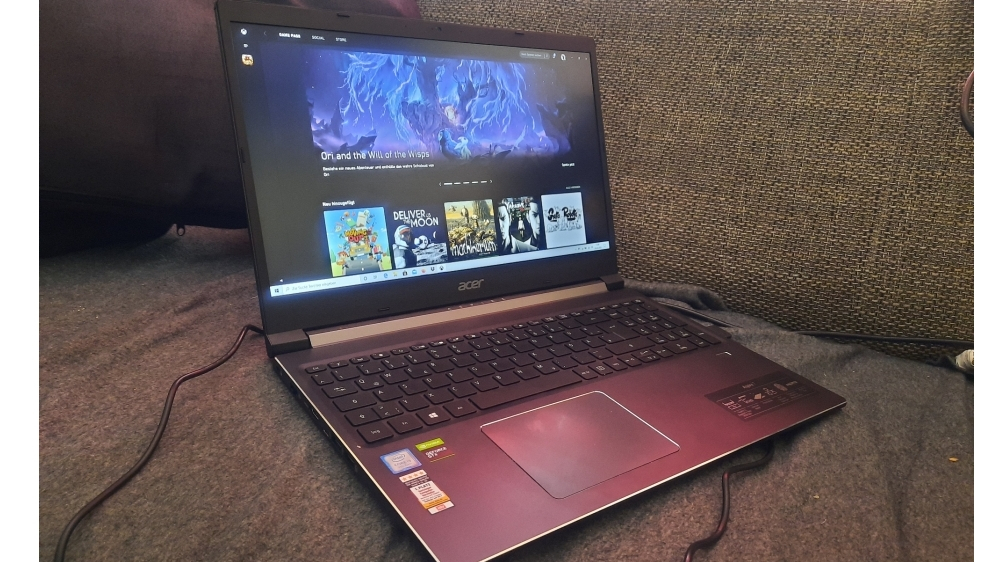
Das 15,6-Zoll-Notebook Acer Aspire 7 A715-74G-57L9 bietet einen Intel Core i5-9300H, eine Nvidia GeForce GTX 1650, 8GB RAM und eine SSD mit 512GB Speicherplatz. Wir haben uns das Notebook näher angesehen und im Alltag sowie auch in Sachen Gaming getestet - ist es seinen Preis von 900 Euro wert, und reicht die Power für moderne Games aus?
Acer Aspire 7 A715 74G-57L9: Äußeres
Äußerlich macht das Acer Aspire 7 A715-G74-57L9 einen sehr guten Eindruck. Für die Preisklasse und auch bei deutlich teureren Notebooks normal ist das Gehäuse-Hauptmaterial: Kunststoff. Es handelt sich aber um nicht um einen billig wirkenden dünnen Kunststoff. Metall kommt aber auch zum Einsatz, und zwar besteht der Gehäusedeckel (also die Rückseite des Displays) aus Metall, auch einige andere Bereiche sind zum Teil mit Metall unterstützt..
In diesem Artikel
Der Gehäusedeckel hat einen kleinen Nachteil, den es bei vielen Notebooks gibt: Fingerabdrücke sind relativ schnell hinterlassen und leicht zu sehen. Die Verarbeitung des Notebooks ist aber insgesamt durchgehend gut, wir haben keine zu kritisierenden Spaltmaße entdeckt.
 Quelle: Antonio Funes
Der Arbeitsbereich des Acer Aspire 7 A715-74G
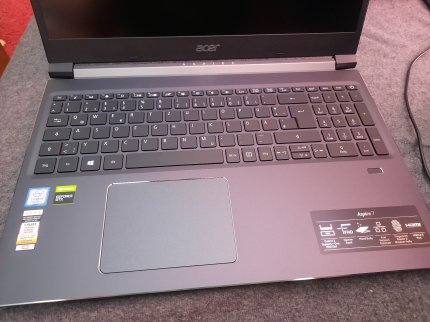
Die Tastatur ist weiß beleuchtet, wobei sich die Beleuchtung standardmäßig nach einigen Sekunden abschaltet, wenn man nicht tippt. Das Tippgefühl der flachen Tasten ist gut, sie können leise und ohne viel Kraftaufwand betätigt werden. Beim Tippen gibt der Tastaturbereich nicht nach, was bei sehr günstigen Geräten durchaus vorkommen kann. Die Anordnung des Touchpads ist gelungen: Man kann problemlos die Handballen links und rechts vom Touchpad auflegen und alle Tasten erreichen, ohne versehentlich auf das Touchpad zu geraten. Auch bei Spielen kann man die Hand gut für die WASD-Steuerung platzieren, wobei es für große Hände eng werden kann. Beim Spielen kann man das Touchpad, das gut, aber nicht zu sensibel reagiert, aber freilich auch abschalten.
Quelle: Antonio Funes
Der Arbeitsbereich des Acer Aspire 7 A715-74G
Die Tastatur ist weiß beleuchtet, wobei sich die Beleuchtung standardmäßig nach einigen Sekunden abschaltet, wenn man nicht tippt. Das Tippgefühl der flachen Tasten ist gut, sie können leise und ohne viel Kraftaufwand betätigt werden. Beim Tippen gibt der Tastaturbereich nicht nach, was bei sehr günstigen Geräten durchaus vorkommen kann. Die Anordnung des Touchpads ist gelungen: Man kann problemlos die Handballen links und rechts vom Touchpad auflegen und alle Tasten erreichen, ohne versehentlich auf das Touchpad zu geraten. Auch bei Spielen kann man die Hand gut für die WASD-Steuerung platzieren, wobei es für große Hände eng werden kann. Beim Spielen kann man das Touchpad, das gut, aber nicht zu sensibel reagiert, aber freilich auch abschalten.
Bei den vorhandenen Anschlüssen sollte für die meisten Nutzer genug Potential vorhanden sein. Rechts direkt neben dem Strom-Anschluss ist ein USB 2.0-Port sowie die Audiobuchse für Kopfhörer oder Headsets mit passendem Stecker. Headsets, bei denen für das Mikrophon ein eigener Stecker verwendet wird, passen nur mit zusätzlichem Adapter. Auf der linken Gehäuseseite sind zwei schnelle USB3.0-Ports sowie auch ein USB-C-Anschluss. Ebenfalls links ist ein HDMI- und ein LAN-Anschluss sowie eine Vorrichtung für ein Kensington-Schloss zur Diebstahlsicherung.
Acer Aspire 7 A715 74G-57L9: Erweiterbarkeit
Um bei unserem Testnotebook den Fest- oder Arbeitsspeicher zu erweitern, muss man das Notebook aufschrauben. Es gibt leider keine Wartungsklappe. Allerdings ist das Prozedere nicht schwer, wenn man weiß, worauf man achten muss und ein wenig Mut aufbringt. Man entfernt dabei die Schrauben auf der Unterseite, die allesamt gut sichtbar und nicht verdeckt sind - dies ist durchaus zu unterstreichen, denn bei einigen Notebooks sind eine oder mehrere Schrauben mit einem Aufkleber verdeckt, der wie eine Art Siegel dient und gleichzeitig dafür sorgen kann, dass man beim Aufhebeln der Abdeckung einen Schaden anrichtet, wenn man sich der verdeckten Schraube nicht bewusst ist.
 Quelle: Antonio Funes
Das Innere des Notebooks
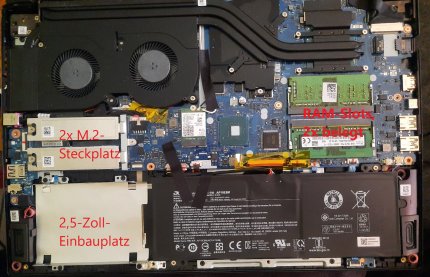
Sind die Schrauben bei unserem Acer Aspire 7 A715-G74-57L9 entfernt, steckt man einen Plastikheber (zur Not geht auch eine Kreditkarte) vorsichtig zwischen die Bodenplatte und dem Gehäuserand, um die Platte anzuheben und Stück für Stück vom Rest des Notebooks zu trennen. Es kann dabei passieren, dass die Abdeckung dort, wo sie ein wenig eingehakt ist, immer noch festgeschraubt zu sein scheint. Mit ein wenig vorsichtigem Kraftaufwand de-arretiert man die Abdeckung aber am Ende dann doch. Trotzdem gilt hier: Bei einer Reklamation kann ein eigenes Rumwerkeln am Notebook negativ ausgelegt werden - man sollte also Acht geben und wissen, was man tut. Acer verlangt strenggenommen, dass ein Fachmann Hand anlegen muss. Ist die Bodenplatte entfernt, dann wird man (wenn das Notebook weiterhin mit dem Touchpad-Bereich zum Nutzer ausgerichtet ist) links unten einen Einbauort für ein 2,5-Zoll-Laufwerk sehen. Dort kann also eine 2,5-Zoll-Festplatte oder eine entsprechende SSD eingebaut werden. Für den Anschluss liegt dem Notebook ein kleines Adapterkabel bei. Links mittig sieht man zwei M.2-Einbauplätze. In einem steckt die 512GB-M.2-SSD drin, in den anderen kann also noch eine zweite M.2-SSD eingebaut werden. Zu guter Letzt sieht man auch die beiden verbauten RAM-Riegel. Wer will, kann die beiden entfernen und zwei Riegel mit je 8GB Kapazität einbauen und somit den Gesamtspeicher von 8 auf 16 GB erhöhen. Zwei SO-DIMM-Riegel DDR4-2666 oder schneller mit jeweils 8GB Kapazität gibt es derzeit ab etwa 68 Euro.
Quelle: Antonio Funes
Das Innere des Notebooks
Sind die Schrauben bei unserem Acer Aspire 7 A715-G74-57L9 entfernt, steckt man einen Plastikheber (zur Not geht auch eine Kreditkarte) vorsichtig zwischen die Bodenplatte und dem Gehäuserand, um die Platte anzuheben und Stück für Stück vom Rest des Notebooks zu trennen. Es kann dabei passieren, dass die Abdeckung dort, wo sie ein wenig eingehakt ist, immer noch festgeschraubt zu sein scheint. Mit ein wenig vorsichtigem Kraftaufwand de-arretiert man die Abdeckung aber am Ende dann doch. Trotzdem gilt hier: Bei einer Reklamation kann ein eigenes Rumwerkeln am Notebook negativ ausgelegt werden - man sollte also Acht geben und wissen, was man tut. Acer verlangt strenggenommen, dass ein Fachmann Hand anlegen muss. Ist die Bodenplatte entfernt, dann wird man (wenn das Notebook weiterhin mit dem Touchpad-Bereich zum Nutzer ausgerichtet ist) links unten einen Einbauort für ein 2,5-Zoll-Laufwerk sehen. Dort kann also eine 2,5-Zoll-Festplatte oder eine entsprechende SSD eingebaut werden. Für den Anschluss liegt dem Notebook ein kleines Adapterkabel bei. Links mittig sieht man zwei M.2-Einbauplätze. In einem steckt die 512GB-M.2-SSD drin, in den anderen kann also noch eine zweite M.2-SSD eingebaut werden. Zu guter Letzt sieht man auch die beiden verbauten RAM-Riegel. Wer will, kann die beiden entfernen und zwei Riegel mit je 8GB Kapazität einbauen und somit den Gesamtspeicher von 8 auf 16 GB erhöhen. Zwei SO-DIMM-Riegel DDR4-2666 oder schneller mit jeweils 8GB Kapazität gibt es derzeit ab etwa 68 Euro.