Gaming-Monitore: Adaptive Sync und Panel-Typen
Special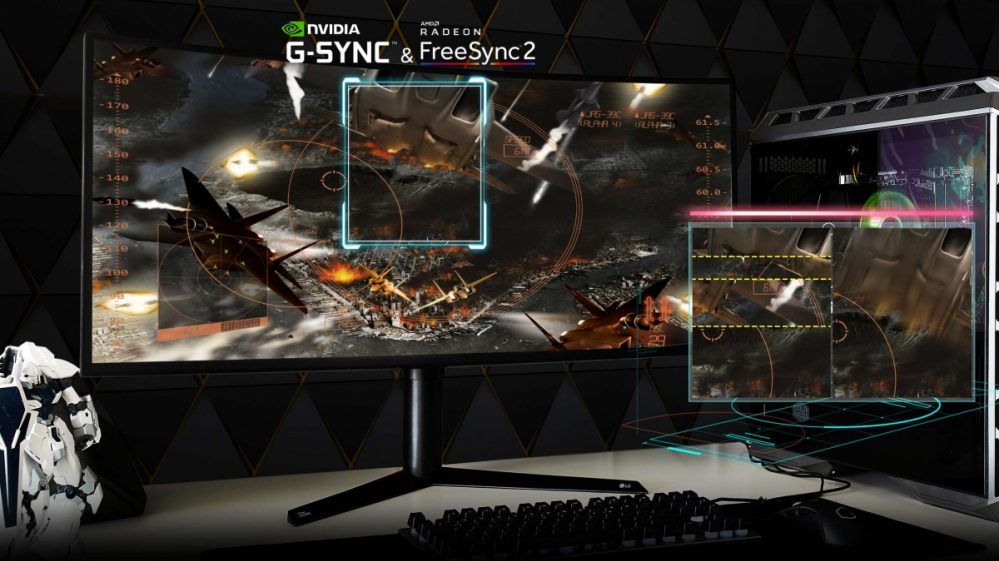
In unserem Monitor-Special erklären wir euch einige Dinge, die ihr vor dem Kauf wissen solltet, und haben eine Marktübersicht mit 57 Modellen erstellt.
Wenn der Monitor ein Bild abfragt, obwohl die Grafikkarte noch nicht ganz fertig mit der Berechnung ist, wird nur der fertige Teil des Bildes neu angezeigt - der Rest vom Bildschirm zeigt noch das vorherige Vollbild. Gerade bei schnellen etlichen Kamerabewegungen entsteht dadurch der Eindruck, das Bild sei in der Mitte zerrissen. Dies nennt man auch Tearing. Der obere Teil des Bildes ist dann um wenige Pixel versetzt - schließlich zeigt er ja eine minimal andere Kameraperspektive als der untere.
In diesem Artikel
Adaptive Sync-Techniken
 Quelle: Gigabyte
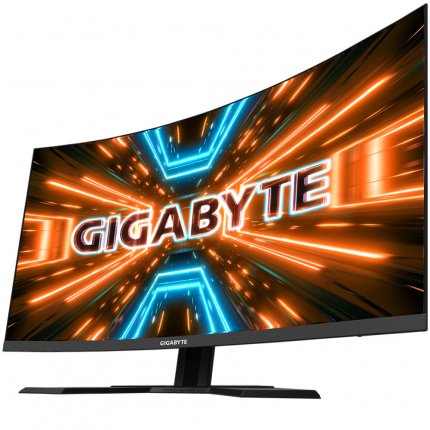
Gigabyte G32QC-A
Dagegen hilft softwareseitig und in vielen Games sowie den Treibern für AMD- und Nvidia-Grafikkarten das sogenannte V-Sync: Das Spiel setzt den FPS eine Grenze, damit der FPS-Wert zum Monitor passt. Obgleich moderne Versionen von V-Sync etwas komplizierter arbeiten, möchten wir zur Veranschaulichung die Basisvariante erläutern: Arbeitet der Monitor mit 60 Hz, dann wird das Spiel die FPS auf 60 begrenzen.
Quelle: Gigabyte
Gigabyte G32QC-A
Dagegen hilft softwareseitig und in vielen Games sowie den Treibern für AMD- und Nvidia-Grafikkarten das sogenannte V-Sync: Das Spiel setzt den FPS eine Grenze, damit der FPS-Wert zum Monitor passt. Obgleich moderne Versionen von V-Sync etwas komplizierter arbeiten, möchten wir zur Veranschaulichung die Basisvariante erläutern: Arbeitet der Monitor mit 60 Hz, dann wird das Spiel die FPS auf 60 begrenzen.
Schafft der PC aber nur 55 FPS, wird auf 30 FPS begrenzt und jedes Bild zweimal präsentiert, um auf 60 Bilder pro Sekunde zu kommen. Vorteilhafter als V-Sync sind die Adaptive Sync-Techniken Freesync (AMD) und G-Sync (Nvidia) für Monitore, wobei G-Sync inzwischen kaum mehr bei Neugeräten zu finden ist.
Denn G-Sync benötigt ein Hardwaremodul, welches den Monitor teurer macht. Da GeForce-Grafikkarten im Gegensatz zu früher nun schon seit einer ganzen Weile auch Freesync unterstützen, ist G-Sync daher obsolet geworden. Hinzu kommt, dass mittlerweile auch in einigen Fällen nur noch allgemein von Adaptive Sync gesprochen wird, wenn sowohl AMD- als auch Nvidia-Grafikkarten kompatibel sind.
Mit etwas Pech kann es aber bei Nvidia-Grafikkarten noch scheitern, wenn ein Monitor nicht auf der Kompatibilitätsliste steht. Aber wie funktioniert Adaptive Sync? Ganz einfach: Der Monitor passt dem Spiel an, nicht umgekehrt. Der Monitor zeigt erst ein neues Bild an, wenn es auch komplett da ist. Schafft der PC bei einem Spiel 56 FPS, dann taktet der Monitor eben auf 56 Hz.
Schafft der PC 103 FPS, dann geht der Monitor auf 103 Hz - natürlich ist der maximal mögliche Wert dann vom Monitor begrenzt. Wichtig zu wissen ist, dass besonders kleine FPS-Werte nicht unterstützt werden. Allerdings ist die Tearing-Problematik bei Werten wie 35 FPS auch nicht so dramatisch, und unter 30 FPS wiederum hat man ganz andere Sorgen, nämlich ein Ruckeln wegen mangelnder Performance.
Panel-Typen
 Quelle: Asus
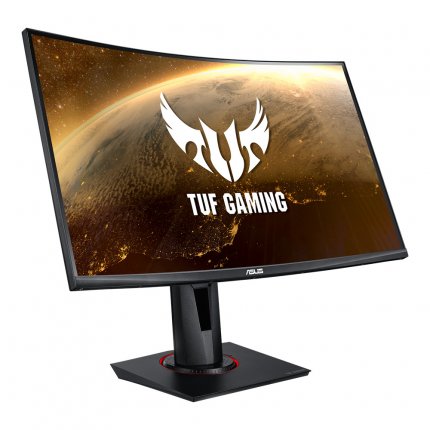
Asus TUF Gaming VG27WQ
Relevant sind aktuell die Panel-Typen IPS, TN und VA. Die neue OLED-Technik ist bei PC-Monitoren hingegen noch nicht angekommen: Es gibt unter 40 Zoll nur ein Modell von LG, das aber nur 60 Hz bietet und ab 3000 Euro kostet - wer unbedingt OLED wil, sollte sich eher bei TV-Geräten umschauen. Vor wenigen Jahren waren TN-Panels noch deutlich günstiger als IPS und VA, da sie sehr einfach, also auch günstig produziert werden können und schnelle Reaktionszeiten bieten. IPS und VA bieten aber in aller Regel die besseren Farben, Kontraste und Blickwinkelstabilitäten.
Quelle: Asus
Asus TUF Gaming VG27WQ
Relevant sind aktuell die Panel-Typen IPS, TN und VA. Die neue OLED-Technik ist bei PC-Monitoren hingegen noch nicht angekommen: Es gibt unter 40 Zoll nur ein Modell von LG, das aber nur 60 Hz bietet und ab 3000 Euro kostet - wer unbedingt OLED wil, sollte sich eher bei TV-Geräten umschauen. Vor wenigen Jahren waren TN-Panels noch deutlich günstiger als IPS und VA, da sie sehr einfach, also auch günstig produziert werden können und schnelle Reaktionszeiten bieten. IPS und VA bieten aber in aller Regel die besseren Farben, Kontraste und Blickwinkelstabilitäten.
Noch teurer wurde es bei IPS und VA, wenn man auch noch eine gute Reaktionszeit für Gaming forderte. Dies hat sich inzwischen gewandelt - zwar ist TN immer noch günstiger als IPS und VA, aber die beiden letzteren Panel-Typen sind preislich nicht mehr weit weg und daher ihren mittlerweile kleinen Aufpreis wert.
Bei Gaming-Monitoren ab WQHD-Auflösungen ist TN mittlerweile sogar eher selten geworden. Bei 4K-Monitoren mit Gaming-Features sind die TN-Modelle allerdings noch immer ein gutes Stück günstiger - ansonsten gilt: Nur wer sehr stark auf jeden Euro achten will und "Gaming-Features" für wichtiger hält als das bessere Gesamtbild, nimmt statt IPS oder VA trotzdem TN.
Neben den Farben kann die Blickwinkelstabilität ebenfalls ein Argument sein, eher zu IPS oder VA zu greifen. Damit meint man die Frage, wie stark sich die Farben verändern, wenn man nicht genau vor dem Bildschirm sitzt, sondern ein wenig versetzt und daher in einem nicht-rechten Winkel auf das Display schaut. Bei einer schlechten Blickwinkelstabilität würde zum Beispiel das Bild relativ schnell blasser wirken, wenn man sich aus irgendeinem Grund etwas seitlich vom Monitor hinsetzt oder im Stehen auf den Monitor blickt, dessen Höhe an sich auf Sitzhöhe ausgerichtet ist.