AC Valhalla:Benchmarks RTX 2060 und GTX 1650; Grafik-Untermenüs
Special 53,99 €
Wir haben uns Assassin's Creed: Valhalla bezüglich der Grafik-Performance genauer angesehen. Dabei haben wir mit einem Test-PC von Captiva, der eine Nvidia GeForce RTX 3090 sowie einen AMD Ryzen 9 3900X nutzt, Benchmarks durchlaufen lassen. Ebenso haben wir noch Werte von einem PC mit einer GeForce RTX 2060 Super und einem Notebook mit einer GeForce RTX 1650.
Benchmarkwerte mit RTX 2060 Super und GTX 1650
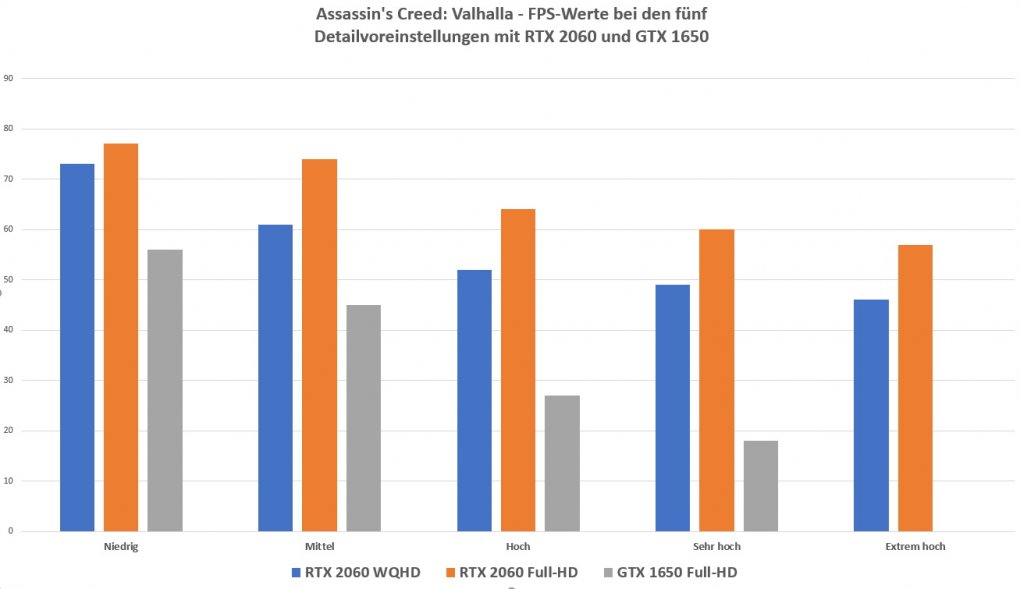
Für unseren zweiten Test-PC mit einer Nvidia GeForce RTX 2060 Super, einem Ryzen 5 3600 und 16GB RAM haben wir ähnliche Ergebnisse erzielt wie mit dem Captiva-Test-PC, was die Abstände zwischen den Detailmodi angeht. Wir haben allerdings nur in WQHD und Full-HD getestet. Kleine Abweichungen gibt es aber trotzdem: Bei Full-HD gibt es nur einen minimalen Unterschied von vier Prozent zwischen Niedrig und Mittel, bei WQHD sind es 20 Prozent. Was aber bleibt ist die Tatsache, dass ihr ab dem Detailmodus "Hoch" nur noch kleine Leistungsnachteile habt, wenn ihr die Details noch höher einstellt. Die FPS-Werte mit dem RTX 2060 Super-PC lagen (in Absteigender Reihenfolge der Detailmodi hoch Extrem Hoch bis niedrig) in WQHD bei 46, 49, 52, 61 und 73 FPS sowie für Full-HD bei 57, 60, 64, 74 und 77 FPS.
In diesem Artikel
Wie schon mit der GeForce RTX 3090 zu sehen, sind die Unterschiede zwischen den Auflösungen teilweise erstaunlich gering. Dies könnte damit zu tun haben, dass die CPU recht viel mit dem zu tun hat, was abseits der Grafik in der Spielewelt passiert. Mit unserem Notebook (Nvidia GeForce GTX 1650 4GB, Core i5-9300H und 8GB RAM) haben wir uns auf Full-HD beschränkt - mehr als die Detailstufe "Hoch" macht mit dieser Hardware laut unseren Benchmarks nämlich selbst bei Full-HD keinen Sinn, da ab "Sehr hoch" die FPS-Werte unter 20 Bilder pro Sekunde fallen. Die Werte waren für die Detailstufen von Hoch bis Niedrig: 18, 27, 45 und 56 FPS. Die Ergebnisse mit dem zweiten PC und dem Notebook haben wir ebenfalls als Grafik umgesetzt:
 Quelle: Antonio Funes
FPS-Werte mit einer Nvidia GeForce RTX 2060 Super und GTX 1650
Quelle: Antonio Funes
FPS-Werte mit einer Nvidia GeForce RTX 2060 Super und GTX 1650
Grafik-Speicher: Ein Faktor?
Wie ihr anhand der Balken-Grafik der GeForce RTX 2060 Super und GTX 1650 seht, bricht die Leistung mit letzterer Grafikkarte ab "Hoch" ein.
 Quelle: Antonio Funes
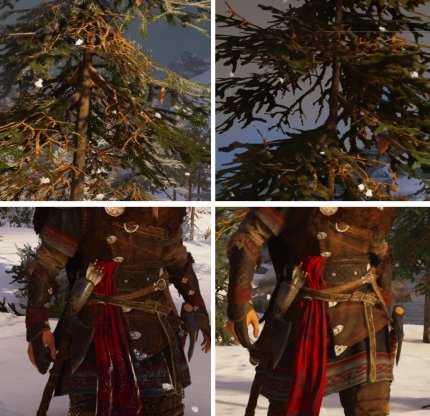
Extrem Hoch versus Niedrig - die Bäume und auch Feinheiten bei der Kleidung sehen bei niedrigen Details deutlich schwammiger und weniger differenziert aus.
Ein Grund dafür, warum ein schwächeres System mit den höheren Detailmodi nicht mehr zurechtkommt, ist vermutlich auch das Grafik-RAM. Beim Test mit unserem Captiva-PC gab es dank der 24GB-Videospeicher der Nvidia GeForce RTX 3090 keine Probleme - dort zeigten die Statistiken aber, dass schon ab "hoch" selbst bei Full-HD schon mehr als 4GB des Grafik-RAM belegt werden. Eine GeForce GTX 1650 mit 4GB, wie sie in unserem Notebook steckt, hat es also allein deswegen ab dem Modus "Hoch" schon schwer. Sorgt man für eine Belastung von unter 4GB, dann steigen die FPS-Werte selbst bei der hohen Voreinstellung sofort stark an - dazu im nächsten Abschnitt mehr. Die GeForce RTX 2060 Super hingegen hat 8GB-Grafik-RAM und kam nie an die Grenzen. Denn selbst bei "Extrem Hoch" und WQHD wurde das RAM der GeForce RTX 2060 Super mit nur etwas mehr als sechs Gigabyte beansprucht, und die RTX 3090 kam im gleichen Detailmodus bei 4K auf unter sieben Gigabyte - zumindest bei unseren Benchmarktests. Das heißt, dass eine Grafikkarte mit weniger als 8GB vielleicht knapp am Maximalmodus in WHQD scheitert (für 4K wäre ein 6GB-Modell ohnehin ungeeignet), aber ansonsten ausreichen sollte. In Full-HD sowie auch bei WQHD mit der Detailstufe "Sehr Hoch" lag die Belegung des Video-RAMs in unseren tests jedenfalls unter sechs Gigabyte. Doch was, wenn es bei der Leistung mit einer nicht so starken Grafikkarte hakt? Hilft hier vielleicht das Herunterstellen einzelner Optionen, ohne dass man gleich zu nah an die nächstniedrigere Stufe heruntergehen muss? Wir haben es ausprobiert.
Quelle: Antonio Funes
Extrem Hoch versus Niedrig - die Bäume und auch Feinheiten bei der Kleidung sehen bei niedrigen Details deutlich schwammiger und weniger differenziert aus.
Ein Grund dafür, warum ein schwächeres System mit den höheren Detailmodi nicht mehr zurechtkommt, ist vermutlich auch das Grafik-RAM. Beim Test mit unserem Captiva-PC gab es dank der 24GB-Videospeicher der Nvidia GeForce RTX 3090 keine Probleme - dort zeigten die Statistiken aber, dass schon ab "hoch" selbst bei Full-HD schon mehr als 4GB des Grafik-RAM belegt werden. Eine GeForce GTX 1650 mit 4GB, wie sie in unserem Notebook steckt, hat es also allein deswegen ab dem Modus "Hoch" schon schwer. Sorgt man für eine Belastung von unter 4GB, dann steigen die FPS-Werte selbst bei der hohen Voreinstellung sofort stark an - dazu im nächsten Abschnitt mehr. Die GeForce RTX 2060 Super hingegen hat 8GB-Grafik-RAM und kam nie an die Grenzen. Denn selbst bei "Extrem Hoch" und WQHD wurde das RAM der GeForce RTX 2060 Super mit nur etwas mehr als sechs Gigabyte beansprucht, und die RTX 3090 kam im gleichen Detailmodus bei 4K auf unter sieben Gigabyte - zumindest bei unseren Benchmarktests. Das heißt, dass eine Grafikkarte mit weniger als 8GB vielleicht knapp am Maximalmodus in WHQD scheitert (für 4K wäre ein 6GB-Modell ohnehin ungeeignet), aber ansonsten ausreichen sollte. In Full-HD sowie auch bei WQHD mit der Detailstufe "Sehr Hoch" lag die Belegung des Video-RAMs in unseren tests jedenfalls unter sechs Gigabyte. Doch was, wenn es bei der Leistung mit einer nicht so starken Grafikkarte hakt? Hilft hier vielleicht das Herunterstellen einzelner Optionen, ohne dass man gleich zu nah an die nächstniedrigere Stufe heruntergehen muss? Wir haben es ausprobiert.
Auswirkungen von einzelnen Menüpunkten und Tuning-Tipps
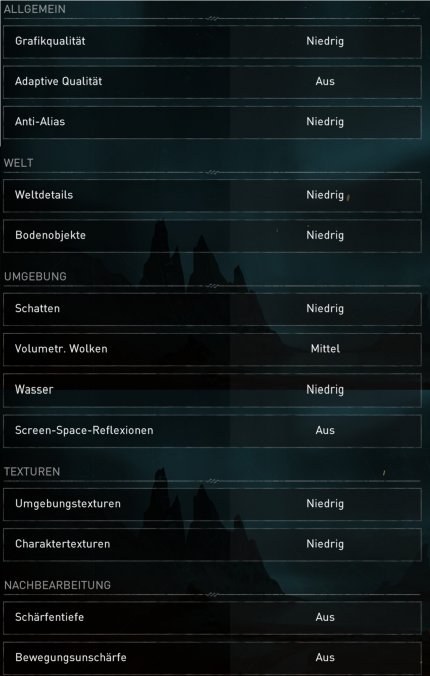
Festzustellen, welchen Effekt die einzelnen Unterpunkte des Menüs "Grafik" haben, ist recht aufwändig. Denn bei vielen Dingen muss man das Spiel extra neu starten, wenn man sie verstellt. Trotzdem haben wir die Auswirkungen überprüft: Wir haben bei unserem Problemfall, dem Notebook mit der Nvidia GeForce GTX 1650, die Voreinstellung "Hoch" gewählt, bei der die Benchmark 27 FPS ergab. Dann haben wir bei der Texturqualität (Umgebungs- und Charaktertexturen) die Stufe verringert, so dass uns das Grafikmenü einen Speicherbedarf von unter 4GB angab. Das Ergebnis ist erstaunlich: Wir erzielten 38 FPS, was ein Zuwachs von gut 40 Prozent ist! Achtet also genau auf den Speicherbedarf, den euch das Grafik-Menü angibt. Leider sind die Texturen neben der Auflösung auch die einzige Möglichkeit, Video-RAM zu sparen. Der Menüpunkt "Weltdetails" betrifft zwar auch das Grafik-RAM, aber nur in einem sehr kleinen Maße.
 Quelle: Antonio Funes
Das Grafikmenü von Assassin's Creed: Valhalla
Wir haben nun die weiteren Menüpunkte getestet, wobei wir natürlich - damit das Video-RAM kein Faktor ist - die Detailstufe "Hoch" bei gleichzeitig verringerter Texturqualität als Basis genommen haben, damit uns nicht der RAM-Bedarf in die Quere kommt. Einer der Punkte, für den man das Spiel nicht neu starten muss, ist der, der auch am meisten FPS einbringt oder frisst, je nach dem, von wo aus man es betrachtet: das Anti-Aliasing (AA), also die Glättung von Kanten. Nachdem wir das AA auf "niedrig" stellten, stiegen die FPS-Werte von 38 auf 44 FPS - dies entspricht etwa 16 Prozent Zuwachs und gleichzeitig fast dem Niveau der Grafik-Voreinstellung "Mittel". Das Verstellen der anderen Menüpunkte ließ hingegen die FPS-Werte nur um ein bis drei FPS steigen, also nur um drei bis sieben Prozent. Natürlich summieren sich die Effekte, je mehr Optionen man herunterstellt - allerdings ist schnell der Punkt erreicht, an dem man einfach die nächstniedrigere Voreinstellung aktivieren kann anstatt mühsam Punkt für Punkt zu verringern.
Quelle: Antonio Funes
Das Grafikmenü von Assassin's Creed: Valhalla
Wir haben nun die weiteren Menüpunkte getestet, wobei wir natürlich - damit das Video-RAM kein Faktor ist - die Detailstufe "Hoch" bei gleichzeitig verringerter Texturqualität als Basis genommen haben, damit uns nicht der RAM-Bedarf in die Quere kommt. Einer der Punkte, für den man das Spiel nicht neu starten muss, ist der, der auch am meisten FPS einbringt oder frisst, je nach dem, von wo aus man es betrachtet: das Anti-Aliasing (AA), also die Glättung von Kanten. Nachdem wir das AA auf "niedrig" stellten, stiegen die FPS-Werte von 38 auf 44 FPS - dies entspricht etwa 16 Prozent Zuwachs und gleichzeitig fast dem Niveau der Grafik-Voreinstellung "Mittel". Das Verstellen der anderen Menüpunkte ließ hingegen die FPS-Werte nur um ein bis drei FPS steigen, also nur um drei bis sieben Prozent. Natürlich summieren sich die Effekte, je mehr Optionen man herunterstellt - allerdings ist schnell der Punkt erreicht, an dem man einfach die nächstniedrigere Voreinstellung aktivieren kann anstatt mühsam Punkt für Punkt zu verringern.
Die Erkenntnisse lassen sich in etwa auch auf stärkere Systeme ummünzen - bei der GeForce RTX 2060 Super stiegen die Werte beispielsweise um 14 Prozent, als wir AA von "hoch" auf "niedrig" umstellten. Dies ist nahe an den 16 Prozent, die bei der GeForce GTX 1650 zu sehen waren. Da das Anti Aliasing nicht ganz deaktiviert werden kann, was für hässliche Treppeneffekte bei Kanten sorgen würde, halten wir es durchaus für einen Versuch wert, diesen Menüpunkt als Erstes herunterzustellen, falls es ein wenig hakt und das Grafik-RAM nicht die Problemursache ist. Ansonsten empfehlen wir aber, dass ihr euch mit einer der fünf Voreinstellungen anfreundet, die problemlos läuft, und dann eher den ein oder anderen Menüpunkt testweise um eine Stufe heraufstellt. Sollte es selbst auf "niedrigen" Details Probleme geben, dann könnt ihr die Auflösungsskalierung unter 100% einstellen oder auch, falls ihr einen 4K- oder WQHD-Monitor habt, die Auflösung auf die nächstkleinere 16:9-Auflösung einstellen und die Treiber oder den Monitor die Skalierung übernehmen lassen. Wichtig bei unserer Analyse ist natürlich auch, dass sich durch Patches und neue Treiber von AMD oder Nvidia noch etwas tun kann.